

📋 Liste de contrôle de configuration initiale
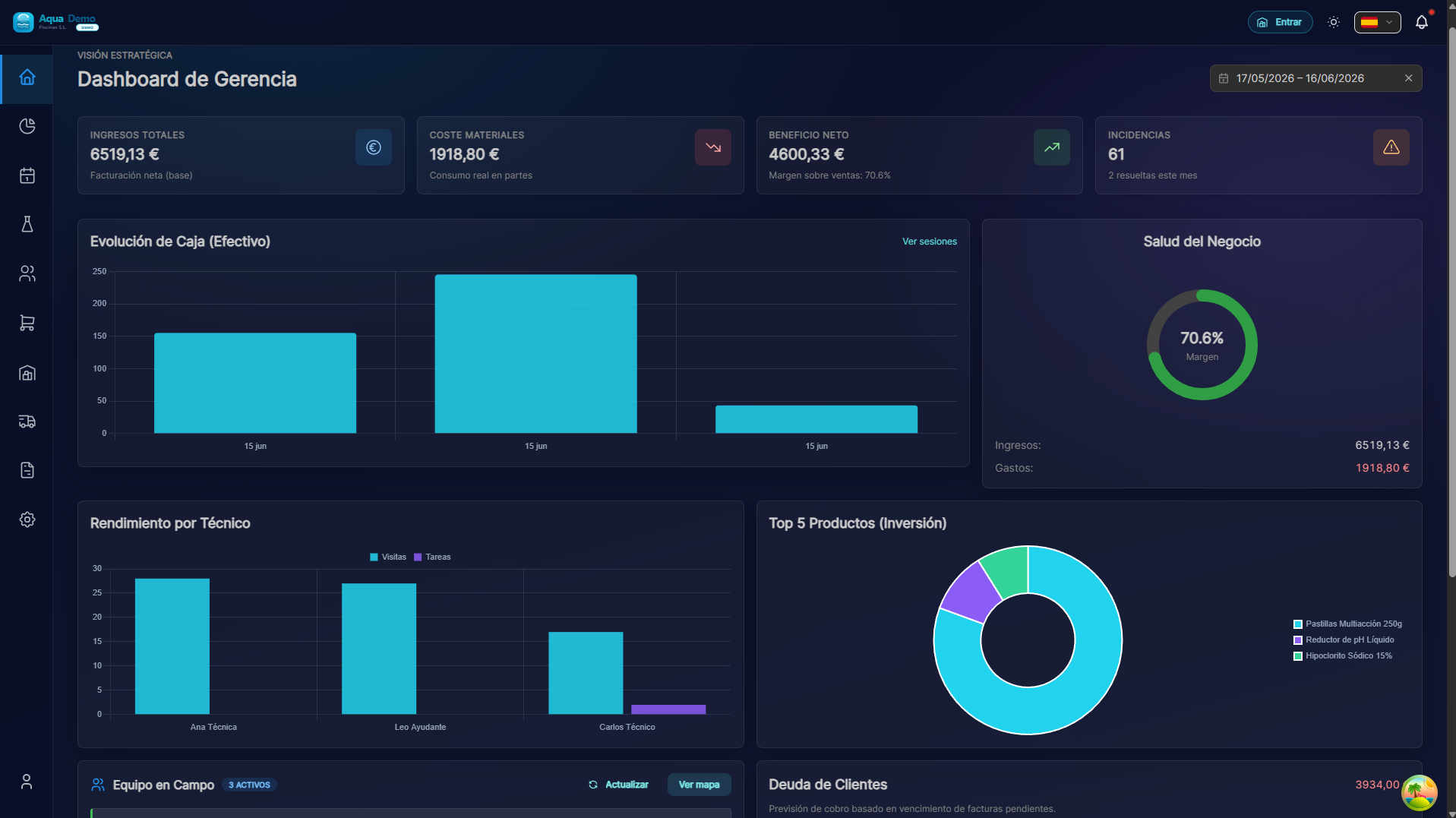
Captura con datos demo AquaDemo.Capturez avec les données de démonstration AquaDemo.
Durée estimée : 2 à 4 heures (vous pouvez le faire en plusieurs jours)
Niveau : 🟢 Facile / 🟡 Moyen / 🔴 Avancé
Une fois terminé : PoolControl sera prêt à fonctionner
🎯 A quoi sert cette checklist ?
Il s'agit de la liste principale de tout ce que vous devez faire pour que PoolControl soit entièrement configuré.
::: astuce 💡 Comment utiliser cette liste
- [ ] Les éléments non cochés sont ceux qui vous manquent
- Cochez ✅ à mesure que vous terminez chaque étape
- Ne t'inquiète pas, tu peux le faire en plusieurs jours
- Certaines étapes sont facultatives (nous l'indiquons) :::
📌 PHASE 1 : Configuration de base (30 min)
Avant de commencer à utiliser le programme, configurez les bases :
✅ Les coordonnées de votre entreprise
- [ ] Nom fiscal de l'entreprise
- [ ] CIF/NIF
- [ ] Adresse fiscale
- [ ] Numéro de téléphone du contact
- [ ] E-mail général
- [ ] Logo (facultatif mais recommandé)
Où : Onglet Système → Paramètres → Entreprise (/settings/company)
✅ VeriFactu et facturation (uniquement si vous facturez en Espagne)
VeriFactu s'applique-t-il à moi ?
Uniquement si votre entreprise est soumise aux règles espagnoles de facturation électronique (VeriFactu). L’obligation légale s’applique de manière échelonnée à partir de 2027. Si vous opérez en dehors de l'Espagne, configurez la facturation pour votre pays ; VeriFactu ne s'applique pas.
- [ ] Lire les sections 8 et 9 des Conditions bêta (responsabilité fiscale)
- [ ] Confirmez auprès de votre conseiller fiscal si vous serez obligé et à partir de quelle date
- [ ] Nom légal = nom au recensement AEAT (doit correspondre au certificat)
- [ ] Séries de factures et modèles configurés
- [ ] Facultatif jusqu'à l'enregistrement au recensement : Certificat .pfx de l'émetteur obligé dans Entreprise → Certificat VeriFactu
- [ ] Sans certificat : vous pouvez émettre des factures avec hachage/QR dans l'application, mais les enregistrements ne sont pas envoyés automatiquement à AEATOù : Système → Entreprise (certificat) · Facturation (série) · Guide VeriFactu
::: avertissement Responsabilité Vous êtes le contribuable. PoolControl Pro est un outil ; il ne remplace pas votre comptable et n'assume pas d'amendes pour mauvaise configuration ou non-respect des délais légaux. :::
✅ Votre utilisateur
- [ ] Photo de profil (facultatif)
- [ ] Mot de passe sécurisé enregistré dans un endroit sûr
- [ ] Configurer les notifications par e-mail
Où : Cliquez sur votre nom (en haut à droite) → Mon profil
📌 PHASE 2 : Équipements et permis (30 min)
Définissez qui travaille avec vous et ce qu'ils peuvent faire :
✅ Rôles (si vous comptez avoir différents niveaux d'accès)
- [ ] Créer un rôle "Technique" (voir uniquement vos contenus)
- [ ] Créer le rôle "Manager" (afficher et modifier presque tout)
- [ ] Vérifiez les autorisations dont dispose chaque rôle
Où : Système → Paramètres → Rôles
✅ Employés / Techniciens
Pour chaque personne qui travaille avec vous :
- [ ] Nom complet
- [ ] Email (nécessaire pour qu'ils puissent participer)
- [ ] Rôle assigné
- [ ] Couleur sur le calendrier (chacune d'une couleur différente)
- [ ] Envoyer une invitation (ils recevront un e-mail pour activer le compte)
Où : Système → Équipe
Pour chaque technicien également :
- [ ] Attribuer une camionnette/un entrepôt (s'ils utilisent du stock)
- [ ] Définir l'horaire de travail (pour le calendrier)
📌 PHASE 3 : Infrastructures (45 min)
Configurez vos entrepôts et box :
✅ Entrepôts
- [ ] Créer un entrepôt principal (votre entrepôt central)
- [ ] Créer un "van" ou un entrepôt pour chaque technicien
- [ ] Configurer l'adresse de chaque entrepôt
Où : Logistique → Infrastructure (ou Système selon la configuration) — entrepôts et camionnettes
✅ Caisses enregistreuses (si vous vendez en magasin)
Pour chaque point de vente physique :
- [ ] Nom de la box (ex : « Magasin principal », « Entrepôt »)
- [ ] Entrepôt associé (d'où vous obtenez les produits)
- [ ] Gestionnaire de trésorerie
Où : Système → Caisses enregistreuses (nécessite une autorisation avancée)
📌 PHASE 4 : Catalogues (1 heure)Configurer les produits, les tâches et les paramètres :
✅ Catégories de produits
- [ ] Créer des catégories (par exemple "Produits chimiques", "Nettoyage", "Pièces de rechange")
- [ ] Sous-catégories si nécessaire (ex. "Produits chimiques" → "Chlore", "pH", "Algicides")
Où : Inventaire → Catégories
✅ Produits
Pour chaque produit que vous utilisez :
- [ ] Nom
- [ ] Catégorie
- [ ] Unité (kg, litres, unités...)
- [ ] Prix de revient (ce que ça vous coûte)
- [ ] Prix de vente (si vous le vendez)
- [ ] Stock initial dans chaque entrepôt
Où : Inventaire → Catalogue de produits
::: astuce 💡 Astuce Commencez par les 10 à 15 produits que vous utilisez le plus. Vous pouvez ajouter le reste petit à petit. :::
✅ Paramètres de chimie (si vous utilisez une calculatrice)
- [ ] Consultez le catalogue de démonstration (si nouveau compte) et définissez les prix réels
- [ ] Sur chaque produit de correction : onglet Chimie (rôle, % actif, plafond par visite)
- [ ] Système → Paramètres → Chimie — attribuer le produit par rôle
- [ ] Test en Opérations → Consultation chimique et sur bon de travail d'essai
Guide : Paramètres de chimie
✅ Paramètres à mesurer (en piscine)
- [ ] pH (obligatoire)
- [ ] Chlore libre (obligatoire)
- [ ] Température (facultatif mais recommandé)
- [ ] Autres que vous mesurez (alcalinité, dureté...)
Où : Configuration → Paramètres
✅ Tâches à faire
- [ ] Nettoyeur de piscine
- [ ] Surface (collecter les feuilles)
- [ ] Skimmer (débordements propres)
- [ ] Brosser les murs
- [ ] Vérifier le purificateur
- [ ] Autres tâches spécifiques à votre entreprise
Où : Paramètres → Tâches
📌 PHASE 5 : Clients et Pools (1-2 heures)
Enregistrez vos clients (vous pouvez les importer si vous en avez plusieurs) :
✅ Fournisseurs (en premier lieu)
Pour chaque fournisseur auprès duquel vous achetez :
- [ ] Nom de la taxe
- [ ] CIF
- [ ] Adresse
- [ ] Téléphone
- [ ] Conditions de paiement (par exemple "Paiement sous 30 jours")
Où : Achats → Fournisseurs### ✅ Clients Pour chaque client :
- [ ] Nom/Raison sociale
- [ ] Type (Actif, Lead, Inactif)
- [ ] Données fiscales complètes
- [ ] Email (pour envoyer les factures)
- [ ] Téléphone
- [ ] Adresse fiscale
- [ ] Mode de paiement configuré
- [ ] Remises spéciales (le cas échéant)
Où : Clients → Nouveau client
✅ Piscines
Pour chaque pool de chaque client :
- [ ] Nom descriptif
- [ ] Adresse exacte
- [ ] Coordonnées GPS (IMPORTANT)
- [ ] Type (Public/Privé)
- [ ] Paramètres à mesurer configurés
- [ ] Tâches configurées à effectuer
- [ ] Zone attribuée (si vous utilisez des zones)
Où : Fichier client → Onglet Pools
::: avertissement ⚠️ IMPORTANT Cette phase est la plus longue mais la plus importante. Sans clients et pools bien configurés, rien ne fonctionne. :::
📌 PHASE 6 : Planification (30 min)
Configurer des itinéraires récurrents :
✅ Zones géographiques (facultatif mais recommandé)
- [ ] Créer des zones (par exemple "Zone Nord", "Zone Centrale")
- [ ] Attribuer des pools à des zones
- [ ] Définir les couleurs pour chaque zone
Où : Clients → Zones
✅ Itinéraires principaux
Pour chaque technicien et zone :
- [ ] Définir la fréquence (ex : "Lundi, Mercredi, Vendredi")
- [ ] Saison (ex : "Avril à Octobre")
- [ ] Piscines incluses
- [ ] Calendrier approximatif
Où : Planification → Itinéraires principaux
📌 PHASE 7 : Tester le système (30 min)
Avant de commencer à l'utiliser sérieusement, faites un test :
✅ Essayez en tant qu'administrateur
- [ ] Créer une visite test
- [ ] Voir-le sur le calendrier
- [ ] Modifier la visite
- [ ] Annuler la visite
✅ Essayez en tant que technicien
- [ ] Entrez dans l'application avec le nom d'utilisateur d'un technicien
- [ ] Voir le parcours du jour
- [ ] Simuler un rapport de travail (mesurer le pH, marquer les tâches)
- [ ] Vérifiez qu'il est correctement enregistré
✅ Test de synchronisation
- [ ] Faites quelque chose sur votre mobile (application technicien)
- [ ] Vérifiez qu'il apparaît sur l'ordinateur (admin)
- [ ] Faire quelque chose sur l'ordinateur
- [ ] Vérifiez qu'il apparaît sur le mobile
📌 PHASE 8 : Premier Vrai Jour (15 min)
Le jour où vous commencerez à l'utiliser pour de vrai :### ✅Le matin
- [ ] Caisse enregistreuse ouverte (le cas échéant)
- [ ] Vérifiez que tous les techniciens voient leurs itinéraires
- [ ] Vérifier que les techniciens ont du matériel dans leurs camionnettes
✅ Pendant la journée
- [ ] Assurez-vous que les techniciens utilisent l'application
- [ ] Résoudre les doutes sur la façon de l'utiliser
- [ ] Noter les problèmes ou les améliorations
✅ L'après-midi
- [ ] Vérifiez que toutes les pièces ont été synchronisées
- [ ] Fermer la caisse (le cas échéant)
- [ ] Effectuer des ajustements de stock si nécessaire
🎉 PRÊT ! Et maintenant quoi ?
Si vous êtes arrivé jusqu'ici et que vous avez tout vérifié :
- Félicitations 🎉 PoolControl est prêt à être utilisé
- Enregistrez cette liste - Vous devrez probablement faire quelques ajustements les premiers jours
- Parlez-en à votre équipe - Assurez-vous que tout le monde sait comment utiliser ses pièces
- Soyez patient - Les premiers jours seront une période d'adaptation
📞 Avez-vous besoin d'aide ?
Si une étape ne vous semble pas claire :
- 📧 info@poolcontrolpro.com
- 💬 Discutez dans l'application
🚀 Configuration terminée
N'oubliez pas : Vous n'êtes pas obligé de tout faire en une seule journée. Prenez votre temps.
L'important est de commencer. Configurez les bases et ajoutez le reste au fur et à mesure.