

🧭 Comment naviguer dans PoolControl
Vous vous sentez perdu ? Le menu change en fonction de votre rôle et selon le plan contracté. Ce guide décrit l'application telle qu'elle est en production (juin 2026).
🌐 Comment participer
- Ouvrez le navigateur (Chrome recommandé).
- Accédez à **https://poolcontrolpro.com/login
**. 3. Entrez l'e-mail et le mot de passe. 4. Vous entrerez dans l'ERP : /app/pool-control (tableau de bord).
::: astuce Centre d'aide Vous lisez l'aide sur https://poolcontrolpro.com/help/ — il s'agit du même domaine que l'application, dossier /help/. :::
🖥️ Structure de l'écran (bureau)
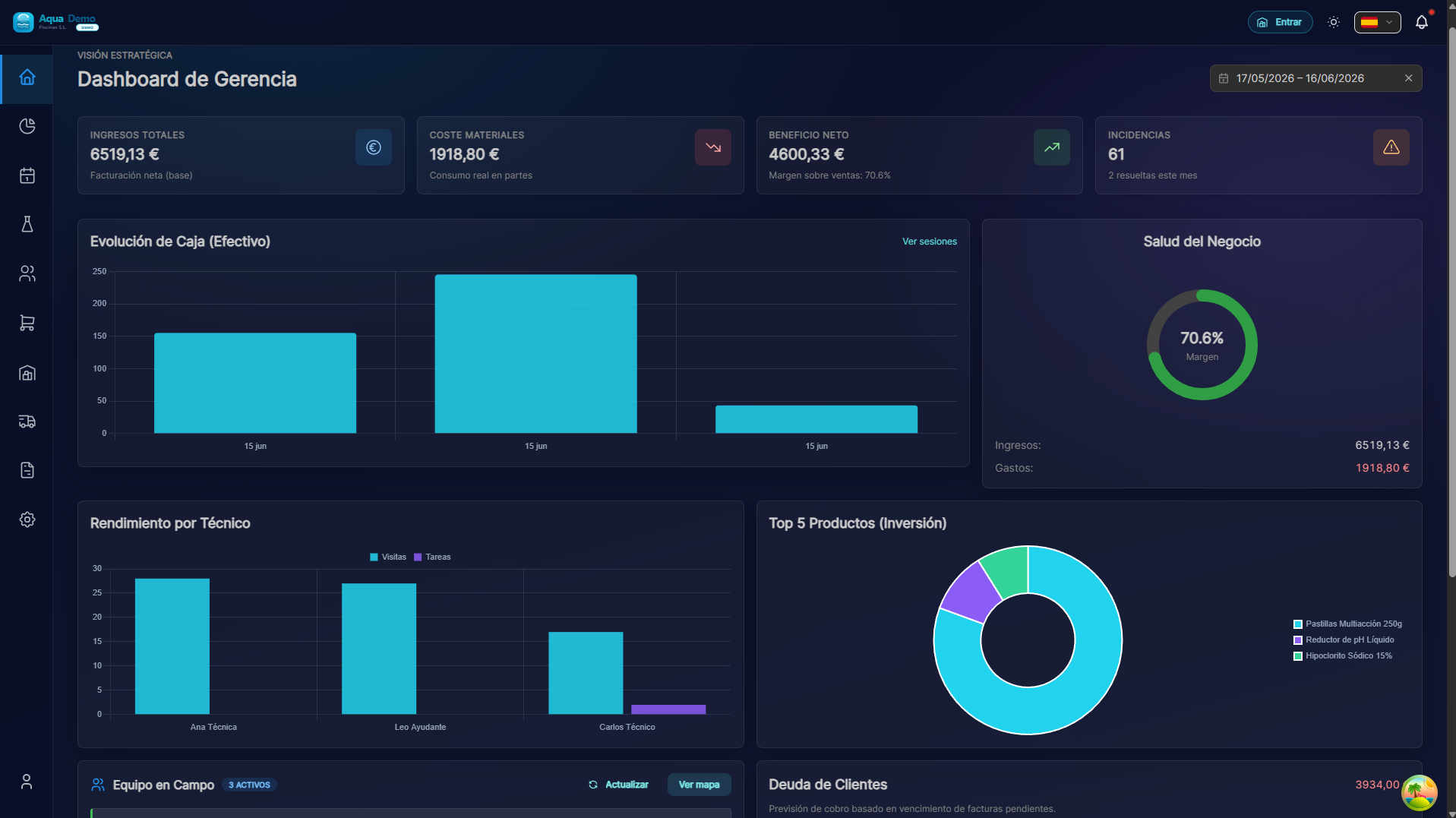
Captura con datos demo AquaDemo.Capturez avec les données de démonstration AquaDemo.Capture réelle (utilisateur de démonstration manager@empleados.aquademo.example, société AquaDemo Piscinas S.L. avec exemples de données).
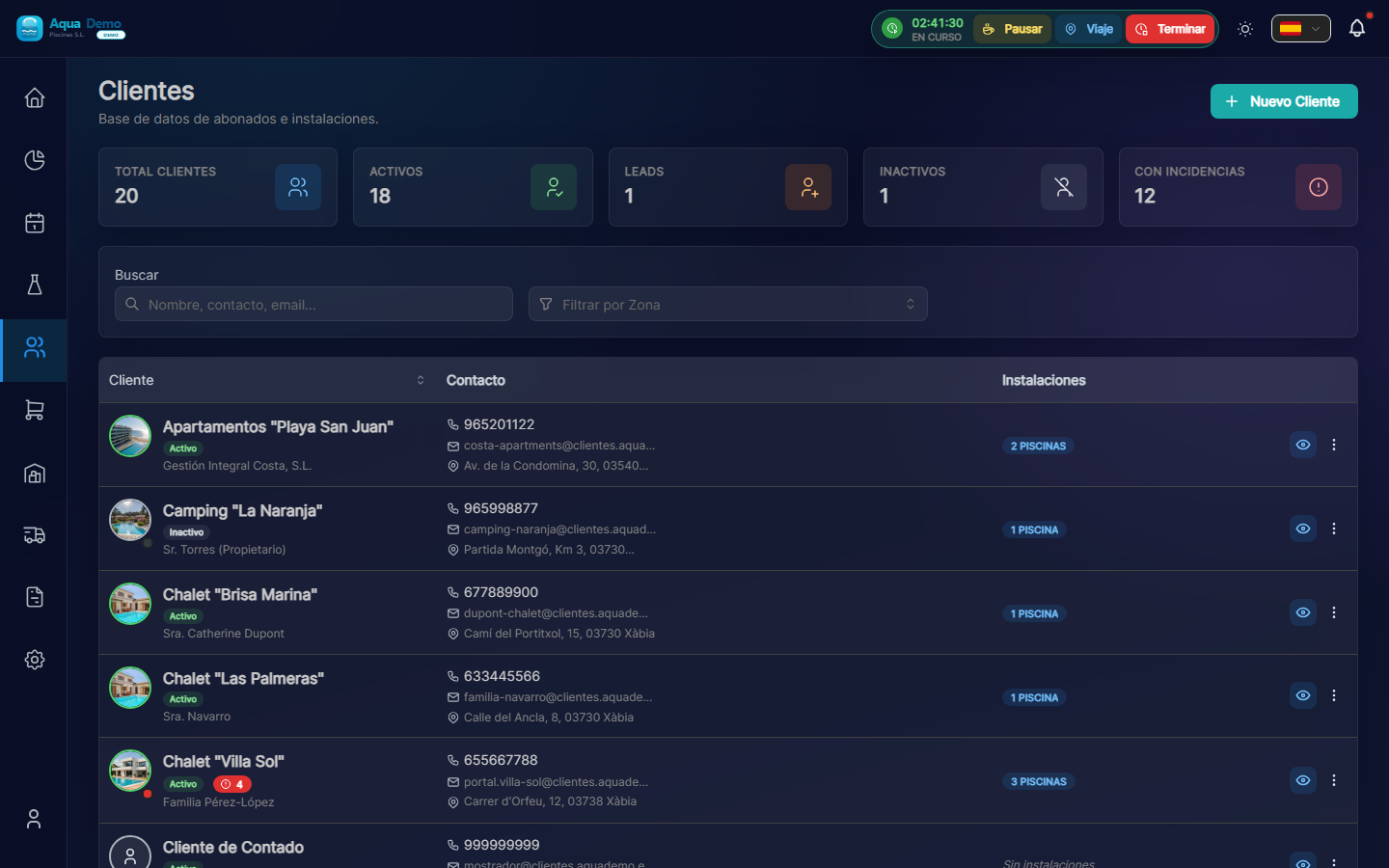
Captura con datos demo AquaDemo.Capturez avec les données de démonstration AquaDemo.
- Logo → retour au tableau de bord (
/app/pool-control). - Onglets supérieurs (Accueil, Opérationnel, Business...) → changer le menu latéral.
- Menu latéral → liens spécifiques (clients, agenda, factures...).
- Profil (👤) → déconnexion, Centre d'aide, changement de rôle le cas échéant.
Tout le monde ne voit pas les mêmes onglets
Un Technicien ne voit pas les « Opérations » du bureau : il voit Travail sur le terrain (Mon itinéraire, Mon fourgon, Mes clés, Scan QR). Un comptable voit principalement Finances.
📑 Onglets et menu (Admin / Manager — disposition habituelle)
Après vous être connecté en tant qu'administrateur ou gestionnaire, les onglets ci-dessus organisent le menu :
Accueil
| Lien | Itinéraire |
|---|---|
| Tableau de bord principal | /app/pool-control |
Opérationnel| Lien | A quoi ça sert |
|--------|----------------| | Ordre du jour (glisser-déposer) | Calendrier des visites (/planner) | | Itinéraires principaux | Visites répétées (/planning/routes) | | Zones géographiques | Regrouper les piscines par zone | | Coord. Boucles d'oreilles | Approuver les GPS proposés par les techniciens | | Absences | Vacances/congés | | Réaffecter les visites | Déplacer les visites entre techniciens | | Incidents | Historique des échecs (/incidents-history) | | Clients et pools | Inscription et dossier client | | Clés | Garde des clés (bureau) (/clés) |
Affaires
| Lien | Remarques |
|---|---|
| Catalogue Produits / Services | Si votre forfait inclut le stock/facturation |
| Budgets, Commandes | Le rôle commercial les utilise également |
| Activité commerciale | Récapitulatif des ventes |
| Nouvelle vente rapide (POS) | Ouvrez le panneau de paiement flottant (pas une page séparée) |
| Cas / Equipes | Séances en espèces |
| Station de signature | Tablette d'entrepôt pour signatures de bons de livraison (/signing-station) |
| Achats B2B | Commandes fournisseurs (plan avancé) |
Logistique
Transferts entre entrepôts, réceptions de marchandises, RMA, quarantaine, inventaire physique, infrastructures (entrepôts).
Finances
Facturation client, génération de masse, encaissements, portefeuille de factures, remises SEPA, dépenses, liquidités et rapports fiscaux (selon autorisations).
Rapports
| Lien | Itinéraire |
|---|---|
| Suivi du temps | /reports/time-history (module TIME_TRACKING) |
| Consommation, productivité, tour de contrôle | Par autorisations et plan |
Système
Equipe, caisses (config), entreprise, mon plan, rôles, audit.
👷 Menu Technicien
| Lien | Itinéraire |
|---|---|
| Tableau de bord | Accueil |
| Mon itinéraire | Visites du jour |
| Ma camionnette | Stock dans votre entrepôt mobile |
| Mes clés | Clés attribuées |
| Scanner QR | Partie ouverte par piscine QR |
| Ma feuille de temps | Signer la clôture mensuelle des heures (/my-timesheet) |
Une partie du travail : depuis Mon itinéraire → démarrer la visite ou l'itinéraire /visits/{id}.Sur mobile, il y a généralement une barre inférieure : Mon Itinéraire, Mon Van, Menu (reste des options).
🔵 Commercial · 🟠 Entrepôt · 🟤 Comptable · ⚪ Lecture seule
Chaque rôle dispose d'un menu réduit en fonction de son travail :
- Commercial : Clients, Budgets, Commandes, Activité.
- Entrepôt : Entrepôts, Produits, Transferts, RMA, Achats.
- Comptable : Panneau de facturation, générez des factures, des encaissements, des dépenses, des fournisseurs, des rapports.
- Lecture seule : Consultation des clients, des produits, facturation et rapports non édité.
Détail des autorisations : Tipos de usuario.
🦎 Changer de rôle sans se déconnecter (mode caméléon)
Si votre utilisateur a plusieurs rôles (par exemple Administrateur + Technicien) :
- Appuyez sur votre nom/avatar (en haut à droite).
- Choisissez la vue : Administrateur, Gestionnaire, Technicien, etc.
- Le menu est mis à jour instantanément.
Utile si vous êtes propriétaire et que vous effectuez également des tournées sur le terrain : vous vous configurez en tant qu'administrateur, vous travaillez en tant que technicien.
📦 Ce qui peut « ne pas apparaître »
Certaines options dépendent du forfait d'abonnement (modules) :
| Module | Si vous ne l'avez pas... |
|---|---|
| Stock de base/Pro | Vous ne verrez pas de logistique ni d'achats avancés |
| Facturation | Vous ne verrez pas la facturation au point de vente ou en gros |
| Comptabilité de base | Manager ne verra pas le bloc « Stratégie » complet |
| Contrôle du temps | Vous ne verrez pas l'exportation de la paie/jour |
Si vous pensez que quelque chose devrait s'afficher : Système → Mon forfait ou contactez l'assistance.
🎯 Comment se rendre à un endroit précis
Méthode 1 : Onglet + menu latéral
Exemple : planifier une visite
- Onglet Opérationnel.
- Ordre du jour (glisser-déposer).
- Bouton + Visite → modal Planifier la visite.
Méthode 2 : Fil d'Ariane
Dans les fichiers client ou pool, vous verrez :
Clientes > Nombre cliente > Nombre piscine
Appuyez sur un niveau pour revenir en arrière.
Méthode 3 : Liens dans l'application
Depuis un client, vous pouvez ouvrir ses pools ; à partir d'une facture, du client, etc.
📱 Technicien sur mobile- Même URL : poolcontrolpro.com (responsive web, installable en PWA).
- Menu inférieur : Mon itinéraire, Mon van, Menu (plus d'options).
- Le rapport de travail est constitué d'onglets : Mesures → Tâches → Consommation → Terminer.
Plus de détails : App del técnico.
🆘 Je me suis perdu
| Actions | Effet |
|---|---|
| Appuyez sur le logo | Tableau de bord |
| Arrière du navigateur | Page précédente |
| Déconnectez-vous et reconnectez-vous | Redémarrer vers le tableau de bord |
🎯 Exercice pratique
- Connectez-vous en tant qu'administrateur ou gestionnaire.
- Onglet Opérationnel → Clients et pools.
- Ouvrez un client → onglet Installations.
- Examinez le fil d'Ariane et revenez à Clients.
L'avez-vous atteint ? Vous avez déjà la structure de base.