

Récapitulatif technique du parcours
| Écran | Itinéraire |
|---|---|
| Mon itinéraire | /my-route |
| Ma camionnette | /my-stock |
| Mes clés | /my-keys |
| Scanner le QR | /scan-qr |
| Partie | /visits/{id} |
🔧 Application Technicien
Qu'allez-vous apprendre ici ? Comment vos collaborateurs utilisent l'application sur leur mobile. Tout ce qu'ils voient et font dans la rue.
🎯 À qui s'adresse ce guide ?
Cette rubrique s'adresse à :
- Techniciens qui vont utiliser l'application sur leur mobile
- Administrateurs qui souhaitent comprendre ce que voient les techniciens
- Managers qui doivent expliquer aux techniciens comment ça marche
🏗️ Qu'est-ce que l'application Technicien ?
La Technician App est la version de PoolControl utilisée sur mobile.
Principales différences :
| Version | Où est-il utilisé | Pour quoi |
|---|---|---|
| Version Web (ordinateur) | Bureau/maison | Planifier, configurer, afficher des rapports |
| Application technique (mobile) | Dans la rue | Voir les itinéraires, remplir des parties, utiliser hors ligne |
Que peut faire un technicien ?
- 📍 Consultez votre itinéraire de la journée (quelles piscines vous obtenez)
- 🗺️ Naviguez avec GPS vers chaque piscine
- 📋 Remplir le rapport de travail (pH, tâches, produits)
- 📸 Prendre des photos des incidents
- 📦 Visualisez votre stock dans le van
- 🔄 Demander plus de matériel
- 🔔 Afficher les notifications de modification
Qu'est-ce qu'un technicien ne peut pas faire ?
- ❌ Voir les piscines des autres techniciens
- ❌ Voir les tarifs ou les factures
- ❌ Modifiez votre propre itinéraire (uniquement sur demande de transfert)
- ❌ Créer de nouveaux clients
- ❌ Voir le calendrier complet
📱 Comment accéder à l'application ?
Option 1 : Par navigateur (recommandé)
- Ouvrez Chrome/Safari sur votre mobile
- Accédez à https://poolcontrolpro.com/login et connectez-vous (même site Web que le bureau ; sur mobile, vous pouvez ajouter un accès direct / PWA).
- Connectez-vous avec votre e-mail et votre mot de passe
- Prêt !
Option 2 : Installer en tant qu'application (PWA)
- Ouvrez le site Web dans Chrome
- Menu (⋮) → "Ajouter à l'écran d'accueil"
- Une icône apparaît comme une autre application
- Ouvrez à partir de là la prochaine fois
::: astuce 💡 Avantage de l'installer Elle apparaît en plein écran, sans barre d'adresse, comme une application normale. :::
🖥️ À quoi ressemble l'application ?
Menu inférieur (navigation principale)
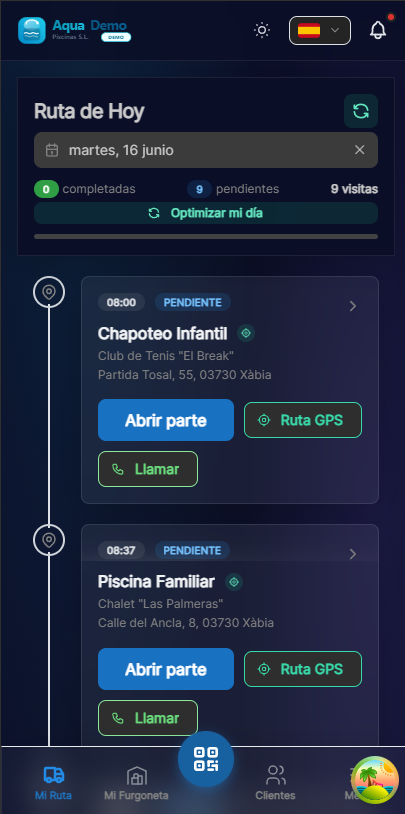
Captura con datos demo AquaDemo.Capturez avec les données de démonstration AquaDemo.Vue mobile avec utilisateur démo carlos.t@empleados.aquademo.example (technicien AquaDemo).
| Icône | Nom | A quoi ça sert |
|---|---|---|
| 🗺️ | Mon itinéraire | Voir les piscines du jour et surfer |
| 📋 | Partie | Remplissez les travaux effectués (uniquement en piscine) |
| 📦 | Mon stock | Voir le matériel dans le van |
| ⚙️ | Plus | Clés, scanner, profil... |
📋 Contenu de cette section
📁 APPLICATION TECHNICIEN
│
├── 📋 [Partie de travail](./work-order-wizard)
│   └── Remplir le rapport d'intervention étape par étape
├── 📴 [Mode hors ligne](./offline-mode)
│   └── Travailler hors ligne et synchroniser
├── 📦 [Gestion des stocks](./stock-management)
│   └── Gérer le stock du camion
├── 🔔 [Alertes et notifications](./alerts)
│   └── GPS, inactivité, rappels
└── 📱 [Scanner le QR](./qr-scanner)
    └── Identifier les piscines et créer des urgences
🎓 Notions importantes pour les techniciens
Comment arrivent les visites sur le téléphone mobile ?
- L'administrateur planifie sur l'ordinateur
- Le technicien ouvre l'application
- Les visites apparaissent automatiquement
- Vous n’avez rien à faire, il suffit de les voir
Que se passe-t-il s'il n'y a pas d'Internet ?
L'application fonctionne sans internet (mode hors ligne) :
- Vous voyez les visites téléchargées
- Vous pouvez remplir des pièces
- Tout est enregistré sur votre mobile
- Quand il y a du wifi, il se synchronise
###Comment le patron sait-il ce que j'ai fait ?
Lorsque vous complétez une partie :
- Vous l'envoyez depuis l'application
- Accédez au serveur
- L'administrateur le voit sur son ordinateur
- Il apparaît comme « terminé » sur le calendrier
💡 Conseils aux techniciens
Avant de partir :
- ✅ Ouvrez l'application et vérifiez que vous voyez les visites du jour
- ✅ Téléchargez l'itinéraire (au cas où il y aurait des zones sans couverture)
- ✅ Chargez bien votre mobile
Pendant la journée :
- ✅ Marquez chaque visite une fois terminée
- ✅ S'il vous manque du matériel, notez-le
- ✅ En cas d'incident, prenez une photo
Une fois terminé :
- ✅ Vérifiez que toutes les visites sont "Terminées"
- ✅ Si vous avez le wifi, attendez qu'il se synchronise (icône cloud)
❓ FAQ des techniciens
"L'application consomme-t-elle beaucoup de données ?"
Non, il synchronise uniquement les textes et les chiffres. Les photos peuvent attendre le wifi.
"Et si j'oublie mon téléphone portable ?"
Vous ne pouvez pas travailler sans. C'est votre outil de travail.
"Puis-je utiliser l'application sur ma tablette ?"
Oui, cela fonctionne sur n'importe quel appareil doté d'Internet.
"Est-ce que le patron me surveille via GPS ?"
Uniquement lorsque vous cochez « Démarrer le travail ». Il ne te regarde pas toute la journée.
🔧 L'application est l'outil du technicien
Sans cela, il n’y a pas d’œuvre enregistrée. Avec elle, tout coule.