

::: infos Accès Mes clés (/my-keys) — clés attribuées au technicien. Bureau : Opérationnel → Clés (/keys). :::
🗝️ Clés et accès
Durée estimée : 5 minutes
Niveau : 🟢 Facile
Pour les piscines où vous avez besoin d'une clé
🎯 Qu'est-ce que la gestion des clés ?
De nombreux pools nécessitent une clé pour y accéder :
- 🔐 Porte d'accès au jardin
- 🔐 Hangar purificateur
- 🔐 Accès aux sous-sols des bâtiments
L'application permet :
- 📱 Recevez les clés en scannant un code QR
- 📋 Voyez quelles clés vous avez en votre possession
- 🔄 Enregistrer les retours
📱 Comment recevoir une clé (scanner QR)
Quand utilisez-vous ceci :
Lorsque le patron/administrateur vous donne une clé physique et que vous souhaitez enregistrer qu'elle est désormais en votre possession.
Processus :
- Dans l'application, accédez à Field Work → Mes clés ou Scan QR (mobile : barre inférieure Menu → raccourci)
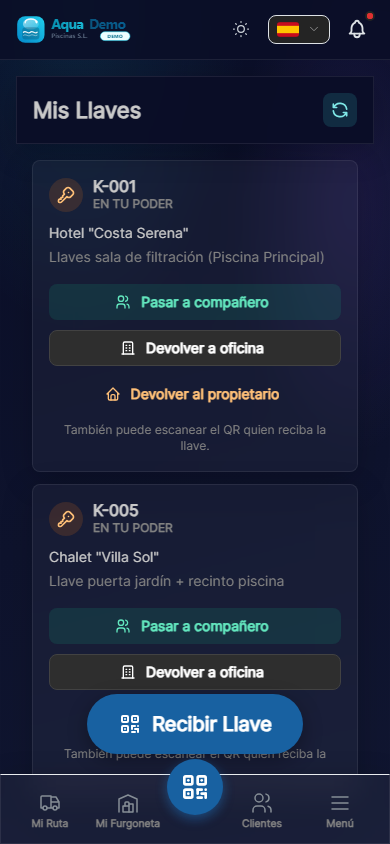
Captura con datos demo AquaDemo.Capturez avec les données de démonstration AquaDemo. 2. Appuyez sur "Scanner QR" 3. Pointez la caméra mobile sur le code QR sur la clé 4. Le code est automatiquement scanné
- Vous verrez les données clés :
- Appuyez sur "Confirmer"
Terminé ! La clé apparaît désormais dans "Mes clés".
📋 Voir mes clés
Pour voir toutes les clés dont vous disposez :
- Travail sur le terrain → Mes clés (ou Menu sur la barre inférieure du mobile)
- Voir la liste :
🔄 Restituer ou transférer une clé
Dans Mes clés, chaque trousseau comporte trois actions :
| Actions | Utilisation |
|---|---|
| Aller à un collègue | Vous choisissez le technicien destinataire (enregistrement TRANSFERT) |
| Retour au bureau | Vous laissez le jeu dans le placard de l'entreprise |
| Retour au propriétaire | Fin de garde (client radié ou remis au propriétaire) |
Alternative : le partenaire peut scanner le même QR sur le tag (flux équivalent à la réception d'une clé).
Office (Key Custody /keys) : imprimez ou réimprimez le QR, affichez l'historique et archivez les trousseaux sans supprimer de données.
::: infos À venir Photo de preuve et notification automatique au gestionnaire à chaque retour. :::
⚠️ Important : Responsabilité### Pendant que la clé est dans "Mes clés" :
- ✅ Vous êtes responsable de cette clé
- ✅ En cas de perte, vous devez le signaler immédiatement
- ✅Ne le prêtez pas à une autre personne sans autorisation
- ✅ Renvoyez-le lorsque vous avez terminé le travail dans cette piscine (ou comme indiqué par le patron)
Perte de clé :
Si vous perdez une clé :
- Informez immédiatement LE BOSS
- Dans l'application, cochez « Signaler une perte »
- Décrivez comment cela s'est produit
- Le patron gérera un duplicata ou un changement de serrure
::: avertissement ⚠️ Les clés sont importantes La perte d'une clé peut coûter de l'argent (changement de serrure) et des problèmes avec le client. :::
📊 Débit complet d'un robinet
❓ Questions fréquemment posées
"Puis-je avoir plusieurs clés au même endroit ?"
Oui, s'il y a plusieurs serrures (porte + cabine).
"Que se passe-t-il si le QR ne scanne pas ?"
Demandez au patron de vous donner la clé manuellement. Il peut l'enregistrer depuis l'ordinateur.
"Le client sait-il qui possède sa clé ?"
Le patron le sait. Le client seulement si le patron le lui dit.
"Puis-je rendre la clé même si le patron est absent ?"
Oui, cochez « Retour au client » ou laissez la clé au bureau avec une note.
✅ Liste de contrôle clé
Dès réception d'une clé :
- [ ] J'ai scanné le QR
- [ ] J'ai confirmé dans l'application
- [ ] J'ai vérifié que la clé physique s'ouvre
Pendant que j'ai la clé :
- [ ] Je le garde en lieu sûr
- [ ] Je ne le prête pas sans autorisation
Au retour :
- [ ] J'ai remis la clé physique
- [ ] Marqué comme renvoyé dans l'application
- [ ] Je me suis assuré que le patron/client l'avait bien reçu