

::: infos Accès Rôle Technicien → Mon itinéraire (/my-route). Connexion : poolcontrolpro.com/login. :::
🗺️ Mon itinéraire quotidien
Durée estimée : 6 minutes
Niveau : 🟢 Facile
Ce que voit le technicien chaque matin
🎯 Qu'est-ce que « Mon itinéraire » ?
Mon itinéraire est l'écran principal de l'application technicien. Échantillon :
- 📍 Toutes les piscines que vous devez visiter aujourd'hui
- ⏰ À quelle heure faut-il être à chacun ?
- 🗺️ Comment s'y rendre
- ✅ Le statut de chaque visite (en attente, en cours, terminée)
📱 Comment accéder à Mon itinéraire
- Accédez à poolcontrolpro.com/login (mobile ou ordinateur).
- Si vous disposez de plusieurs rôles, choisissez la vue Technicien dans le profil.
- Menu Travail sur le terrain → Mon itinéraire, ou barre inférieure Mon itinéraire sur mobile.
Depuis une visite vous pouvez ouvrir la partie (/visits/{id}) avec onglets : Mesures → Tâches → Consommation → Finition (signature/photos à la clôture).
🖥️ Ça ressemble à quoi ?
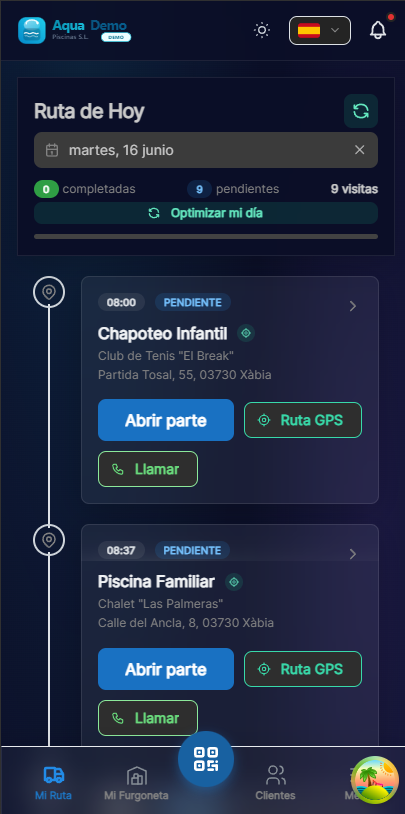
Captura con datos demo AquaDemo.Capturez avec les données de démonstration AquaDemo.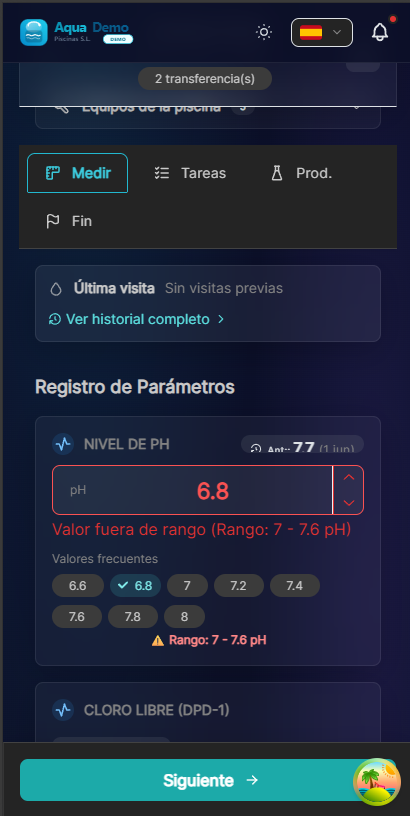
Captura con datos demo AquaDemo.Capturez avec les données de démonstration AquaDemo.
🔍Éléments de chaque visite
1. Icône de la piscine 🏊
Indique qu'il s'agit d'un pool (vs une autre tâche).
2. Heure ⏰
A quelle heure le technicien doit-il être là ?
3. Nom du pool
Ex : "Hôtel La Palmera - Piscine principale"
4. Adresse 📍
Adresse complète pour arriver.
5. Boutons d'action
| Bouton | Qu'est-ce que ça fait | Quand l'utiliser |
|---|---|---|
| 🗺️ Comment s'y rendre | Ouvrez Google Maps avec GPS | Pour accéder à la piscine |
| ▶️ Démarrer | La visite commence | Quand vous arrivez à la piscine |
🗺️ Naviguez jusqu'à la piscine
Comment faire :
- Lors de votre visite, appuyez sur "Comment s'y rendre" ou 🗺️
- Google Maps (ou Waze) s'ouvre
- Utilisez les invites vocales
- Vous arrivez à la piscine
::: astuce 💡 Si le GPS est erroné Avertissez l'administrateur. Vous pouvez ajuster les coordonnées depuis l'ordinateur. :::
▶️ Commencer une visite
Quand appuyer sur "Démarrer" :
- ✅Lorsque vous arrivez physiquement à la piscine
- ✅ Avant de commencer les travaux
- ❌ Pas de la voiture garée au loin
- ❌ Pas de chez moi
Que se passe-t-il lorsque vous appuyez sur « Démarrer » :
- La visite est marquée comme « En cours »
- L'heure d'arrivée est enregistrée
- La minuterie est activée
- Le patron voit que vous êtes arrivé
Ce que vous verrez :
⏸️ Si vous devez faire une pause
Pourquoi faire une pause ?
- Il faut aller chercher du matériel dans la voiture
- Le client vous demande d'attendre
- Il y a une urgence
Comment mettre en pause :
- Appuyez sur "Pause"
- Le compteur s'arrête
- À votre retour, appuyez sur "Reprendre"
Important :
Le temps de pause ne compte pas comme « temps de travail ».
✅ Terminer une visite
Processus :
- Vous finissez de nettoyer la piscine
- Appuyez sur "Remplir la pièce"
- Complétez les données (pH, tâches, produits...)
- Appuyez sur "Terminer et envoyer"
- La visite est marquée comme « Terminée »
Que se passe-t-il ensuite :
- Disparaît de l'itinéraire actif (ou est marqué en vert)
- Le patron reçoit le rapport
- Vous pouvez aller à la prochaine piscine
🔄 Si vous ne pouvez pas faire de visite
Option 1 : Demander un transfert
- Lors de la visite, appuyez sur "Transfert"
- Écrivez le motif : « Rendez-vous médical »
- Proposer un autre technicien (facultatif)
- Envoyer
- Attendez l'approbation du patron
Option 2 : Appeler le patron
Si c'est urgent, appelez directement.
📅 Voir les autres dates
Par défaut, aujourd'hui s'affiche, mais vous pouvez modifier :
- En haut, appuyez sur date
- Sélectionnez un autre jour sur le calendrier
- Vous voyez les visites de ce jour-là
À quoi ça sert :
- Voir ce qui se passe demain
- Revoir les visites passées
- Préparez la semaine
❓ Questions fréquemment posées
"Pourquoi est-ce que je ne vois aucun visiteur ?"
Causes possibles :
- Le patron ne vous a pas encore assigné de travail
- Vous regardez le mauvais jour (changez la date)
- Il y a un problème de synchronisation (déroulez pour actualiser)
"Puis-je voir la visite d'hier ?"
Oui, la date change. Les visites passées sont enregistrées.
"Que se passe-t-il si je suis en retard ?"
Le système l'enregistre, mais rien ne se passe. Essayez de faire savoir au client s'il est trop tard.
"Est-ce que le patron voit où je suis ?"
Uniquement lorsque vous cliquez sur "Démarrer" (pour confirmer que vous êtes dans le pool).
✅ Liste de contrôle du technicien
En début de journée :
- [ ] J'ouvre l'application et vois les visites du jour
- [ ] Je vérifie que j'ai du matériel pour tout le monde
- [ ] Je planifie le parcours (même s'il est déjà commandé)
Dans chaque bassin :
- [ ] J'arrive et j'appuie sur "Start"
- [ ] Je fais le travail
- [ ] Remplir le rapport
- [ ] Cadre terminé
En fin de journée :
- [ ] Toutes les visites sont terminées
- [ ] S'il y a le wifi, j'attends qu'il se synchronise
🗺️ Ma Route est votre guide du jour
Suivez-le et vous saurez exactement quoi faire et où aller.