

::: 情報 アクセス ロール 技術者 → マイ ルート (/my-route)。ログイン: poolcontrolpro.com/login。 :::
🗺️私の一日のルート
推定時間: 6 分
レベル: 🟢 簡単
技術者が毎朝目にするもの
🎯 「マイルート」とは何ですか?
マイ ルート は、技術者アプリのメイン画面です。サンプル:
- 📍 今日訪れるべきすべてのプール
- ⏰ それぞれ何時に着くべきですか?
- 🗺️そこへの行き方
- ✅ 各訪問のステータス (保留中、進行中、完了)
📱 マイルートへのアクセス方法
- poolcontrolpro.com/login (モバイルまたはデスクトップ) に移動します。
- 複数の役割がある場合は、プロファイルで 技術者 ビューを選択します。
- メニュー フィールドワーク → マイ ルート、またはモバイルでは下部バー マイ ルート。
訪問から、パート (/visits/{id}) のタブを開くことができます: 測定 → タスク → 消費 → 終了 (終了時の署名/写真)。
🖥️ どう見えますか?
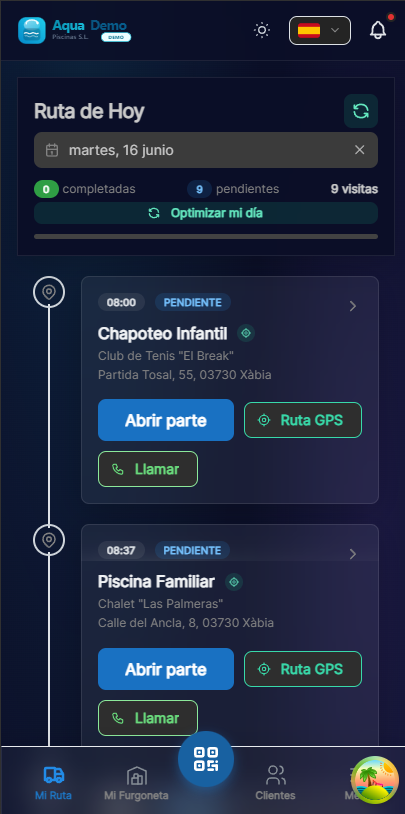
Captura con datos demo AquaDemo.AquaDemo デモ データを使用してキャプチャします。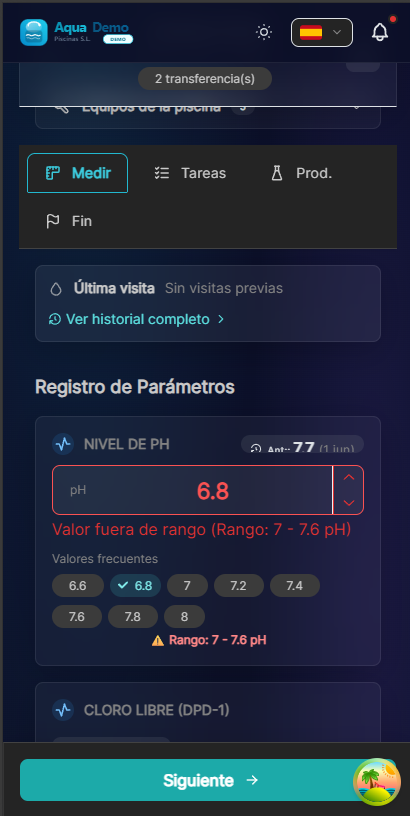
Captura con datos demo AquaDemo.AquaDemo デモ データを使用してキャプチャします。
🔍 各訪問の要素
1. プールアイコン 🏊
それが (別のタスクではなく) プールであることを示します。
2. 時間 ⏰
技術者は何時に来るべきですか?
3. プール名
例: 「ホテル ラ パルメラ - メイン プール」
4. 住所 📍
到着する住所を入力してください。
5. アクションボタン
| ボタン | それは何をするのですか | いつ使用するか |
|---|---|---|
| 🗺️ 行き方 | GPS で Google マップを開く | プールに移動するには |
| ▶️ 開始 | 訪問が始まります | プールに着いたら |
🗺️ プールへ出航
やり方:
- 訪問中に 「アクセス方法」 または 🗺️ を押してください
- Google マップ (または Waze) が開きます
- 音声プロンプトを使用する
- プールに着きます
::: ヒント 💡 GPS が間違っている場合 管理者に通知してください。パソコンから座標を調整することができます。 :::
▶️ 訪問を開始する### 「開始」を押すタイミング:
- ✅ 実際にプールに到着したとき
- ✅ 作業を始める前に
- ❌ 遠くに駐車した車からではありません
- ❌ 自宅からではありません
「開始」を押すと何が起こりますか:
- 訪問は「進行中」としてマークされます
- 到着時刻が保存される
- タイマーが作動します
- 上司はあなたが到着したことに気づきました
表示される内容:
⏸️一時停止する必要がある場合
なぜ一時停止するのでしょうか?
- 車から材料を取りに行かなければなりません
- クライアントがあなたに待ってほしいと言いました
- 緊急事態が発生しました
一時停止する方法:
- 「一時停止」 を押します
- カウンターが停止する
- 戻ったら、「再開」 を押します。
重要:
休憩時間は「労働時間」にはカウントされません。
✅ 訪問を終了する
プロセス:
- プールの掃除が終わりました
- 「パーツを塗りつぶす」 を押します
- データを完成させます (pH、タスク、製品など)。
- 「完了して送信」 を押します。
- 訪問は「完了」としてマークされます。
次に何が起こるか:
- アクティブなルートから消えます (または緑色でマークされます)
- 上司が報告書を受け取ります
- 次のプールに行くことができます
🔄 ご来店できない場合は
オプション 1: 転送をリクエストする
- 訪問中に 「転送」 を押します
- 理由を書きます:「診察の予約」
- 別の技術者を提案します (オプション) 4.送信
- 上司の承認を待ちます
オプション 2: 上司に電話する
お急ぎの場合は直接お電話ください。
📅 他の日付を見る
デフォルトでは 今日 と表示されますが、次のように変更できます。
- 上部にある 日付 を押します
- カレンダーで別の日を選択します
- その日の訪問状況が表示されます
用途:
- 明日の内容を確認する
- 過去の訪問を確認する
- 一週間の準備をする
❓ よくある質問
「訪問者がいないのはなぜですか?」
考えられる原因:
- 上司はまだあなたに仕事を割り当てていません
- 間違った日を見ています (日付を変更します)
- 同期の問題があります (プルダウンして更新します)
「昨日の訪問を見てもらえますか?」
はい、日付が変わります。過去の訪問は保存されます。### 「遅刻したらどうなりますか?」 システムはそれを登録しますが、何も起こりません。手遅れの場合はクライアントに知らせるようにしてください。
「上司は私がどこにいるか知っていますか?」
[開始] をクリックした場合のみ (プールに入っていることを確認するため)。
✅ 技術者のチェックリスト
一日の始まりに:
- [ ] アプリを開いて今日の訪問数を確認します
- [ ] 全員に配布できる資料があることを確認します
- [ ] ルートを計画します (すでに注文されている場合でも)
各プール内:
- [ ] 到着して「開始」を押します
- [ ] 私がその仕事をします
- [ ] レポートに記入します
- [ ] 完成したフレーム
一日の終わりに:
- [ ] すべての訪問が完了しました
- [ ] Wi-Fi がある場合は、同期するまで待ちます