

👥 チームとユーザー
推定時間: 8 分
レベル: 🟢 簡単
作業チームを登録
🎯 チームとは何ですか?
これらは、社内で PoolControl を使用している人全員です。
例:
- あなた(管理者)
- あなたのパートナー(マネージャー)
- フィールド技術者
- 請求者
📝 ユーザーを登録する
方法:
- 設定 → 機器に移動します
- 「新規ユーザー」 を押します。
- データを入力します。
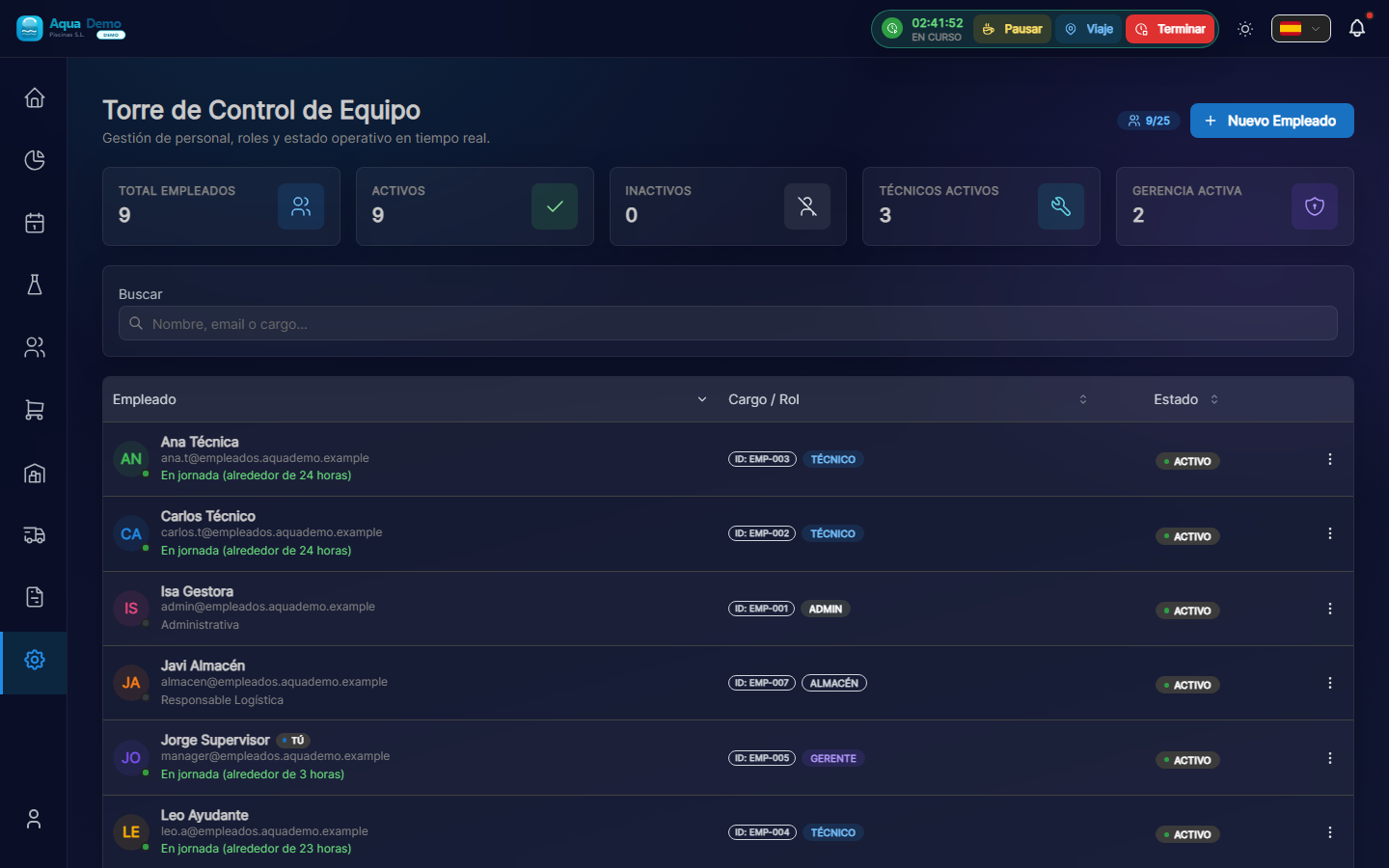
Captura con datos demo AquaDemo.AquaDemo デモ データを使用してキャプチャします。
📋 ユーザーの種類
| 役割 | それは何をするのですか | 例 |
|---|---|---|
| 管理者 | すべて | 上司、オーナー |
| マネージャー | 構成ではなく管理する | 運用マネージャー |
| 技術 | モバイルアプリを使用する | プールクリーナー |
| オフィス | 請求、クライアント | 管理 |
| 読み取り専用 | ほら、触らないでください | 外部会計士 |
👤 ユーザープロフィール
各ユーザーにはタブがあります。
🔄 ユーザーをアクティブ化/非アクティブ化する
非アクティブ化する場合:
- 労働者が会社を辞めた ・臨時休暇(病気、長期休暇)
- システムの使用を停止する
🔐 ユーザーのセキュリティ
良い実践例:
1人あたり1ユーザー
- アカウントを共有しないでください
- それぞれのメールアドレス
強力なパスワード
- 最低 8 文字
- 3か月ごとに変更します
- 「123456」または「パスワード」は使用しないでください。
退席時に無効化
- 誰かが去った直後
- プールを再マップする
アクセスを確認
- 誰がアクセスしたかを毎月確認する
- 未使用のアカウントを検出する
💡 ヒント
ヒント 1: 鮮明な写真
写真付きの技術者は顧客が識別しやすくなります。
ヒント 2: 企業メール
個人用のメール (@gmail.com) ではなく、@yourcompany.com のようなメールを使用してください。
ヒント 3: 文書の排出
給与計算や休暇の問題のために登録日を保存します。
ヒント 4: 最小限の役割
全員に必要最小限の許可を与えます。安全第一。
❓ よくある質問### 「誰かの役割を変更できますか?」
はい、ユーザーを編集してロールを変更します。権限はすぐに更新されます。
「技術者が携帯電話を紛失したらどうなりますか?」
パネルからユーザーを一時的に非アクティブ化します。新しい携帯電話を入手したら、再度アクティブ化してください。
「各ユーザーが何をしているのかを見ることはできますか?」
はい、監査 (システム → 監査) では、各アクションのすべてのアクションが表示されます。
「ユーザー制限はありますか?」
それはライセンス プランによって異なります。 「設定」→「ライセンス」を確認してください。
✅ 登録チェックリスト
- [ ] 正しいフルネーム
- [ ] 有効な企業メールアドレス
- [ ] 電話を更新しました
- [ ] プロフィール写真
- [ ] 適切な役割
- [ ] 従業員番号 (該当する場合)
- [ ] アクセスが有効になりました
- [ ] ユーザーはウェルカム メールを受け取りました