

::: 情報 アクセス マイ キー (/my-keys) — 技術者に割り当てられたキー。 Office: 運用 → キー (/keys)。 :::
🗝️ キーとアクセス
推定時間: 5 分
レベル: 🟢 簡単
鍵が必要なプールの場合
🎯 キー管理とは何ですか?
多くのプールでは、アクセスするには key が必要です。
- 🔐 ゲートからガーデンエリアへ
- 🔐 清浄機小屋
- 🔐 建物の地下へのアクセス
アプリでは次のことが可能です。
- 📱 QRコードをスキャンしてキーを受け取ります
- 📋 所有しているキーを確認します
- 🔄返品を登録する
📱キーの受け取り方法(QRスキャナー)
これをいつ使用しますか:
上司/管理者から物理キーを渡され、それが現在自分の所有物であることを登録したい場合。
プロセス:
- アプリで、Field Work → My Keys または Scan QR (モバイル: 下部バー メニュー → ショートカット) に移動します。
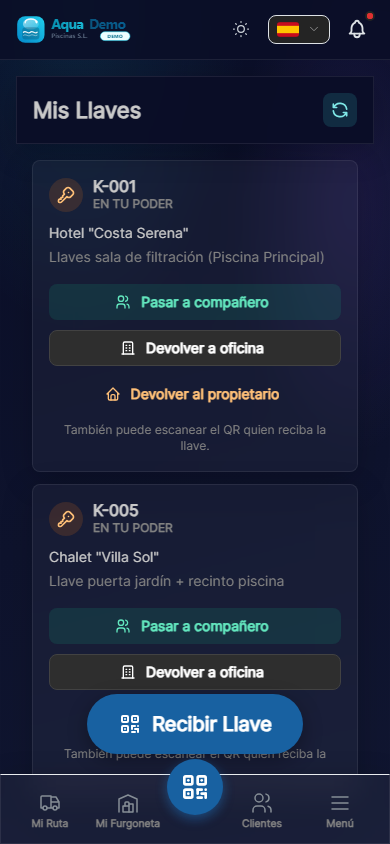
Captura con datos demo AquaDemo.AquaDemo デモ データを使用してキャプチャします。 2. 「QR をスキャン」 を押します 3. モバイルカメラをキーの QR コードに向けます 4. コードは自動的にスキャンされます
- 主要なデータが表示されます。
- **「確認」**を押します
完了! キーが「My Keys」に表示されます。
📋 私の鍵を見てください
所有しているすべてのキーを表示するには:
- フィールドワーク → マイキー (またはモバイル下部バーのメニュー)
- リストを参照:
🔄 キーを返却または譲渡する
My Keys では、各キーチェーンに 3 つのアクションがあります。
| アクション | 使い方 |
|---|---|
| 同僚に移動 | 受け取り側の技術者を選択します (「TRANSFER」を記録)。 |
| オフィスに戻ります | ゲームを会社のクローゼットに置き忘れた |
| 所有者に戻る | 保管終了 (顧客の登録が抹消されるか所有者に引き渡される) |
代替方法: パートナーはタグ上の 同じ QR をスキャンできます (キーを受信するのと同等のフロー)。
Office (キー管理 /keys): データを削除せずに QR を印刷または 再印刷、履歴を表示し、キーチェーンをアーカイブします。
::: 情報 近日公開予定 証明写真と返却ごとにマネージャーに自動通知。 :::
⚠️ 重要: 責任### キーが「My Keys」にある場合:
- ✅ そのキーについてはあなたが責任を負います
- ✅ 紛失した場合は、すぐに報告する必要があります。
- ✅ 許可なく他人に貸与しないでください。
- ✅ そのプールでの作業が終了したら(または上司の指示に従って)返却してください。
鍵の紛失:
鍵を紛失した場合:
- すぐに上司に伝えてください 2.アプリ内「紛失届」にチェックを入れる
- それがどのように起こったかを説明してください
- 上司はロックの複製または変更を管理します
::: 警告 ⚠️ キーは重要です 鍵を紛失すると、費用(錠の交換)が発生したり、顧客との問題が発生したりする可能性があります。 :::
📊 1 つの蛇口のフルフロー
❓ よくある質問
「同じ場所に複数のキーを設定できますか?」
はい、鍵が複数ある場合 (ドア + ブース) は可能です。
「QR がスキャンされなかった場合はどうなりますか?」
上司に手動でキーを渡すように依頼してください。彼はコンピューターからそれを録音することができます。
「顧客は自分の鍵を誰が持っているか知っていますか?」
上司は知っています。上司が指示した場合のみクライアント。
「上司が不在でも鍵を返してもらえますか?」
はい、「顧客に返却」にチェックを入れるか、メモを添えてキーをオフィスに残してください。
✅ 重要なチェックリスト
キーを受け取ったら:
- [ ] QR をスキャンしました
- [ ] アプリで確認しました
- [ ] 物理キーが開くことを確認しました
私が鍵を持っている間:
- [ ] 安全な場所に保管しています
- [ ] 許可なく貸し出しません
返却時:
- [ ] 物理キーを渡しました
- [ ] アプリ内で返されたものとしてマークされます
- [ ] 上司/顧客が受け取ったことを確認しました