

::: 情報 アクセス 私のルート → 訪問を開始するか、/app/pool-control/visits/{visitId} をルートします。コード内の 4 つのタブ: 測定、タスク、消費、終了。 :::
📋 作業パート (4 ステップウィザード)
推定時間: 10 分
レベル: 🟢 簡単
最も重要なこと: 完了した作業を記録する
🎯 作業報告書とは何ですか?
作業報告書は、プールの清掃を行うたびに記入する書類です。含まれるもの:
- 📊 水の測定 (pH、塩素など)
- ✅ 実行されたタスク (プールクリーナー、スキマーなど)
- 📦使用済み製品
- 📝 観察と写真
用途:
- 上司はあなたのやったことを知っています
- クライアントはあなたが去ったことに気づきました
- 対応する金額が請求されます
📱 パートへの行き方
- あなたはマイルートにいます (アイコン 🗺️)
- 現在の訪問で 「開始」 を押します
- パート が自動的に開きます (アイコン 📋)
または、下部のメニューから: 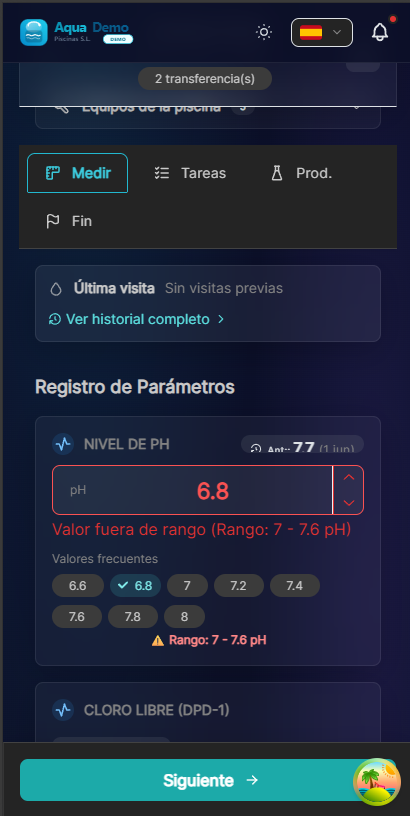
Captura con datos demo AquaDemo.AquaDemo デモ データを使用してキャプチャします。
ステップ 1: パラメーターを測定する 📊
何をすればよいでしょうか?
測定器を使って水の値を測定します。
入力するフィールド:
| パラメータ | 何を測定するか | 代表値 | 例 |
|---|---|---|---|
| pH | 水の酸性度 | 7.2 - 7.6 | 「7.4」 |
| 遊離塩素 | 消毒剤 | 0.5~1.5ppm | 「1.0」 |
| 温度 | 水の度 | 季節に応じて | 「24℃」 |
記入方法:
- pHメーターを水に濡らします
- 安定するまで待ちます
- 値を読み取ります (例: 7.4)
- アプリに次のように書き込みます: 7.4
- 塩素を使用して繰り返します
以前の値:
アプリには前回の訪問の値が表示されます。``` pH: [7.4] ← Anterior: 7.2
これは、大きな変化があったかどうかを確認するのに役立ちます。

### ⚠️何か問題がある場合:

pH が高すぎるか低すぎる場合、アプリは次のように警告します。```
⚠️ pH: 8.2 (ALTO) - Recomendado: 7.2-7.6
調整が必要な場合は観察時にメモしてください。
投与量と在庫に関する警告 (該当する場合)
あなたの会社で 化学計算機 が有効になっている場合:
- [測定] から [次へ] をタップすると、測定値から推奨用量が計算されます。
- バンに必要な製品に十分な在庫がない場合、参照と不足している数量がアラートでリストされます。
- 倉庫からの補充をリクエスト (転送リクエスト + 倉庫/マネージャーへの通知)、またはシステムでゼロと表示されている場合でも材料がある場合は続行できます (オフィスは在庫を確認するよう通知を受け取ります)。
タスク ステップでは、必要な投与量と登録されたバンの在庫を比較することにより、各投与製品に バンに在庫 または 在庫切れ が表示されます。
ステップ 2: タスクの完了 ✅
操作順序 (重要)
この画面は 実際のオンサイト ワークフロー に従います。
- 上部 — 洗浄ルーチン (スキマー → ポンプ バスケット → 掃除機 → ブラッシング → 機器チェック)
- 下 - 化学物質の投与 (計算機がアクティブで、ステップ 1 に測定値がある場合のみ)
::: ヒント 洗浄後に化学薬品を塗布する バナーは、製品がろ過された水に作用するように機械洗浄の後に投与することを警告します。 :::
掃除ルーチン
あなたがしたことをマークしてください:
☑️ Skimmer (clean overflow channels)
☑️ Pump basket
☑️ Vacuum (floor)
☐ Brush walls (if needed)
☑️ Check filter pump- ☑️チェック済み → 完了
- ☐ 空 → 未完了
- 一部のタスクは 必須 (*)
化学物質の投与 (該当する場合)
ルーチンの下に、番号付きの投与計画が表示されます。
| 要素 | 意味 |
|---|---|
| 適用済み | 今回の訪問で使用した製品 → ステップ 3 |
| バン入荷中 / 在庫切れ | 線量とバンのストック |
| % は今日実行可能です | 訪問ごとの上限は一部保留のままになる場合があります |
| 歴史的計画 | 前回の訪問で保留中の投与があったかどうかのヒント |
自動ヒント: 計画にフロックがあり水が濁っている場合は逆洗します。逆洗と同じ日に凝集しないでください。
製品は 設定 → 化学 から取得されます。
かかった時間:
一部のアプリでは、タスクごとの時間を見積もるように求められます。現実的になってください:
- プール清掃員: 10分
- 表面: 5 分 -など
ステップ 3: 製品の消費 📦
何をすればよいでしょうか?
どのような化学物質を使用したかを書き留めます。
フィールド:
| 製品 | 使用量 | 単位 |
|---|---|---|
| 塩素 | 0.5 | kg |
| pH- (マイナー) | 0.2 | リットル |
| 防藻剤 | 0.1 | リットル |
記入方法:
- 「製品を追加」 を押します
- リストから製品を選択します
- 使った金額を入力します
- オプション: バッチを選択します (バッチ制御がある場合)。
例:
Producto: Cloro granulado
Cantidad: 0.5 kg
Lote: CL-2024-015 (opcional)
⚠️お支払い方法に応じた重要事項:
| クライアントモード | 製品はどうなりますか |
|---|---|
| オールインクルーシブ | これらは統計のために記録され、請求はされません。 |
| 料金 + 消費量 | それらは記録され、クライアントに請求されます。 |
| サービスのみ | あなたの製品を使用すべきではありません (顧客の製品を使用してください) |
::: ヒント 💡 正直に言う 実際に何に使ったかを書き出してみましょう。用途:
- お金を稼げるかどうかを計算する
- 在庫を補充するタイミングを知る
- 正しく請求書を送ります :::
ステップ 4: 観察と写真 📝📸
何をすればよいでしょうか?
訪問に関する追加情報を追加します。
所見 (テキスト):
関連することを何でも書きます:
- 「水がとても濁っていたので、塩素を二倍に入れなければなりませんでした。」
- 「お客様から次回はもっと遅く来るように言われました」
- 「下水処理場から異音がします、確認してください」
- 「すべて正しいです」
写真:
写真を撮る時期:
- ✅ 前後(汚れがひどい場合)
- ✅ 何らかの問題 (漏れ、破損など)
- ✅ 完了した作業の証拠
- ✅ お客様のご要望による
方法:
- 「写真を追加」 を押します
- カメラで写真を撮るか、ギャラリーから選択します
- オプション: 説明を追加します。
::: 警告 ⚠️ プライバシー 許可なく人の写真を撮らないでください。プールだけに集中してください。 :::
✅ 完了して送信
最終リビジョン:
送信する前に、次のことを確認してください。
- [ ] 水パラメータを修正します
- [ ] マークを付けたタスク
- [ ]対象商品
- [ ] 必要に応じて観察
署名 (レポートを閉じるとき):
完了して送信を押すと、署名モーダルが開きます。
- 技術者の署名 — 必須 (サービスを実行したことを証明します)。
- 顧客の署名 — 設定 → 会社 → デジタル署名に応じてオプションまたは必須。
署名はレポートに保存され、作業レポートの PDF に表示されます。
送信:
- あなたの署名 (該当する場合はクライアントの署名も) を描きます。
- **「正常に送信されました」**を確認して待ちます。
- インターネットがない場合は保存され、後で送信されます。### 次に何が起こるか:
- 訪問は 完了 とマークされています
- マイルートに戻る
- 次のプールに行くことができます
💡 実践的なヒント
ヒント 1: 自動保存
アプリは 30 秒ごとに自動的に保存します。閉じてしまっても、すべてが失われるわけではありません。
ヒント 2: プール内で完了する
車や家に着くまで待たずに、そこのフォームに記入してください。データを忘れてしまいます。
ヒント 3: 明るい場所での写真
写真を撮る場合は、よく見えるように自然光の下で撮影してください。
ヒント 4: 観察結果は簡潔に述べる
小説を書かないでください。要点: 「すべて問題ありません」または「X に問題があります。お客様に通知してください。」
❓ よくある質問
「pH の測定を忘れたらどうすればよいですか?」
「未測定」にすることも、再度測定することもできます。価値観をでっち上げないでください。
「送信済みのレポートを編集できますか?」
それは構成によって異なります。通常はそうではありません。エラーがある場合は上司に知らせてください。
「商品を置かなかったらどうなりますか?」
未登録のままです。そうなると、いくら使ったかが分からなくなり、正しく請求されなくなります。
「クライアントはこの部分を見ていますか?」
場合によります。一部のクライアントはポータルを持っており、それを参照します。そうでない場合は、上司のみがそれを見ます。
✅ レポートチェックリスト
- [ ] pHと塩素を正しく測定しました
- [ ] 実行したすべてのタスクにマークを付けました
- [ ] 使った商品を書き留めました
- [ ] 重要なことがあればコメントを入れます
- [ ] 必要に応じて写真を撮りました
- [ ] 「完了して送信」を押します。
- [ ] 発送確認を待ちました