

::: informações Acesso Minha rota → iniciar visita ou rota /app/pool-control/visits/{visitId}. Quatro abas no código: Medições, Tarefas, Consumo, Concluir. :::
📋 Parte de trabalho (assistente de 4 etapas)
Tempo estimado: 10 minutos
Nível: 🟢 Fácil
O mais importante: registrar o trabalho realizado
🎯 O que é o relatório de trabalho?
O relatório de trabalho é o documento que você preenche toda vez que limpa uma piscina. Inclui:
- 📊 Medições de água (pH, cloro...)
- ✅ Tarefas realizadas (limpador de piscina, skimmer...)
- 📦 Produtos gastos
- 📝 Observações e fotos
Para que serve:
- O chefe sabe o que você fez
- O cliente vê que você foi embora
- O valor correspondente é faturado
📱 Como chegar na peça
- Você está em Minha Rota (ícone 🗺️)
- Pressione "Iniciar" na visita atual
- A Parte abre automaticamente (ícone 📋)
Ou no menu inferior: 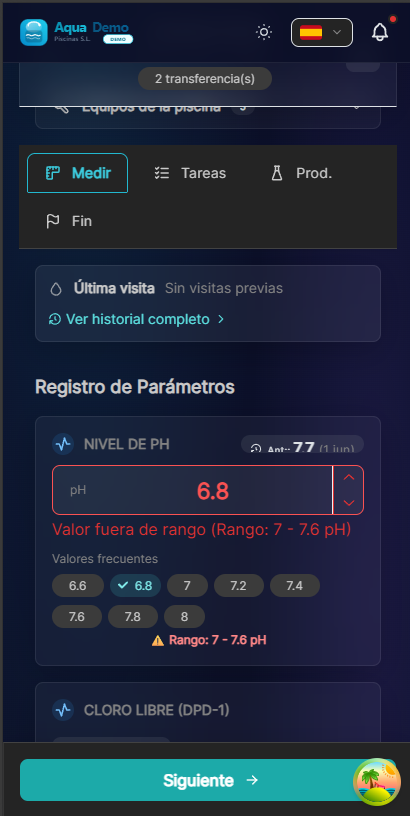
Captura con datos demo AquaDemo.Capture com dados de demonstração do AquaDemo.
PASSO 1: Medir parâmetros 📊
O que fazer?
Tome os valores da água com seus dispositivos de medição.
Campos para preencher:
| Parâmetro | O que medir | Valor típico | Exemplo |
|---|---|---|---|
| pH | Acidez da água | 7,2 - 7,6 | "7,4" |
| Cloro livre | Desinfetante | 0,5 - 1,5 ppm | "1,0" |
| Temperatura | Graus de água | De acordo com a temporada | "24°C" |
Como preencher:
- Molhe o medidor de pH em água
- Espere estabilizar
- Leia o valor (ex: 7,4)
- Escreva no aplicativo: 7.4
- Repita com cloro
Valores anteriores:
O app mostra os valores da visita anterior:
pH: [7.4] ← Anterior: 7.2Isso ajuda você a ver se muita coisa mudou.
⚠️ Se algo estiver errado:
Se o pH estiver muito alto ou muito baixo, o aplicativo poderá avisar:
⚠️ pH: 8.2 (ALTO) - Recomendado: 7.2-7.6Anote nas observações se você teve que ajustá-lo.
Alerta de dosagem e estoque (quando aplicável)
Se sua empresa tiver a calculadora química habilitada:
- Quando você toca em Próximo em Medições, as sugestões de dosagem são calculadas a partir de suas leituras.
- Se sua van não tiver estoque suficiente para um produto necessário, um alerta listará referências e quantidades faltantes.
- Você pode solicitar reabastecimento do armazém (solicitação de transferência + notificação ao armazém/gerente) ou continuar se tiver o material mesmo quando o sistema mostrar zero (o escritório recebe um aviso para revisar o estoque).
Na etapa Tarefas, cada produto de dosagem mostra Na van ou Esgotado comparando a dose necessária com o estoque registrado da van.
PASSO 2: Tarefas concluídas ✅
Ordem operacional (importante)
A tela segue o fluxo de trabalho real no local:
- Topo — Rotina de limpeza (escumadores → cesto da bomba → aspirador → escovação → verificação do equipamento)
- Inferior — Dosagem química (somente se a calculadora estiver ativa e a Etapa 1 tiver leituras)
::: dica Aplicar química após a limpeza Um banner lembra de dosar após a limpeza mecânica para que o produto atue na água filtrada. :::
Rotina de limpeza
Marque o que você fez:
☑️ Skimmer (clean overflow channels)
☑️ Pump basket
☑️ Vacuum (floor)
☐ Brush walls (if needed)
☑️ Check filter pump- ☑️ Verificado → Concluído
- ☐ Vazio → Não concluído
- Algumas tarefas são obrigatórias (*)
Dosagem química (se aplicável)
Abaixo da rotina você vê o plano de dosagem numerado:
| Elemento | Significado |
|---|---|
| Aplicado | Produto utilizado nesta visita → vai para a Etapa 3 |
| Na van / Esgotado | Dose vs estoque da sua van |
| % executável hoje | Limite por visita pode deixar parte pendente |
| Plano histórico | Dica se visita anterior tinha doses pendentes |
Dicas automáticas: retrolavagem quando a água está turva com flocos no plano; não floque no mesmo dia da retrolavagem.
Os produtos vêm de Configurações → Química.
Tempo gasto:
Alguns aplicativos solicitam que você estime o tempo por tarefa. Seja realista:
- Limpador de piscina: 10 min
- Superfície: 5 min
- etc
PASSO 3: Consumo do Produto 📦
O que fazer?
Anote quais produtos químicos você usou.
Campos:
| Produto | Quantidade utilizada | Unidade |
|---|---|---|
| Cloro | 0,5 | quilograma |
| pH- (menor) | 0,2 | litros |
| Algicida | 0,1 | litros |
Como preencher:
- Pressione "Adicionar produto"
- Selecione o produto da lista
- Insira o valor que você gastou
- Opcional: Selecione o lote (se houver controle de lote)
Exemplo:
Producto: Cloro granulado
Cantidad: 0.5 kg
Lote: CL-2024-015 (opcional)
⚠️ Importante de acordo com a forma de pagamento:
| Modo cliente | O que acontece com os produtos |
|---|---|
| Tudo Incluído | São registados para estatísticas, não são faturados |
| Taxa + Consumo | São registrados E faturados ao cliente |
| Somente serviço | Você não deve usar seus produtos (usar os do cliente) |
::: dica 💡 Seja honesto Anote realmente o que você gasta. Serve para:
- Calcule se você ganha dinheiro
- Saiba quando reabastecer o estoque
- Faturar corretamente :::
PASSO 4: Observações e Fotos 📝📸
O que fazer?
Adicione informações extras sobre a visita.
Observações (texto):
Escreva qualquer coisa relevante:
- “A água estava muito turva, tive que colocar cloro duplo”
- "O cliente pediu para virmos mais tarde na próxima vez"
- "Estação de tratamento de águas residuais faz barulho estranho, verifique"
- "Tudo correto"
Fotos:
Quando tirar fotos:
- ✅ Antes e depois (se estivesse muito sujo)
- ✅ Qualquer problema (vazamento, quebra...)
- ✅ Evidência de trabalho realizado
- ✅ A pedido do cliente
Como:
- Pressione "Adicionar foto"
- Tire a foto com a câmera ou selecione na galeria
- Opcional: adicione uma descrição
::: aviso ⚠️ Privacidade Não tire fotos de pessoas sem permissão. Concentre-se apenas na piscina. :::
✅ Concluir e Enviar
Última revisão:
Antes de enviar, verifique:
- [] Parâmetros corretos da água
- [] tarefas marcadas
- [] Produtos direcionados
- [ ] Observações se necessário
Assinaturas (ao fechar o relatório):
Após pressionar Concluir e Enviar, o modal de assinatura é aberto:
- Assinatura do técnico — obrigatória (certifica que você executou o serviço).
- Assinatura do cliente — opcional ou obrigatória dependendo de Configurações → Empresa → Assinaturas digitais.
As assinaturas são salvas no relatório e aparecem no PDF do relatório de trabalho.
Enviar:
- Faça a sua assinatura (e a do cliente, se aplicável).
- Confirme e aguarde "Enviado com sucesso".
- Caso não haja internet, ele fica salvo e será enviado posteriormente.### O que acontece a seguir:
- A visita está marcada como Concluída
- Retornar à minha rota
- Você pode ir para a próxima piscina
💡 Dicas práticas
Dica 1: salvamento automático
O aplicativo salva automaticamente a cada 30 segundos. Se fechar, você não perde tudo.
Dica 2: Complete na piscina
Preencha o formulário AÍ, não espere chegar no carro ou em casa. Você esquece os dados.
###Dica 3: Fotos com boa iluminação Se for tirar fotos, faça-o com luz natural para que possam ser bem vistas.
Dica 4: Seja breve nas observações
Não escreva romances. O essencial: “Tudo OK” ou “Problema com X, avisar o cliente”.
❓ Perguntas frequentes
"E se eu esquecer de medir o pH?"
Você pode colocar "Não medido" ou medir novamente. Não invente valores.
"Posso editar um relatório já enviado?"
Depende da configuração. Normalmente não, avise o chefe se houver algum erro.
"O que acontece se eu não colocar os produtos?"
Permanece sem registro. Aí você não saberá quanto gastou nem será cobrado corretamente.
"O cliente vê esta parte?"
Depende. Alguns clientes têm um portal e o veem. Se não, só o chefe vê.
✅ Lista de verificação de relatórios
- [ ] Medi pH e cloro corretamente
- [ ] Marquei todas as tarefas que fiz
- [ ] Anotei os produtos que gastei
- [ ] Coloquei comentários se tivesse algo importante
- [ ] Tirei fotos se necessário
- [] Pressione "Concluir e Enviar"
- [ ] Aguardei a confirmação do envio
📋 O relatório é a prova do trabalho
Sem parte não há registro. Com parte, tudo está documentado.
[Modo off-line](./modo off-line)