

Zugang
Meine Route → Besuch starten oder Route „/app/pool-control/visits/{visitId}“. Vier Registerkarten im Code: Messungen, Aufgaben, Verbrauch, Finish.
📋 Arbeitsteil (4-Schritte-Assistent)
Geschätzte Zeit: 10 Minuten
Level: 🟢 Einfach
Das Wichtigste: Erfassen Sie die geleistete Arbeit
🎯 Was ist der Arbeitsbericht?
Der Arbeitsbericht ist das Dokument, das Sie bei jeder Poolreinigung ausfüllen. Beinhaltet:
- 📊 Wassermessungen (pH, Chlor...)
- ✅ Durchgeführte Aufgaben (Poolreiniger, Skimmer...)
- 📦 Verbrauchte Produkte
- 📝 Beobachtungen und Fotos
Wozu dient es:
- Der Chef weiß, was Sie getan haben
- Der Kunde sieht, dass Sie gegangen sind
- Der entsprechende Betrag wird in Rechnung gestellt
📱 So kommst du zum Teil
- Sie befinden sich in Meine Route (Symbol 🗺️)
- Drücken Sie beim aktuellen Besuch „Start“
- Der Teil öffnet sich automatisch (Symbol 📋)
Oder aus dem unteren Menü: 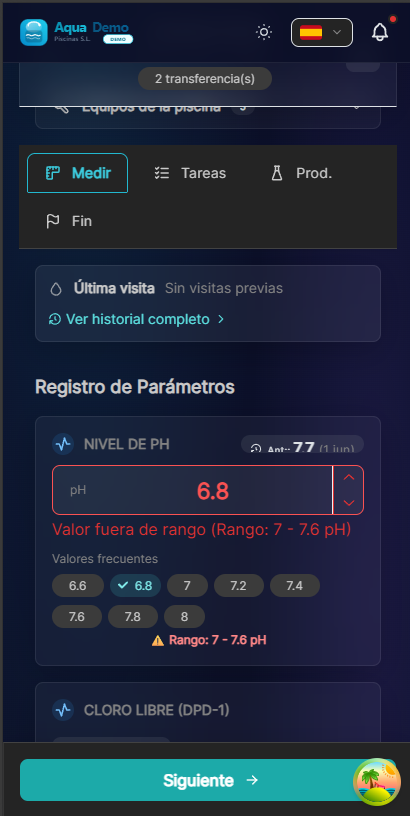
Captura con datos demo AquaDemo.Aufnahme mit AquaDemo-Demodaten.
SCHRITT 1: Parameter messen 📊
Was tun?
Erfassen Sie die Wasserwerte mit Ihren Messgeräten.
Felder zum Ausfüllen:
| Parameter | Was messen | Typischer Wert | Beispiel |
|---|---|---|---|
| pH | Säuregehalt des Wassers | 7,2 - 7,6 | „7,4“ |
| Freies Chlor | Desinfektionsmittel | 0,5 - 1,5 ppm | „1,0“ |
| Temperatur | Wassergrade | Je nach Jahreszeit | „24°C“ |
So füllen Sie aus:
- Befeuchten Sie das pH-Meter mit Wasser
- Warten Sie, bis es sich stabilisiert hat
- Lesen Sie den Wert ab (z. B. 7,4).
- Schreiben Sie in die App: 7.4
- Wiederholen Sie den Vorgang mit Chlor
Vorherige Werte:
Die App zeigt die Werte des vorherigen Besuchs an:
pH: [7.4] ← Anterior: 7.2So können Sie erkennen, ob sich viel geändert hat.
⚠️ Wenn etwas nicht stimmt:
Wenn der pH-Wert zu hoch oder zu niedrig ist, kann die App Sie warnen:
⚠️ pH: 8.2 (ALTO) - Recomendado: 7.2-7.6Beachten Sie in den Beobachtungen, ob Sie es anpassen mussten.
Dosierungs- und Bestandswarnung (falls zutreffend)
Wenn Ihr Unternehmen den Chemikalienrechner aktiviert hat:
- Wenn Sie unter „Messungen“ auf Weiter tippen, werden Dosierungsvorschläge anhand Ihrer Messwerte berechnet.
- Wenn Ihr Lieferwagen nicht über genügend Lagerbestand für ein erforderliches Produkt verfügt, werden in einer Warnung Referenzen und fehlende Mengen aufgeführt.
- Sie können Nachschub vom Lager anfordern (Transferanforderung + Benachrichtigung an Lager/Manager) oder fortfahren, wenn Sie das Material haben, auch wenn das System Null anzeigt (das Büro erhält eine Benachrichtigung zur Überprüfung des Lagerbestands).
Im Schritt Aufgaben wird für jedes Dosierprodukt Im Transporter oder Nicht vorrätig angezeigt, indem die erforderliche Dosis mit dem Bestand des registrierten Transporters verglichen wird.
SCHRITT 2: Aufgaben erledigt ✅
Betriebsordnung (wichtig)
Der Bildschirm folgt dem echten Arbeitsablauf vor Ort:
- Oben – Reinigungsroutine (Skimmer → Pumpenkorb → Staubsaugen → Bürsten → Geräteprüfung)
- Unten – Chemikaliendosierung (nur wenn der Rechner aktiv ist und Schritt 1 Messwerte enthält)
::: Tipp Nach der Reinigung Chemie auftragen Ein Banner erinnert Sie daran, nach der mechanischen Reinigung zu dosieren, damit das Produkt auf das gefilterte Wasser wirkt. :::
Reinigungsroutine
Markieren Sie, was Sie getan haben:
☑️ Skimmer (clean overflow channels)
☑️ Pump basket
☑️ Vacuum (floor)
☐ Brush walls (if needed)
☑️ Check filter pump- ☑️Überprüft → Fertig
- ☐ Leer → Nicht erledigt
- Einige Aufgaben sind erforderlich (*)
Chemikaliendosierung (falls zutreffend)
Unterhalb der Routine sehen Sie den nummerierten Dosierungsplan:
| Element | Bedeutung |
|---|---|
| Angewendet | Das bei diesem Besuch verwendete Produkt → geht zu Schritt 3 |
| Im Transporter / Ausverkauft | Dosis im Vergleich zu Ihrem Lieferwagenbestand |
| % heute ausführbar | Die Obergrenze pro Besuch kann einen Teil in der Schwebe lassen |
| Historischer Plan | Hinweis, ob beim vorherigen Besuch ausstehende Dosen vorhanden waren |
Automatische Hinweise: Rückspülung bei trübem Wasser mit Flocken im Plan; Flocken Sie nicht am selben Tag wie die Rückspülung aus.
Produkte stammen aus Einstellungen → Chemie.
Zeitaufwand:
Bei einigen Apps werden Sie aufgefordert, die Zeit pro Aufgabe zu schätzen. Seien Sie realistisch:
- Poolreiniger: 10 Min
- Oberfläche: 5 Min
- usw.
SCHRITT 3: Produktverbrauch 📦
Was tun?
Notieren Sie, welche Chemikalien Sie verwendet haben.
Felder:
| Produkt | Verwendete Menge | Einheit |
|---|---|---|
| Chlor | 0,5 | kg |
| pH- (geringfügig) | 0,2 | Liter |
| Algizid | 0,1 | Liter |
So füllen Sie aus:
- Drücken Sie "Produkt hinzufügen"
- Wählen Sie das Produkt aus der Liste aus
- Geben Sie den Betrag ein, den Sie ausgegeben haben
- Optional: Charge auswählen (bei Chargensteuerung)
Beispiel:
Producto: Cloro granulado
Cantidad: 0.5 kg
Lote: CL-2024-015 (opcional)
⚠️ Wichtig je nach Zahlungsart:
| Client-Modus | Was passiert mit den Produkten |
|---|---|
| Alles inklusive | Sie werden statistisch erfasst und nicht in Rechnung gestellt |
| Gebühr + Verbrauch | Sie werden erfasst UND dem Kunden in Rechnung gestellt |
| Nur Service | Sie sollten Ihre Produkte nicht verwenden (die des Kunden verwenden) |
::: Tipp 💡 Sei ehrlich Schreiben Sie wirklich auf, was Sie ausgeben. Dient für:
- Berechnen Sie, ob Sie Geld verdienen
- Wissen Sie, wann der Vorrat aufgefüllt werden muss
- Rechnung korrekt abrechnen :::
SCHRITT 4: Beobachtungen und Fotos 📝📸
Was tun?
Fügen Sie zusätzliche Informationen zum Besuch hinzu.
Beobachtungen (Text):
Schreiben Sie alles Relevante:
- „Das Wasser war sehr trüb, ich musste doppeltes Chlor hinzufügen“
- „Der Kunde hat uns gebeten, das nächste Mal später zu kommen“
- „Kläranlage macht seltsame Geräusche, überprüfen Sie“
- „Alles richtig“
Fotos:
Wann man Fotos machen sollte:
- ✅ Vorher und Nachher (wenn es sehr schmutzig war)
- ✅ Jedes Problem (Leck, Bruch...)
- ✅ Nachweis der geleisteten Arbeit
- ✅ Auf Kundenwunsch
Wie:
- Drücken Sie "Foto hinzufügen"
- Nehmen Sie das Foto mit der Kamera auf oder wählen Sie es aus der Galerie aus
- Optional: Beschreibung hinzufügen
::: Warnung ⚠️ Datenschutz Machen Sie keine Fotos von Menschen ohne Erlaubnis. Konzentrieren Sie sich nur auf den Pool. :::
✅ Fertig stellen und senden
Letzte Überarbeitung:
Überprüfen Sie vor dem Absenden:
- [ ] Korrekte Wasserwerte
- [ ] Markierte Aufgaben
- [ ] Gezielte Produkte
- [ ] Anmerkungen, falls erforderlich
Unterschriften (beim Schließen des Berichts):
Nachdem Sie auf Fertig stellen und senden geklickt haben, wird das Signaturmodal geöffnet:
- Unterschrift des Technikers – erforderlich (bescheinigt, dass Sie den Service durchgeführt haben).
- Kundensignatur – optional oder erforderlich, abhängig von Einstellungen → Unternehmen → Digitale Signaturen.
Die Unterschriften werden im Bericht gespeichert und erscheinen im PDF des Arbeitsberichts.
Senden:
- Zeichnen Sie Ihre Unterschrift (und ggf. die des Kunden).
- Bestätigen und warten Sie „Erfolgreich gesendet“.
- Wenn kein Internet vorhanden ist, wird es gespeichert und später gesendet.### Was passiert als nächstes:
- Der Besuch ist als Abgeschlossen markiert
- Zurück zu „Meine Route“.
- Sie können zum nächsten Pool gehen
💡Praxistipps
Tipp 1: Automatisch speichern
Die App speichert automatisch alle 30 Sekunden. Wenn es schließt, verlieren Sie nicht alles.
Tipp 2: Komplett im Pool
Füllen Sie das Formular DORT aus und warten Sie nicht, bis Sie zum Auto oder nach Hause kommen. Sie vergessen die Daten.
Tipp 3: Fotos bei gutem Licht
Wenn Sie Fotos machen, machen Sie dies bei natürlichem Licht, damit Sie es gut sehen können.
Tipp 4: Fassen Sie Ihre Beobachtungen kurz
Schreiben Sie keine Romane. Das Wesentliche: „Alles in Ordnung“ oder „Problem mit X, Kunde benachrichtigen.“
❓ Häufig gestellte Fragen
„Was passiert, wenn ich vergesse, den pH-Wert zu messen?“
Sie können „Nicht gemessen“ eingeben oder erneut messen. Erfinde keine Werte.
„Kann ich einen bereits gesendeten Bericht bearbeiten?“
Das hängt von der Konfiguration ab. Normalerweise nicht, informieren Sie den Chef, wenn ein Fehler vorliegt.
„Was passiert, wenn ich die Produkte nicht einstelle?“
Es bleibt unregistriert. Dann wissen Sie nicht, wie viel Sie ausgegeben haben, und es wird auch nicht korrekt abgerechnet.
„Sieht der Kunde diesen Teil?“
Kommt darauf an. Einige Kunden haben ein Portal und sehen es. Wenn nicht, sieht es nur der Chef.
✅ Checkliste melden
- [ ] Ich habe pH und Chlor richtig gemessen
- [ ] Ich habe alle Aufgaben markiert, die ich erledigt habe
- [ ] Ich habe die Produkte aufgeschrieben, die ich ausgegeben habe
- [ ] Ich gebe Kommentare ab, wenn es etwas Wichtiges gab
- [ ] Ich habe bei Bedarf Fotos gemacht
- [ ] Drücken Sie „Fertig stellen und senden“
- [ ] Ich habe auf die Versandbestätigung gewartet
📋 Der Bericht ist der Beweis für die Arbeit
Ohne Teil gibt es keine Aufzeichnung. Zum Teil ist alles dokumentiert.