

::: 情報 アクセス アジェンダ → + 訪問 → モーダル 訪問のスケジュール → 訪問の作成 (繰り返しを有効にする場合は 定期の作成)。固定ルート: マスタールート を参照してください。 :::
📝 訪問のスケジュールを設定する
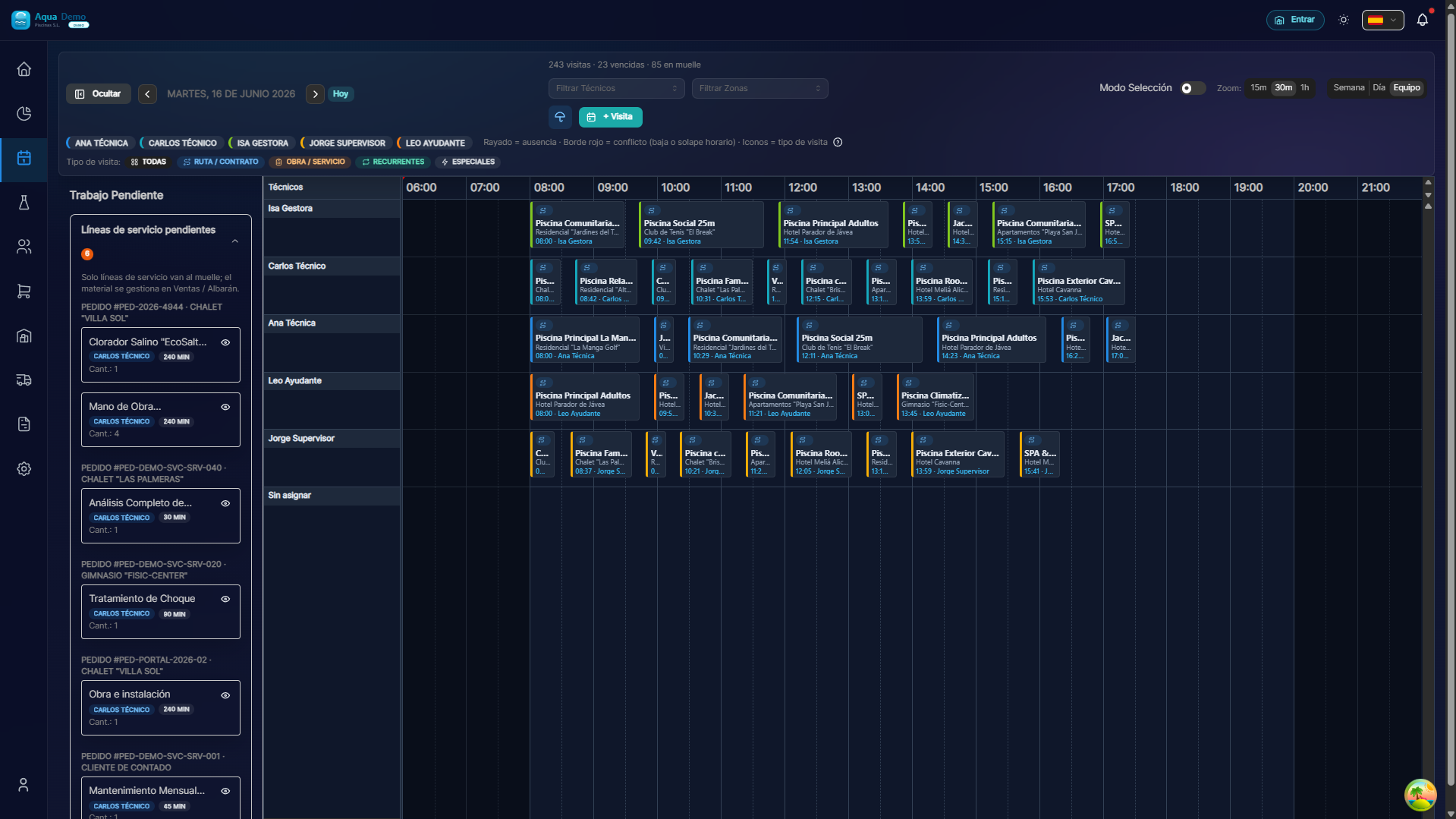
Captura con datos demo AquaDemo.AquaDemo デモ データを使用してキャプチャします。
推定時間: 8 分
レベル: 🟢 簡単
週に数回使用する
🎯 訪問のスケジュールとは何ですか?
訪問のスケジュールを立てる = 技術者が特定の日時にプールに来ることを決定します。
これは、「15 日の月曜日、10 時にフアンはホテル ラ パルメラに行きます。」と言っているようなものです。
📝 ステップ 1: 新しい訪問を作成する
オプション A: カレンダーから (最速)
- [計画] → [カレンダー] に移動します。
- 訪問を希望する日時を クリック
- フォームが開きます
オプション B: 「新規訪問」ボタン
- カレンダーの右上にある 「+ 新しい訪問」 を押します。
- 同じフォームが開きます
📝 ステップ 2: フォームに記入します
フィールド: プール ⭐ (必須)
何をすべきか:
- プールの名前 (またはその一部) を書き込みます。
- 候補が表示されます
- 正しいものを選択してください
例:
「Palmera」と入力 → 「Hotel La Palmera - Main Pool」が表示される → それを選択
::: ヒント 💡 プールが見つかりませんか? 「クライアント」→「プール」に登録されていることを確認してください。 :::
フィールド: 日付 ⭐ (必須)
入力内容: 訪問が行われる日。
方法:
- ドロップダウンカレンダー
- または、「01/15/2025」と直接書き込みます。
フィールド: 時間 ⭐ (必須)
入力内容: 開始時刻。
例:
- ✅「10:00」(午前10時)
- ✅「午後 2 時 30 分」 (午後2時30分)
ヒント: カレンダー上で読みやすくするために、丸い時刻 (10:00、10:30...) を入力します。
フィールド: 推定期間
入力内容: 技術者がそのプールに入る時間。
典型的なオプション:
- 15分(非常に小さなプール)
- 30分(標準)
- 45分(大)
- 60 分 (非常に大規模な、またはタスクが多い)なぜそれが重要なのでしょうか? カレンダーはこれを使用して、前後にさらに多くの訪問が収まるかどうかを計算します。
フィールド: 技術者
何を入れるか: 訪問する人。
落ちる:
[Seleccionar técnico ▼]
├── Juan García (🔵 Azul)
├── Pedro López (🔴 Rojo)
└── Ana Martínez (🟢 Verde)
まだ誰だか分からない? 空白のままにしておきます。訪問は 積み込みドック に行き、後でそれを割り当てることになります。
フィールド: メモ (オプション)
含めるべき内容: 今回の訪問に関する特別なこと。
例:
- 「クライアントは11時以降に来てほしいと言った」
- 「余分な塩素置換を持ち歩く」
- 「初めての訪問、ドアマンに説明してください」
📝 ステップ 3: 保存
「保存」 または 「訪問の作成」 を押します。
今何が起こっていますか?
- 技術者を割り当てた場合 → カレンダーに表示されます
- 技術者を割り当てなかった場合 → 積み込みドックに移動します
✏️ 訪問を変更する
日付または時刻を変更する
オプション A (ドラッグ):
- カレンダーで、訪問をタップしてドラッグします
- 新しい日時にリリース 3.準備完了!
オプション B (編集):
- 訪問を ダブルクリック
- 日付/時刻を変更する 3.保存
技術者を変更する
- 訪問を他の技術者の列に ドラッグ
- または、ドロップダウンで技術者を編集および変更します
訪問をキャンセルする
- 訪問を ダブルクリック
- ステータスを 「キャンセル済み」 に変更します。
- オプション: 理由を入力します (「雨」、「顧客に通知されました...」)
::: 警告 ⚠️ 削除せずにキャンセルしてください 完了した訪問またはキャンセルされた訪問は削除しないでください。こうやって履歴を残していくんですね。 :::
🔄 再スケジュール (変更日)
状況: クライアントから電話がありました。「明日は無理なので木曜日に来てください。」
何をすべきか:
- カレンダーで訪問を見つける
- 木曜日までドラッグします
- または編集して日付を変更します
技術者がそれを確認します:
- アプリをお持ちの場合、自動的に更新されます
- すでにルートを確認している場合は、変更の通知が届きます。
📊 完全な例
状況: ホテル ラ パルメラへの訪問を作成します。
プロセス: 1.カレンダー→「月曜日15日10:00」をクリック 2. プール:「ホテル ラ パルメラ - メイン」 3. 日付: 2025/01/15 4. 時間: 10:00 5.所要時間:30分 6. 技術者: 「フアン・ガルシア」 7. 注: 「お客様から清浄器の確認を依頼されました」 8.保存結果:
- フアンのカレンダーに登場します
- フアンはモバイルアプリでそれを見ます
- Juan がレポートを完了すると、完了としてマークされます
❓ よくある質問
「一度に数日分の訪問を作成できますか?」
はい、定期的な訪問には マスタールート を使用します。
「技術者は訪問を拒否できますか?」
直接ではありませんが、別の技術者への転送をリクエストできます。
「同じ技術者に対して同時に 2 つの訪問をスケジュールするとどうなりますか?」
カレンダーは警告 (スケジュールの競合) を通知します。
「2 回訪問できますか?」
はい、右クリック→「複製」または「類似のものを作成」します。
✅ 訪問チェックリスト
保存する前に、次のことを確認してください。
- [ ] プールは正しいです
- [ ] 日付は正しいです
- [ ] 時間は適切です
- [ ] 技術者は行くことができます (直前/直後に再度訪問することはできません)
- [ ] 現実的な持続時間