

Acceso
Agenda → + Visita → modal Programar Visita → Crear Visita (o Crear Recurrencia si activas repetición). Rutas fijas: ver Rutas Maestras.
📝 Programar Visitas
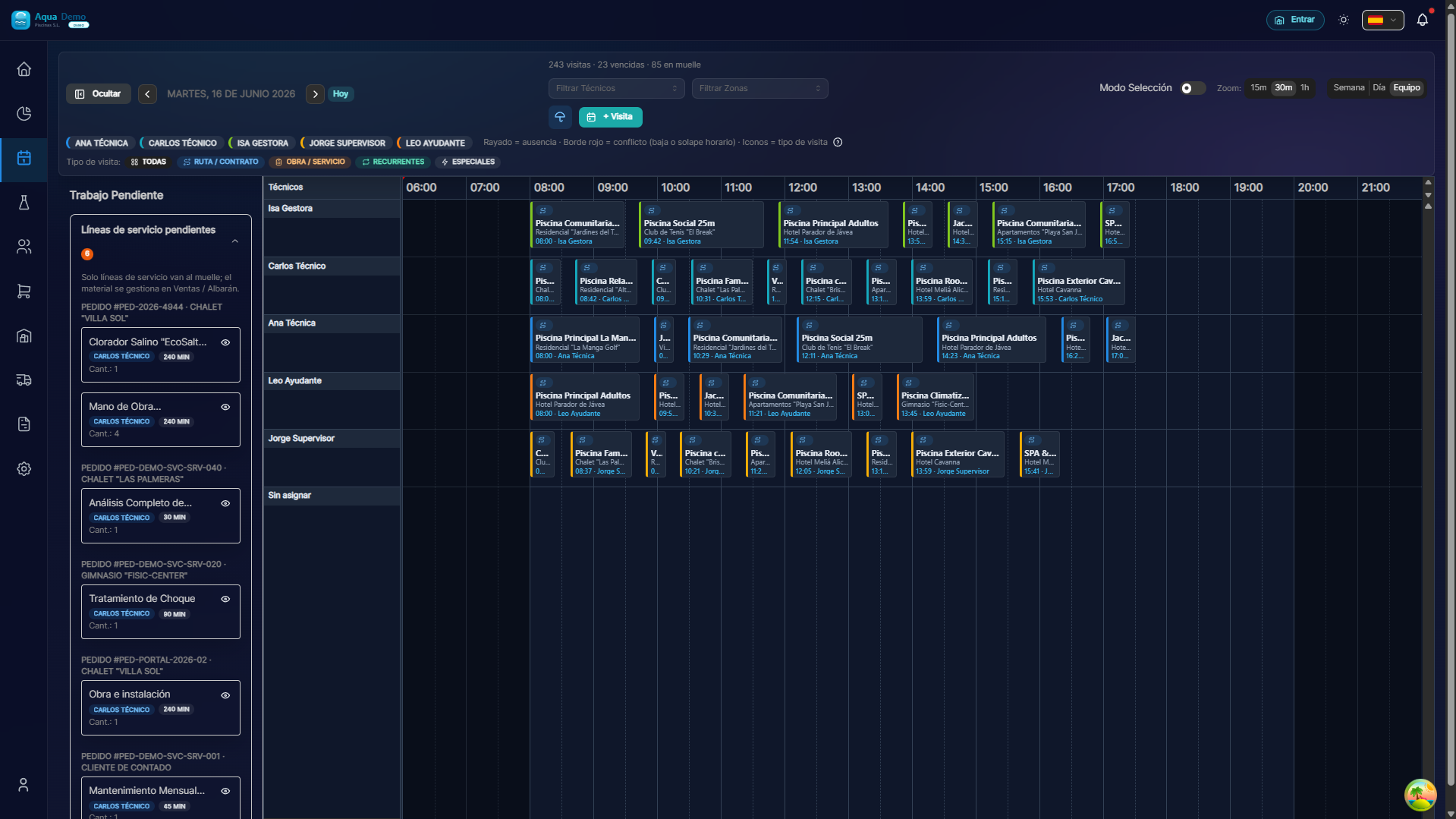
Captura con datos demo AquaDemo.
Tiempo estimado: 8 minutos
Nivel: 🟢 Fácil
Lo usarás varias veces por semana
🎯 ¿Qué es programar una visita?
Programar una visita = Decidir que un técnico irá a una piscina en una fecha y hora concretas.
Es como decir: "El lunes 15 a las 10:00, Juan irá al Hotel La Palmera".
📝 PASO 1: Crear una visita nueva
Opción A: Desde el calendario (la más rápida)
- Ve a Planificación → Calendario
- Haz clic en el día y hora donde quieras la visita
- Se abre un formulario
Opción B: Botón "Nueva Visita"
- Arriba a la derecha del calendario pulsa "+ Nueva Visita"
- Se abre el mismo formulario
📝 PASO 2: Rellenar el formulario
Campo: Piscina ⭐ (Obligatorio)
Qué hacer:
- Escribe el nombre de la piscina (o parte de él)
- Aparecen sugerencias
- Selecciona la correcta
Ejemplo:
Escribes "Palmera" → Aparece "Hotel La Palmera - Piscina Principal" → La seleccionas
💡 No encuentras la piscina?
Asegúrate de que está dada de alta en Clientes → Piscinas.
Campo: Fecha ⭐ (Obligatorio)
Qué poner: El día en que se hará la visita.
Cómo:
- Calendario desplegable
- O escribe directamente: "15/01/2025"
Campo: Hora ⭐ (Obligatorio)
Qué poner: La hora de inicio.
Ejemplos:
- ✅ "10:00" (10 de la mañana)
- ✅ "14:30" (2 y media de la tarde)
Consejo: Pon horas redondas (10:00, 10:30...) para que sea más fácil de leer en el calendario.
Campo: Duración estimada
Qué poner: Cuánto tiempo tardará el técnico en esa piscina.
Opciones típicas:
- 15 minutos (piscina muy pequeña)
- 30 minutos (estándar)
- 45 minutos (grande)
- 60 minutos (muy grande o con muchas tareas)
¿Por qué importa? El calendario usa esto para calcular si caben más visitas antes o después.
Campo: Técnico
Qué poner: Quién hará la visita.
Desplegable:
[Seleccionar técnico ▼]
├── Juan García (🔵 Azul)
├── Pedro López (🔴 Rojo)
└── Ana Martínez (🟢 Verde)
¿No sabes quién todavía? Déjalo en blanco. La visita irá al Muelle de Carga y la asignarás luego.
Campo: Notas (Opcional)
Qué poner: Cualquier cosa especial sobre esta visita.
Ejemplos:
- "Cliente pidió venir después de las 11"
- "Llevar repuesto de cloro extra"
- "Primera visita, explicar al portero"
📝 PASO 3: Guardar
Pulsa "Guardar" o "Crear Visita".
¿Qué pasa ahora?
- Si asignaste técnico → Aparece en el calendario
- Si NO asignaste técnico → Va al Muelle de Carga
✏️ Modificar una visita
Cambiar fecha u hora
Opción A (arrastrar):
- En el calendario, pulsa y arrastra la visita
- Suelta en el nuevo día/hora
- ¡Listo!
Opción B (editar):
- Haz doble clic en la visita
- Cambia la fecha/hora
- Guarda
Cambiar de técnico
- Arrastra la visita a la columna de otro técnico
- O edita y cambia el técnico en el desplegable
Cancelar una visita
- Haz doble clic en la visita
- Cambia el estado a "Cancelada"
- Opcional: pon el motivo ("Lluvia", "Cliente avisó...")
⚠️ No borres, cancela
No borres visitas completadas o canceladas. Así mantienes el historial.
🔄 Reprogramar (cambiar de día)
Situación: El cliente te llama: "Mañana no puedo, ven el jueves".
Qué hacer:
- Busca la visita en el calendario
- Arrástrala al jueves
- O edítala y cambia la fecha
El técnico lo verá:
- Si tiene la app, se actualiza solo
- Si ya había visto su ruta, le llegará notificación del cambio
📊 Ejemplo completo
Situación: Crear visita para el Hotel La Palmera.
Proceso:
- Calendario → Clic en Lunes 15, 10:00
- Piscina: "Hotel La Palmera - Principal"
- Fecha: 15/01/2025
- Hora: 10:00
- Duración: 30 minutos
- Técnico: "Juan García"
- Notas: "Cliente pidió revisar la depuradora"
- Guardar
Resultado:
- Aparece en el calendario de Juan
- Juan la ve en su app del móvil
- Cuando Juan complete el parte, se marca como hecha
❓ Preguntas frecuentes
"¿Puedo crear visitas para varios días a la vez?"
Sí, usa Rutas Maestras para visitas recurrentes.
"¿El técnico puede rechazar una visita?"
No directamente, pero puede solicitar una transferencia a otro técnico.
"¿Qué pasa si pongo dos visitas a la misma hora para el mismo técnico?"
El calendario te avisará con un aviso (conflicto de horarios).
"¿Puedo duplicar una visita?"
Sí, botón derecho → "Duplicar" o "Crear similar".
✅ Checklist de visita
Antes de guardar, revisa:
- [ ] La piscina es la correcta
- [ ] La fecha es la correcta
- [ ] La hora es adecuada
- [ ] El técnico puede ir (no tiene otra visita justo antes/después muy lejos)
- [ ] Duración realista
📝 Programar es fácil
Unos clics y listo. El técnico ya sabe dónde ir.