

📋 Gestión de Clientes
Acceso
Operativa → Clientes y Piscinas · Ruta: /app/pool-control/clients · Botón: Nuevo Cliente (permiso CLIENT_CREATE).
Tiempo estimado: 10 minutos de lectura + 5 minutos de práctica
Nivel: 🟢 Fácil - Cualquiera puede hacerlo
Al finalizar: Sabrás crear clientes y entender los tipos
🎯 ¿Qué vas a aprender?
En esta guía:
- ✅ Cómo crear un cliente nuevo paso a paso
- ✅ Qué datos poner en cada campo
- ✅ Diferencias entre tipos de cliente
- ✅ Cómo buscar clientes después
- ✅ Cómo editar o desactivar un cliente
📝 PASO 1: Entrar en la sección Clientes
¿Dónde está?
- Pestaña superior Operativa (layout habitual Admin/Manager).
- En el menú lateral: Clientes y Piscinas.
- También accesible desde Negocio en algunos roles (Comercial).
Ruta directa: https://poolcontrolpro.com/app/pool-control/clients
¿Qué verás?
Al entrar, verás una página como esta:
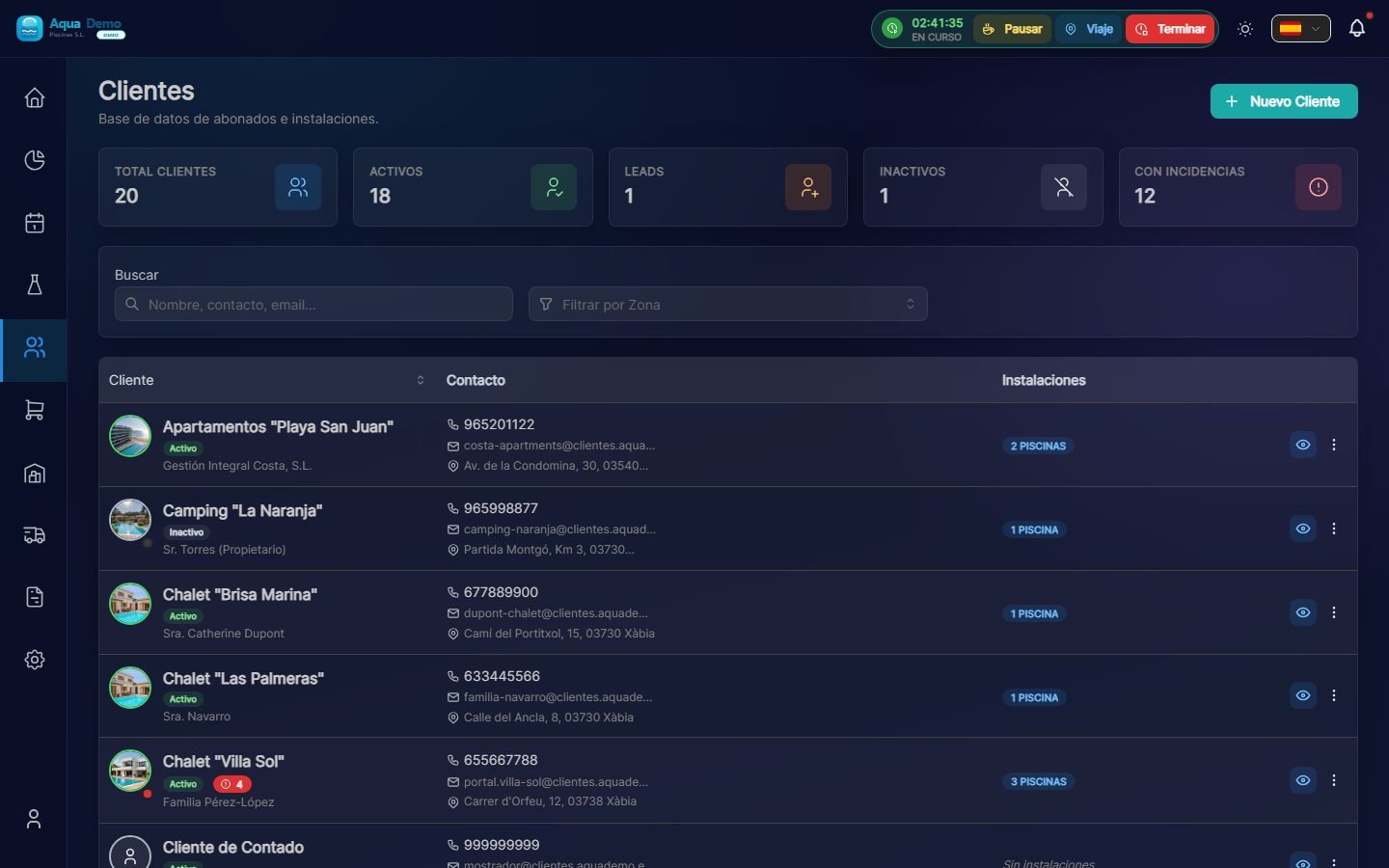
Captura con datos demo AquaDemo.Captura real con el usuario demo manager (empresa AquaDemo).
Si es tu primera vez, esta lista estará vacía. ¡Vamos a llenarla!
📝 PASO 2: Crear un Cliente Nuevo
2.1 Pulsa el botón "+ Nuevo Cliente"
Está arriba a la derecha, es un botón azul con un + (visible en la captura de arriba).
2.2 Se abre un formulario
Verás varios campos para rellenar. Vamos uno por uno:
📋 Explicación de cada campo
Campo: "Nombre del Cliente" ⭐ (Obligatorio)
Qué poner: El nombre completo o razón social.
Ejemplos correctos:
- ✅ "Hotel La Palmera S.L."
- ✅ "Juan García Fernández" (particular)
- ✅ "Comunidad de Propietarios El Sol"
- ✅ "Club Deportivo Municipal"
Ejemplos incorrectos:
- ❌ "" (vacío)
- ❌ "Piscina del hotel" (eso es una piscina, no un cliente)
- ❌ "Sr. Juan" (muy informal, pon el nombre completo)
💡 Truco
Si el nombre contiene palabras como "Hotel", "Comunidad" o "Club", PoolControl pondrá automáticamente un icono bonito al lado del nombre.
Campo: "Tipo de Cliente" (Obligatorio)
Opciones:
| Opción | Significado | Cuándo elegirla |
|---|---|---|
| Activo 🟢 | Cliente que estás atendiendo | Ya tienes contrato y vas a limpiar sus piscinas |
| Lead 🟠 | Potencial cliente | Te ha pedido presupuesto pero aún no ha contratado |
| Inactivo ⚫ | Ya no le atiendes | Terminó el contrato, no pagó, cerró el negocio... |
Ejemplo práctico:
Acabas de quedar con el Hotel La Palmera. Te han dicho que empiezas el mes que viene.
✅ Seleccionas "Activo"
Una comunidad de vecinos te ha pedido precio pero dicen que "lo van a pensar".
✅ Seleccionas "Lead" (y cuando te contraten, lo cambias a "Activo")
Campo: "Email" (Recomendado)
Qué poner: Un email de contacto válido.
Para qué sirve:
- Para enviarle facturas
- Para comunicaciones importantes
Ejemplos:
- ✅ "recepcion@hotellapalmera.com"
- ✅ "administracion@comunidadelsol.es"
- ✅ "juangarcia@gmail.com" (particular)
⚠️ Importante
Si no pones email, no podrás enviarle las facturas por correo. Tendrás que imprimirlas o enviarlas por WhatsApp.
Campo: "Teléfono" (Recomendado)
Qué poner: Un teléfono donde poder contactarles.
Ejemplos:
- ✅ "912345678" (fijo)
- ✅ "+34 612 345 678" (móvil con prefijo)
Para qué sirve:
- Si hay algún problema (llave que no funciona, perro suelto...)
- Para avisar si cambia el horario
Campo: "Dirección Fiscal"
Qué poner: La dirección que aparecerá en las facturas. Puede ser diferente de donde está la piscina.
Ejemplo:
El Hotel La Palmera está en:
- Dirección de la piscina: Calle Mayor, 123 (donde tú vas a limpiar)
- Dirección fiscal: Avenida de la Constitución, 45, 3ºB (donde tienen la oficina administrativa)
Campos a rellenar:
- Calle: "Avenida de la Constitución, 45, 3ºB"
- Código Postal: "28001"
- Ciudad: "Madrid"
- Provincia: "Madrid"
💡 ¿Por qué separar dirección fiscal y dirección de la piscina?
Porque a veces son diferentes. El Hotel tiene su dirección administrativa, pero las piscinas están en otro sitio.
Campo: "CIF/NIF" (Opcional pero recomendado)
Qué poner: El número de identificación fiscal del cliente.
Ejemplos:
- Empresas: "B12345678" (CIF)
- Particulares: "12345678A" (DNI)
Para qué sirve:
- Para las facturas (es obligatorio legalmente)
- Para hacer contratos
📝 PASO 3: Guardar el Cliente
Una vez rellenado todo:
- Revisa que los datos estén bien (especialmente el email)
- Pulsa el botón "Guardar" (abajo del todo)
Si todo va bien:
- Verás un mensaje verde: "Cliente creado correctamente"
- Volverás a la lista de clientes
- Tu nuevo cliente aparecerá en la lista
Si da error:
- Revisa los campos marcados en rojo
- Seguramente te falta el nombre (es obligatorio)
🔍 PASO 4: Buscar un Cliente (después)
Cuando tengas muchos clientes, necesitarás buscarlos. Hay varias formas:
Forma 1: Barra de búsqueda
- Arriba de la lista hay un campo que dice "Buscar cliente..."
- Escribe el nombre (o parte de él)
- La lista se filtra automáticamente
Ejemplo:
Escribes "Palmera" → Aparece "Hotel La Palmera"
Forma 2: Filtros
Puedes filtrar por:
- Tipo: Ver solo "Activos", solo "Leads", etc.
- Zona: Ver solo clientes de "Zona Norte"
✏️ PASO 5: Editar un Cliente
Si te equivocaste o algo cambió (nuevo teléfono, nueva dirección...):
- En la lista de clientes, pulsa sobre el nombre del cliente
- Se abre la ficha completa del cliente
- Arriba a la derecha hay un botón "Editar" (✏️)
- Modifica lo que necesites
- Pulsa "Guardar"
🚫 PASO 6: Desactivar un Cliente (no borrar)
Si un cliente ya no te interesa (terminó contrato, no pagó, cerró...):
❌ NO lo borres → Pierdes el historial de facturas y visitas.
✅ Sí desactívalo:
- Entra en la ficha del cliente
- Pulsa "Editar"
- Cambia el Tipo a "Inactivo"
- Guarda
¿Qué pasa al desactivar?
- Desaparece de la lista normal (pero puedes verlo filtrando)
- No aparece en el calendario para planificar
- No se le generan facturas
- PERO conservas todo el historial por si lo necesitas
💡 ¿Y si vuelve a contratarme?
Simplemente edítalo y vuelve a ponerlo como "Activo". ¡Así de fácil!
📊 Ejemplo Completo: Alta de un Cliente
Escenario: Has quedado con el Hotel La Palmera. Empiezas el mes que viene.
Datos que te han dado:
- Nombre: Hotel La Palmera S.L.
- Contacto: María (recepcionista)
- Email: recepcion@hotellapalmera.com
- Teléfono: 912345678
- Dirección fiscal: Av. Constitución 45, Madrid
- Tienen 2 piscinas (una grande y una infantil)
- Quieren servicio "Todo Incluido"
Proceso:
- Vas a Clientes → Nuevo Cliente
- Nombre: "Hotel La Palmera S.L."
- Tipo: "Activo" 🟢
- Email: "recepcion@hotellapalmera.com"
- Teléfono: "912345678"
- Dirección fiscal: Rellenas todos los campos
- Guardas
Resultado:
- El cliente aparece en la lista
- Ya puedes añadirle sus 2 piscinas (ver guía siguiente)
❓ Preguntas frecuentes
"¿Puedo tener dos clientes con el mismo nombre?"
Sí, pero no es recomendable. Si hay dos "Hotel La Palmera", pon algo que los diferencie: "Hotel La Palmera (Madrid)" y "Hotel La Palmera (Barcelona)".
"¿Puedo cambiar el tipo de cliente después?"
Sí, siempre. Un Lead pasa a Activo cuando te contrata. Un Activo pasa a Inactivo si termina.
"¿Qué pasa si pongo mal el email?"
Las facturas no llegarán. Puedes editarlo cuando quieras.
"¿El cliente ve esto que estoy escribiendo?"
No. Esto es solo para ti y tu equipo. El cliente no tiene acceso a esta información (salvo lo que le envíes por email).
✅ Checklist: ¿Has creado bien el cliente?
- [ ] Le pusiste un nombre claro y completo
- [ ] Seleccionaste el tipo correcto (Activo/Lead/Inactivo)
- [ ] Pusiste un email válido (para las facturas)
- [ ] Pusiste un teléfono de contacto
- [ ] Rellenaste la dirección fiscal
- [ ] Pulsaste "Guardar" y viste el mensaje de éxito
🎉 ¡Enhorabuena!
Ya sabes crear clientes. El siguiente paso es añadirles las piscinas.
👉 Siguiente: Añadir Piscinas al Cliente
O si quieres profundizar en la configuración: