

📋 Управление клиентами
::: информация Доступ Работа → Клиенты и пулы · Маршрут: /app/pool-control/clients · Кнопка: Новый клиент (разрешение CLIENT_CREATE). :::
Расчетное время: 10 минут чтения + 5 минут практики.
Уровень: 🟢 Легко — любой сможет это сделать
В конце: Вы будете знать, как создавать клиентов и понимать их типы.
🎯 Чему ты собираешься научиться?
В этом руководстве:
- ✅ Как создать нового клиента шаг за шагом
- ✅ Какие данные указывать в каждом поле
- ✅ Различия между типами клиентов
- ✅ Как потом найти клиентов
- ✅ Как отредактировать или деактивировать клиента
📝 ШАГ 1: Войдите в раздел «Клиенты»
Где это?
- Верхняя вкладка Работа (обычный макет администратора/менеджера).
- В боковом меню: Клиенты и пулы.
- Также доступен из Бизнес для некоторых ролей (Коммерческий).
Прямой путь: https://poolcontrolpro.com/app/pool-control/clients.
Что ты увидишь?
При входе вы увидите такую страницу:
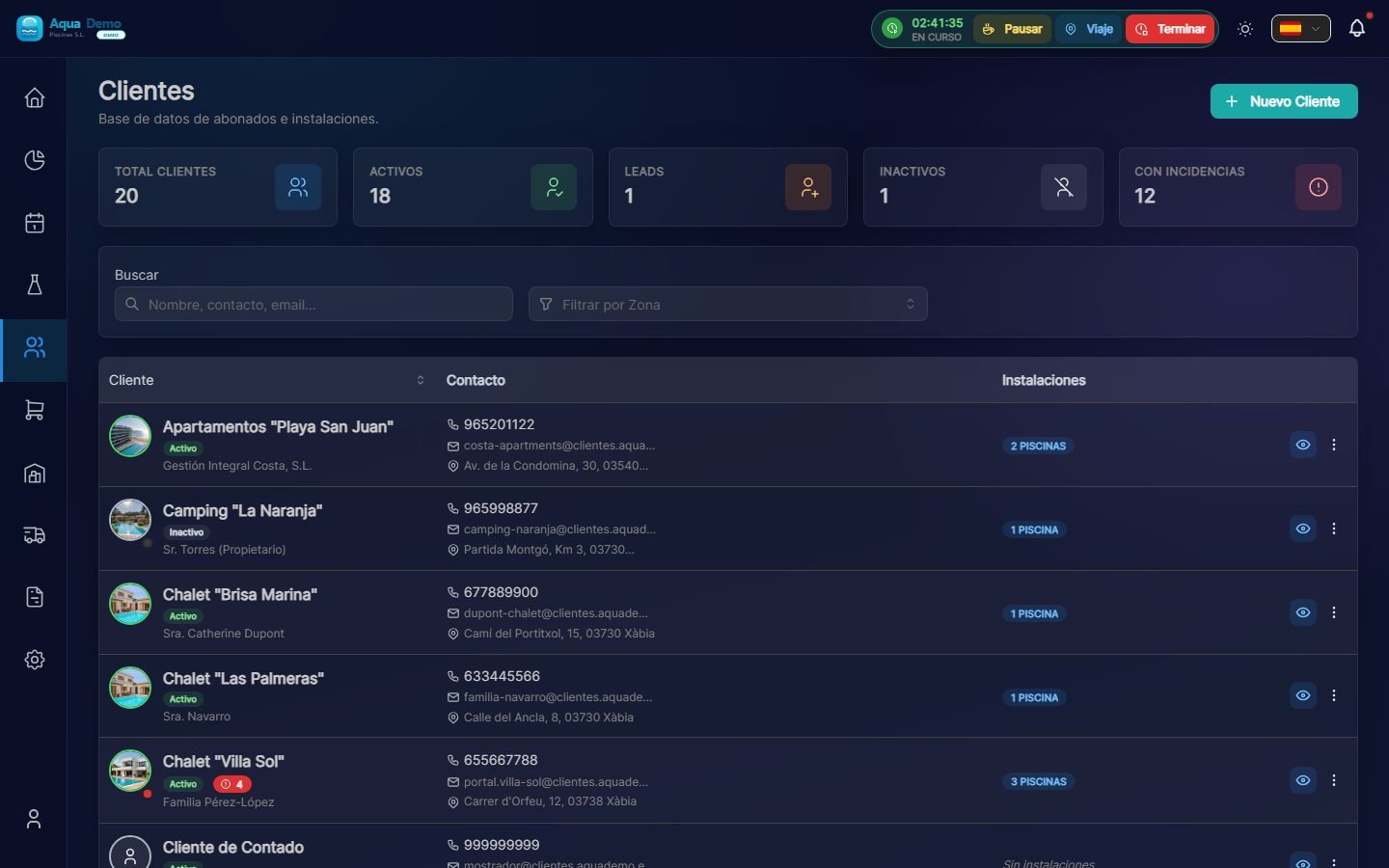
Captura con datos demo AquaDemo.Снимок с помощью демонстрационных данных AquaDemo.Реальный захват с помощью пользователя демо-менеджера (компания AquaDemo).
Если вы впервые, этот список будет пустым. Давайте наполним его!
📝 ШАГ 2: Создайте нового клиента
2.1 Нажмите кнопку «+ Новый клиент»
Она находится вверху справа, это синяя кнопка со знаком + (видна на скриншоте выше).
2.2 Откроется форма
Вы увидите несколько полей для заполнения. Давайте по порядку:
📋 Пояснение каждого поля
Поле: "Имя клиента" ⭐ (обязательно)
Что вводить: Полное имя или название компании.
Правильные примеры:
- ✅ «Отель Ла Пальмера С.Л.»
- ✅ «Хуан Гарсиа Фернандес» (частный)
- ✅ «Сообщество владельцев Эль Соль»
- ✅ «Муниципальный спортивный клуб»
Неправильные примеры:
- ❌ "" (пусто)
- ❌ «Пул отеля» (именно пул, а не клиент)
- ❌ «Мистер Хуан» (очень неформально, укажите полное имя)::: совет 💡 Хитрость Если имя содержит такие слова, как «Отель», «Сообщество» или «Клуб», PoolControl автоматически поместит красивый значок рядом с именем. :::
Поле: "Тип клиента" (обязательно)
Варианты:
| Вариант | Значение | Когда его выбрать |
|---|---|---|
| Активно 🟢 | Клиент, которого вы обслуживаете | У вас уже есть контракт и вы собираетесь чистить свои бассейны |
| Ведущий 🟠 | Потенциальный клиент | Он запросил у вас цену, но еще не нанял |
| Неактивен ⚫ | Ты больше ему не служишь | Контракт закончился, он не заплатил, закрыл бизнес... |
Практический пример:
Вы только что остановились в отеле La Palmera. Вам сказали, что вы начнете в следующем месяце.
✅ Выберите "Активный"
Сообщество соседей запросило у вас цену, но они сказали, что «они подумают об этом».
✅ Вы выбираете "Лид" (и при приеме на работу меняете его на "Активный")
Поле: "Электронная почта" (рекомендуется)
Что нужно ввести: Действительный контактный адрес электронной почты.
Для чего это:
- Для отправки вам счетов
- Для важных коммуникаций
Примеры:
- ✅ «recepcion@hotellapalmera.com»
- ✅ "administracion@comunidadelsol.es"
- ✅ "juangarcia@gmail.com" (индивидуальный)
::: предупреждение ⚠️ Важно Если вы не укажете адрес электронной почты, вы не сможете отправлять счета по почте. Вам нужно будет их распечатать или отправить по WhatsApp. :::
Поле: "Телефон" (рекомендуется)
Что указать: Номер телефона, по которому можно с ними связаться.
Примеры:
- ✅ «912345678» (стационарный)
- ✅ «+34 612 345 678» (мобильный с префиксом)
Для чего это:
- Если возникла проблема (ключ не работает, потерялась собака...)
- Уведомить об изменении расписания
Поле: "Налоговый адрес"
Что вводить: Адрес, который будет указан в счетах. Это может отличаться от того, где находится бассейн.Пример:
Отель Ла Пальмера находится:
- Адрес бассейна: Калле Майор, 123 (там, где вы собираетесь проводить уборку)
- Фискальный адрес: Авенида де ла Конститусьон, 45, 3ºB (где находится административный офис)
Поля для заполнения:
- Улица: «Авенида де ла Конститусьон, 45, 3ºB».
- Почтовый индекс: «28001»
- Город: «Мадрид»
- Провинция: "Мадрид"
::: совет 💡 Зачем разделять налоговый адрес и адрес пула? Потому что иногда они разные. У отеля есть свой административный адрес, но бассейны находятся в другом месте. :::
Поле: "CIF/NIF" (необязательно, но рекомендуется)
Что вводить: Идентификационный налоговый номер клиента.
Примеры:
- Компании: "B12345678" (CIF)
- Физические лица: «12345678А» (ДНР)
Для чего это:
- Для счетов (требуется по закону)
- Заключать договоры
📝 ШАГ 3: Сохраните клиента
Как только все будет заполнено:
- Проверьте правильность данных (особенно адреса электронной почты).
- Нажмите кнопку "Сохранить" (внизу).
Если все пойдет хорошо:
- Вы увидите зеленое сообщение: «Клиент создан успешно».
- Вы вернетесь к списку клиентов
- Ваш новый клиент появится в списке
Если возникает ошибка:
- Проверьте поля, отмеченные красным.
- Вероятно, вам не хватает имени (оно обязательно)
🔍 ШАГ 4: Найдите клиента (после)
Когда у вас много клиентов, вам нужно будет их искать. Есть несколько способов:
Способ 1: панель поиска
- Вверху списка есть поле «Поиск клиента...».
- Напишите имя (или его часть)
- Список автоматически фильтруется
Пример:
Вы вводите «Пальмера» → появляется «Отель Ла Пальмера».
Способ 2: Фильтры
Вы можете фильтровать по: – Тип: просматривать только «Ресурсы», только «Потенциальные клиенты» и т. д.
- Зона: Просматривайте только клиентов из «Северной зоны».
✏️ ШАГ 5: Отредактируйте клиента
Если вы допустили ошибку или что-то изменилось (новый телефон, новый адрес...):1. В списке клиентов нажмите на имя клиента. 2. Откроется полный файл клиента. 3. Справа вверху есть кнопка "Редактировать" (✏️). 4. Измените то, что вам нужно 5. Нажмите "Сохранить".
🚫 ШАГ 6: Деактивируйте Клиента (не удалять)
Если клиент вас больше не интересует (договор закончился, не заплатил, закрылся...):
❌ НЕ удаляйте → Вы потеряете историю счетов и посещений.
** ✅ Да, отключить: **
- Введите файл клиента
- Нажмите «Изменить».
- Измените Тип на «Неактивный».
- Сохранить
Что происходит при деактивации?
- Исчезает из обычного списка (но можно увидеть фильтруя)
- Не отображается в календаре для планирования
- Счета-фактуры не выставляются.
- НО вы сохраняете всю историю на случай, если она вам понадобится
::: совет 💡 Что, если он снова меня наймет? Просто отредактируйте его и снова сделайте его «Активным». Это так просто! :::
📊 Полный пример: регистрация клиента
Сценарий: Вы договорились остановиться в отеле La Palmera. Вы начнете в следующем месяце.
Данные, которые они вам предоставили:
- Название: Отель La Palmera S.L.
- Контактное лицо: Мария (администратор)
- Электронная почта: recepcion@hotellapalmera.com.
- Телефон: 912345678.
- Налоговый адрес: Av. Конститусьон 45, Мадрид
- У них есть 2 бассейна (один большой и один для детей)
- Они хотят услугу «Все включено».
Процесс:
- Заходим в Клиенты → Новый клиент.
- Название: «Отель Ла Пальмера С.Л.»
- Введите: «Активный» 🟢
- Электронная почта: «recepcion@hotellapalmera.com».
- Телефон: «912345678»
- Налоговый адрес: заполните все поля.
- Охранники
Результат:
- Клиент появляется в списке
- Теперь вы можете добавить 2 бассейна (см. следующее руководство).
❓ Часто задаваемые вопросы
"Могу ли я иметь двух клиентов с одинаковым именем?"
Да, но это не рекомендуется. Если есть два «Отеля Ла Пальмера», укажите что-нибудь, что их отличает: «Отель Ла Пальмера (Мадрид)» и «Отель Ла Пальмера (Барселона)».
"Могу ли я изменить тип клиента позже?"
Да, всегда. Лид становится активным, когда вас нанимают. Активный становится неактивным, если он завершается.### «Что произойдет, если я неправильно введу адрес электронной почты?» Счета-фактуры не придут. Вы можете редактировать его, когда захотите.
«Клиент видит, что я пишу?»
Нет. Это только для вас и вашей команды. Клиент не имеет доступа к этой информации (кроме той, которую вы отправляете ему по электронной почте).
✅ Контрольный список: Правильно ли вы создали клиента?
- [ ] Вы дали ему четкое и полное имя
- [ ] Вы выбрали правильный тип (Активный/Ведущий/Неактивный)
- [ ] Вы ввели действительный адрес электронной почты (для счетов-фактур).
- [ ] Вы указали контактный номер телефона
- [ ] Вы заполнили налоговый адрес
- [ ] Вы нажали «Сохранить» и увидели сообщение об успехе.
🎉 Поздравляем!
Вы уже знаете, как создавать клиентов. Следующим шагом будет добавление пулов.
Или, если вы хотите углубиться в конфигурацию: