

📆 Календарь (Повестка дня)
Расчетное время: 10 минут.
Уровень: 🟢 Легко
Этот экран вы будете использовать каждый день
🎯 Что такое календарь?
Календарь – это главный экран планирования. Здесь вы видите:
- Какие бассейны чистятся каждый день
- Какой техник ходит к каждому
- В какое время
- Статус каждого визита
📝 Как попасть в календарь
- Вкладка Работа → Повестка дня (перетаскиванием).
- Путь:
/app/pool-control/planner.
Общие действия на этом экране:
- + Посещение → модальное Запланировать посещение → Создать посещение (или повторение).
- Перетащите события, чтобы перенести их (в зависимости от разрешений).
- Панель ожидающих работ (док): просроченные посещения, неназначенные, проекты.
- Режим множественного выбора + пакетное перепрограммирование. – Фильтры по техническим специалистам и зонам выше.
🖥️ Как это выглядит?
Еженедельный просмотр (наиболее часто используемый)
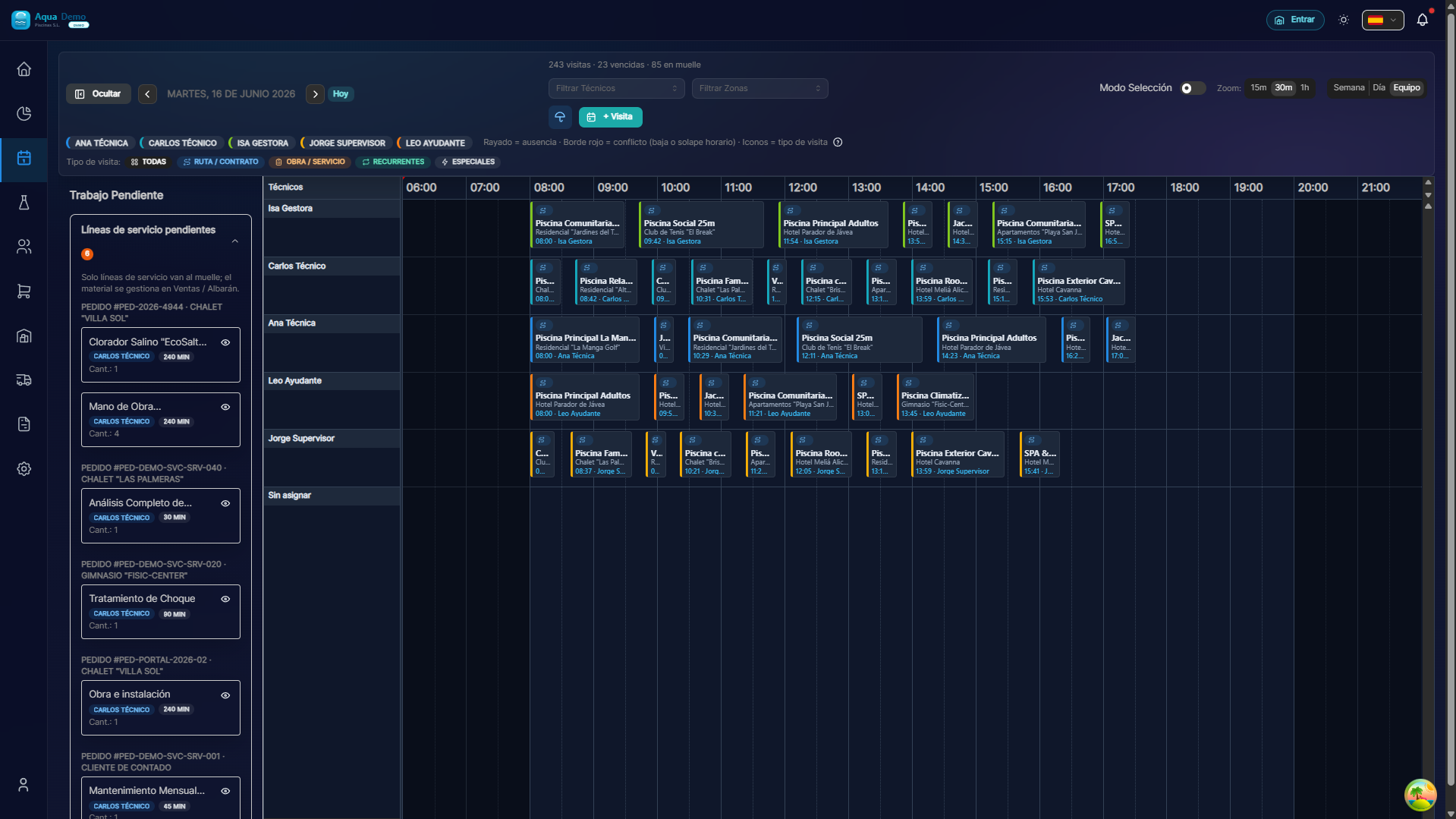
Captura con datos demo AquaDemo.Снимок с помощью демонстрационных данных AquaDemo.Фактическая запись Операции → Повестка дня (/app/pool-control/planner), пользователь демо-менеджера.
Цветовая легенда:
| Цвет | Значение |
|---|---|
| 🔵 Синий | Хуан (назначенный техник) |
| 🔴 Красный | Педро (назначенный техник) |
| 🟢 Зеленый | Ана (назначенный техник) |
| ⬜ Серый | Неназначен (погрузочная платформа) |
🎮 Как ориентироваться
Неделя перемен
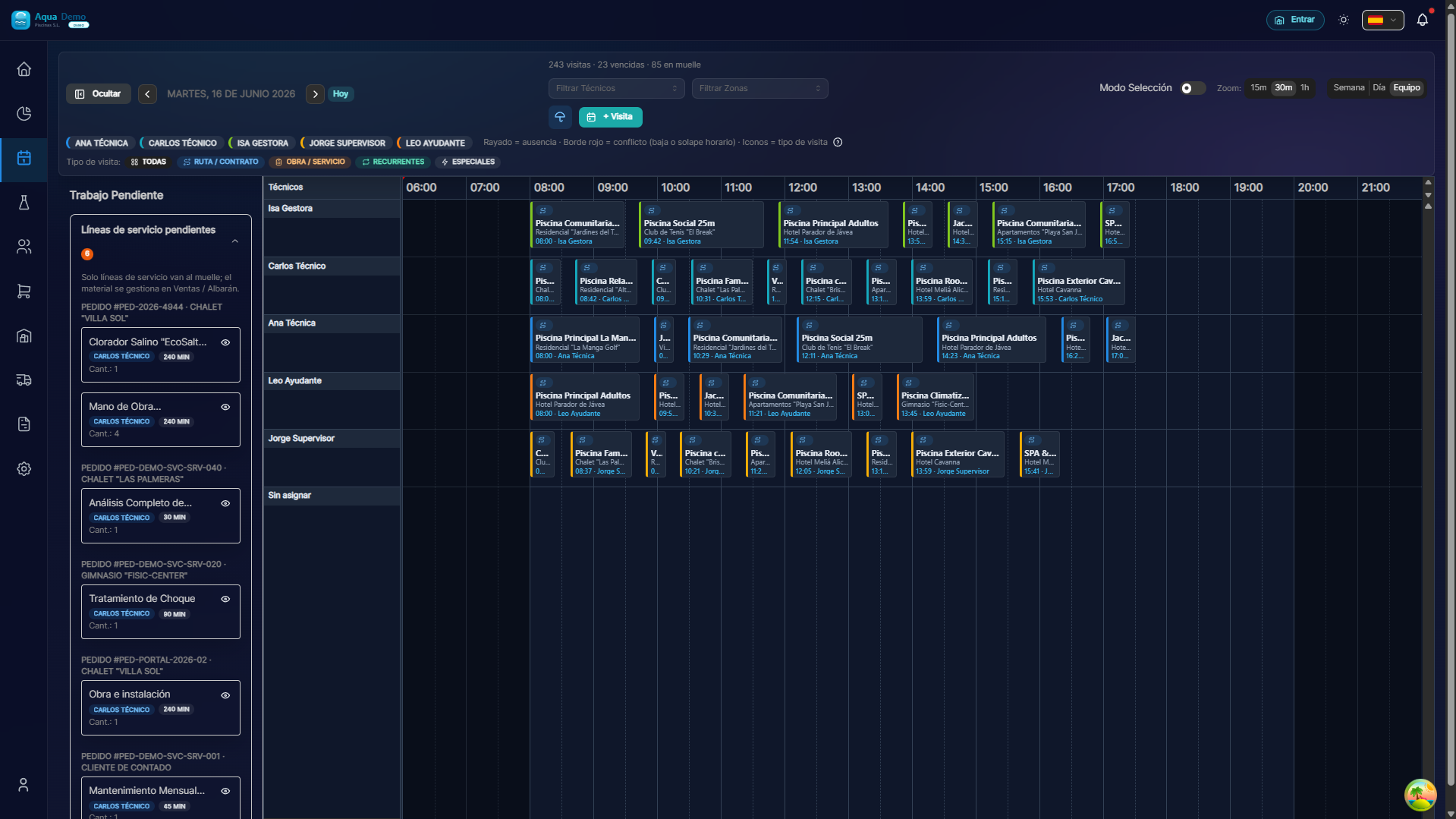
Captura con datos demo AquaDemo.Снимок с помощью демонстрационных данных AquaDemo.Что это такое? Посещения, которые необходимо совершить, но для которых еще не назначен технический специалист.
Как это использовать:
- Перетащите посещение дока в календарь.
- Выпустите в нужный день/время.
- Готово! Это уже назначено
⚙️ Настройка продолжительности слота
Вы можете изменить степень «зернистости» календаря:
Duración slot: [15 min ▼]
├── 15 minutos (muy detallado)
├── 30 minutos (recomendado)
└── 60 minutos (más general)
Рекомендация: 30 минут – стандарт для большинства бассейнов.
💡 Советы по использованию календаря
Совет 1: цвета выполняются мастером
У каждого техника есть свой цвет. С первого взгляда видно, у кого больше нагрузка.
Совет 2. Обнаруживайте пробелы
Если вы видите белые пробелы в календаре, это нераспределенное время.
Совет 3: суббота и воскресенье
По умолчанию они не отображаются, но вы можете их активировать, если работаете по выходным.
Совет 4. Просмотр в режиме печати
Если вам нужно распечатать расписание, используйте представление списка, а затем распечатайте.
❓ Часто задаваемые вопросы
«Могу ли я посмотреть календарь на своем мобильном телефоне?»
Да, но на компьютере планировать удобнее. На мобильном телефоне техник видит только свой маршрут на день.
"Обновляется ли оно в реальном времени?"
Да, если другой пользователь вносит изменения, они отображаются при перезагрузке.
«Могу ли я увеличить календарь?»
Да, с помощью Ctrl + колесика мыши (или нажмите на мобильном телефоне).
«Что произойдет, если я перетащу визит к другому специалисту?»
Назначенный техник меняется автоматически.
✅ Контрольный список: Владеете ли вы календарем?
- [ ] Я знаю, как перемещаться между неделями
- [ ] Я знаю, как вернуться в «Сегодня»
- [ ] Я знаю, как фильтровать по техническим специалистам
- [ ] Я знаю, как фильтровать по площади
- [ ] Я знаю, как создать посещение, нажав кнопку
- [ ] Я знаю, как переместить посещение, перетащив
- [ ] Я знаю, как пользоваться погрузочной платформой
📆 Календарь — ваш лучший друг
Используйте его ежедневно, и у вас все будет под контролем.