

::: информация Доступ В Повестке дня (/planner): активируйте режим выбора на панели управления → отмечать посещения → Перенести (массовое модальное окно). Полезно во время дождя или праздников. :::
🌧️ Пакетные операции (режим дождя)
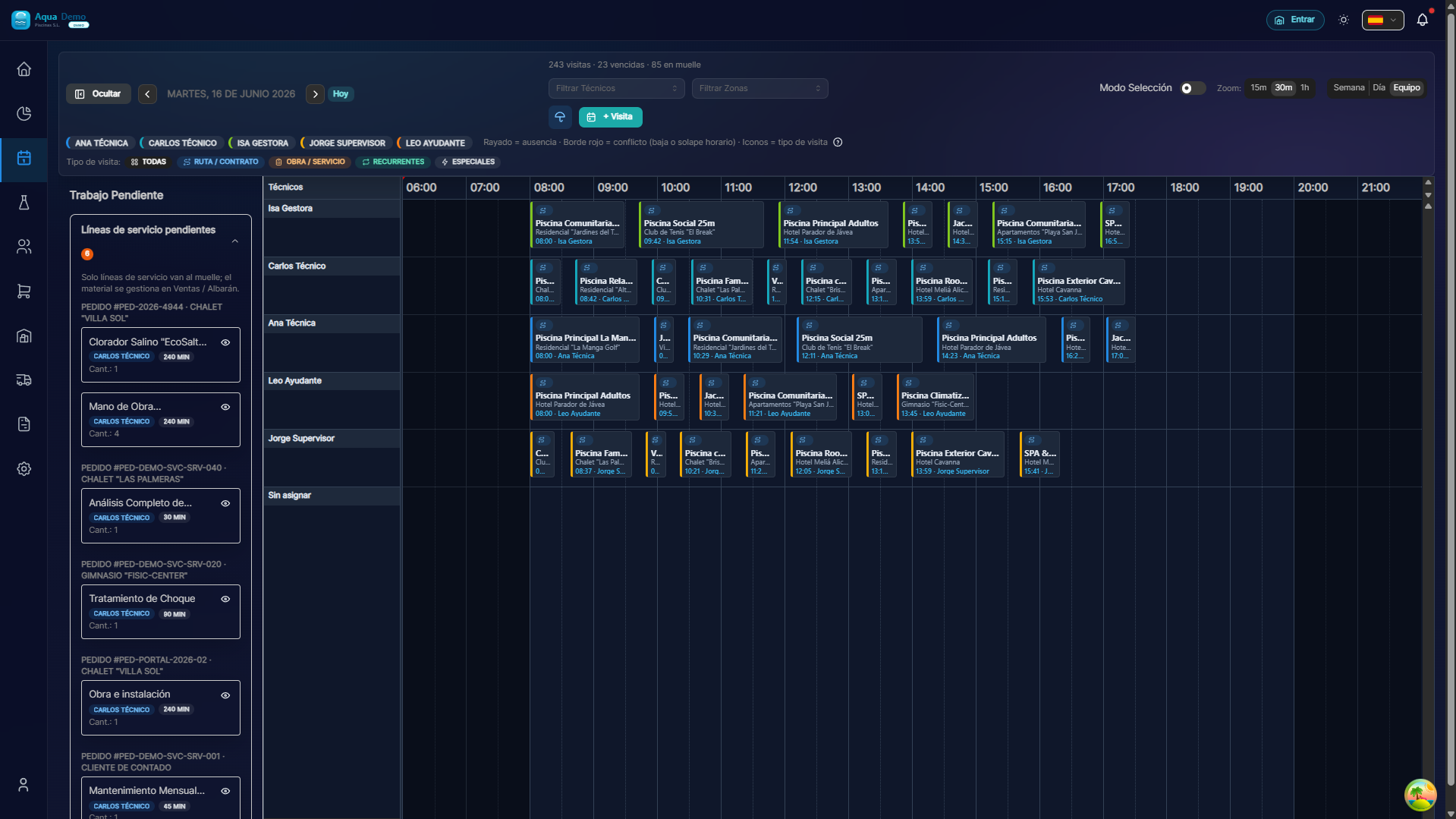
Captura con datos demo AquaDemo.Снимок с помощью демонстрационных данных AquaDemo.
Расчетное время: 6 минут.
Уровень: 🟢 Легко
Это спасет вас в дождливые дни
🎯 Что такое режим дождя?
Представьте себе:
Утро понедельника. Идет проливной дождь. Не могу работать. У вас запланировано 25 посещений на сегодня. Вы их отменяете по одному? Это займет 30 минут!
Решение: Режим дождя (пакетные операции).
Вы выбираете все сегодняшние посещения и внезапно переносите их на завтра.
30 перенесенных посещений в 3 клика.
📝 ШАГ 1: Выберите посещения
Войти в режим выбора
- Откройте Календарь.
- В правом верхнем углу нажмите кнопку "Режим выбора" или значок ☑️.
Выберите посещения
Вариант А: один за другим
- Нажмите на каждое посещение, которое хотите выбрать.
Вариант Б: Весь один день
- Нажмите на название дня («Понедельник, 15-е»)
- Все те, что были в этот день, выбраны
Вариант C: Все для технического специалиста
- Используйте фильтры, чтобы видеть только этого техника
- Выбрать все
Вы увидите: Выбранные посещения отмечены галочкой ☑️
📝 ШАГ 2: Выберите действие
После выбора выше появится панель действий:
Нажмите "Действия" и выберите:
| Действие | Что он делает | Когда его использовать |
|---|---|---|
| Перенести | Изменить дату всех | Дождь, праздник, забастовка... |
| Назначить техника | Сменить технику всех | Техник заболевает |
| Отмена | Отметить как отмененное | Клиент временно закрывается |
| Завершено | Отметить как выполненное (уход) | Только если они действительно были сделаны |
📝 ШАГ 3: Подтвердите
Если вы выбрали «Перенести»:
- Выберите новую дату.
- Необязательно: измените время.
- Нажмите Применить.
- Подтвердите (потому что это влияет на количество посещений)
Результат. Все выбранные посещения переносятся на новую дату.
📊 Реальные примеры
Пример 1: Дождь
Ситуация: В понедельник идет дождь. Не могу работать.
Процесс:
- Фильтр → Просмотр посещений только за сегодняшний день (понедельник).
- Выберите → Все понедельники.
- Действия → Перенести расписание
- Новая дата → Вторник
- Подать заявку
Результат: 20 посещений перенесены с понедельника на вторник за 10 секунд.
Пример 2: Больной техник
Ситуация: Хуан заболел. Для его 15 визитов на этой неделе нужен еще один техник.
Процесс:
- Фильтр → Просмотр только посещений Хуана.
- Выберите → Все.
- Действия → Назначить техника.
- Новый тренер → Педро
- Подать заявку
Результат: Все визиты Хуана приходятся на Педро.
Пример 3: Клиент закрывается в августе
Ситуация: Отель La Palmera закрывается в августе. Запланировано 12 визитов.
Процесс:
- Фильтр → Смотреть только Hotel La Palmera
- Выберите → Весь август.
- Действия → Отмена.
- Причина: «Клиент закрывает отпуск»
- Подать заявку
Результат: отменено 12 посещений.
💡 Советы
Совет 1: проверьте перед подачей заявки
Массовые акции затрагивают многие посещения. Убедитесь, что вы выбрали только те, которые вам нужны.
Совет 2. Уведомляйте клиентов
Программа не отправляет автоматические уведомления о переносе расписания. Вы должны уведомить затронутых клиентов.
Совет 3. Технические специалисты видят изменения
Если вы перенесете запись, техник увидит это в своем приложении (если откроет его снова).
Совет 4. Отменить действие невозможно.
После применения массового действия клавиша «Ctrl+Z» отсутствует. Если вы допустили ошибку, вам следует перепрограммировать вручную.
❓ Часто задаваемые вопросы
«Могу ли я перенести встречу на другие дни?»
Нет, массовая акция ставит ВСЕХ выбранных в ОДИН ДЕНЬ. Если вы хотите разные дни, делайте это в группах.
"Получит ли техник уведомление?"
Не автоматически. Вам необходимо открыть приложение, и вы увидите изменения.
"Могу ли я выбрать посещения за разные недели?"
Да, но будьте осторожны. Убедитесь, что это то, чего вы хотите.
«Что произойдет, если в день назначения уже есть посетители?»
Они добавлены. Может возникнуть конфликт, если у техника их много. После этого проверьте календарь.
✅ Контрольный список режима дождя
- [ ] Я отфильтровал, чтобы увидеть только затронутые посещения
- [ ] Я выбрал все, что мне нужно изменить
- [ ] Я выбрал правильное действие (перенести/отменить/назначить)
- [ ] Я ознакомился с деталями перед подачей заявки
- [ ] Я уведомил затронутых клиентов (при необходимости)
- [ ] Я потом проверил календарь, чтобы убедиться