

::: информация Доступ Бизнес → Новая быстрая продажа (POS) — открывает плавающую панель Операционный холст (не фиксированный URL-адрес). Требуется модуль биллинга и разрешения POS. :::
🛒 Торговая точка (POS)
Расчетное время: 10 минут.
Уровень: 🟢 Легко
Вы будете использовать его каждый раз, когда я что-нибудь продам
🎯 Что такое POS?
POS (точечный терминал продаж) — это экран, на котором можно продавать товары покупателям, которые приходят в ваш магазин.
Пример использования:
Клиент вводит:
- "Доброе утро, хочу 5 кило хлора"
- Ищите его в POS-терминале.
- В корзину
- Вы берете 25 евро.
- Распечатать билет
- Готово за 30 секунд
📝 ШАГ 1: Откройте POS-терминал
- Откройте кассовую сессию, если этого требует ваш процесс (см. Кассовый аппарат).
- Бизнес → нажмите Новая быстрая продажа (POS).
- Откроется боковая панель продаж (корзина + действия).
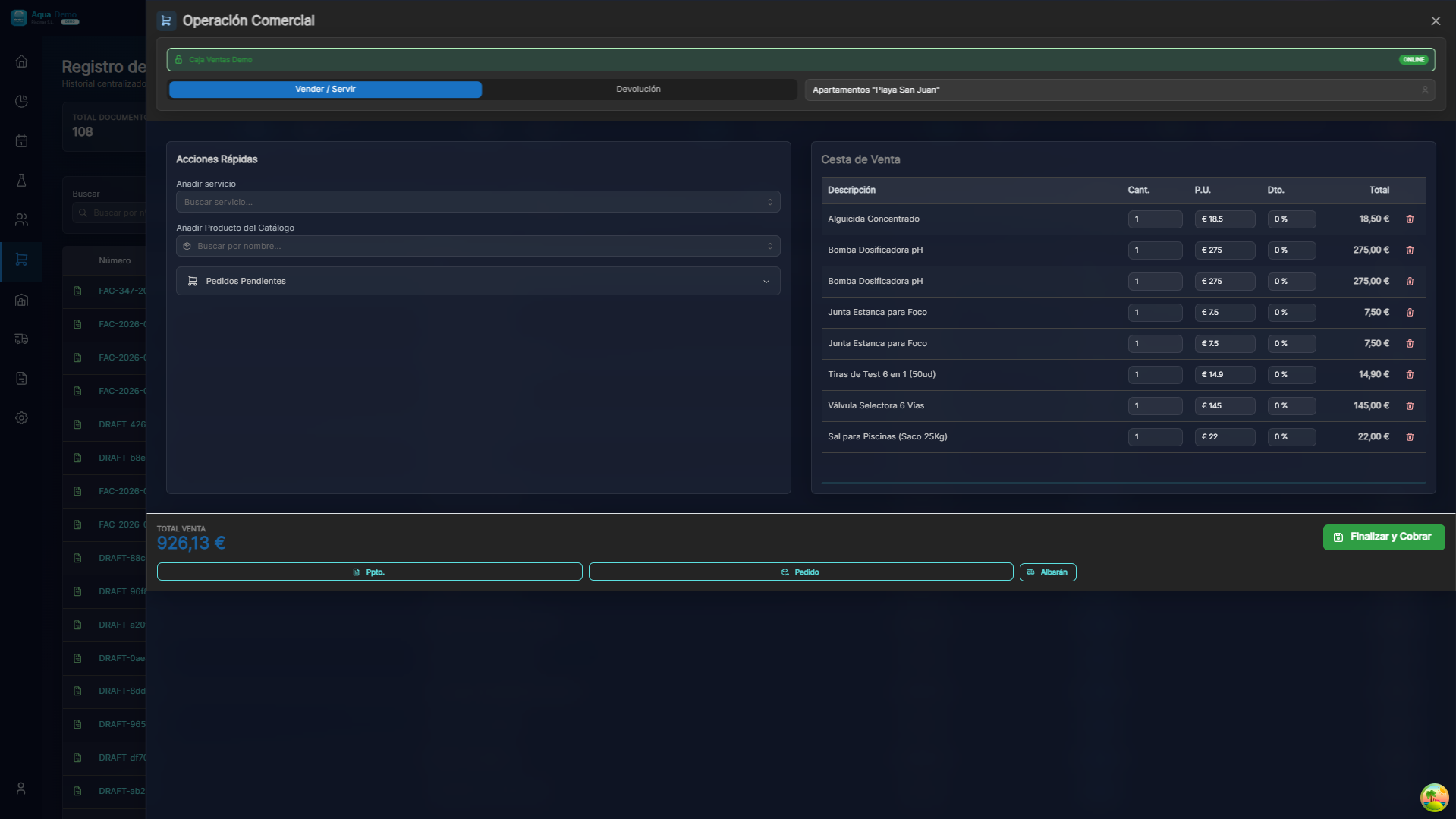
Captura con datos demo AquaDemo.Снимок с помощью демонстрационных данных AquaDemo.Снимок с помощью пользователя демо-менеджера (данные AquaDemo).
📝 ШАГ 2: Найдите и добавьте товары
Вариант А: Поиск по имени
- Введите в строку поиска: «хлор»
- Появляются подходящие продукты.
- Нажмите на товар
Вариант Б: просмотр по категориям
- Выберите категорию (например, «Химические вещества»).
- Вы увидите товары из этой категории.
- Нажмите на тот, который вам нужен
Вариант C: Сканер штрих-кода
- Если у вас есть сканер, наведите на штрих-код
- Товар добавляется автоматически
📝 ШАГ 3: Укажите количество
При нажатии на товар он добавляется в корзину.
Вы можете изменить количество:
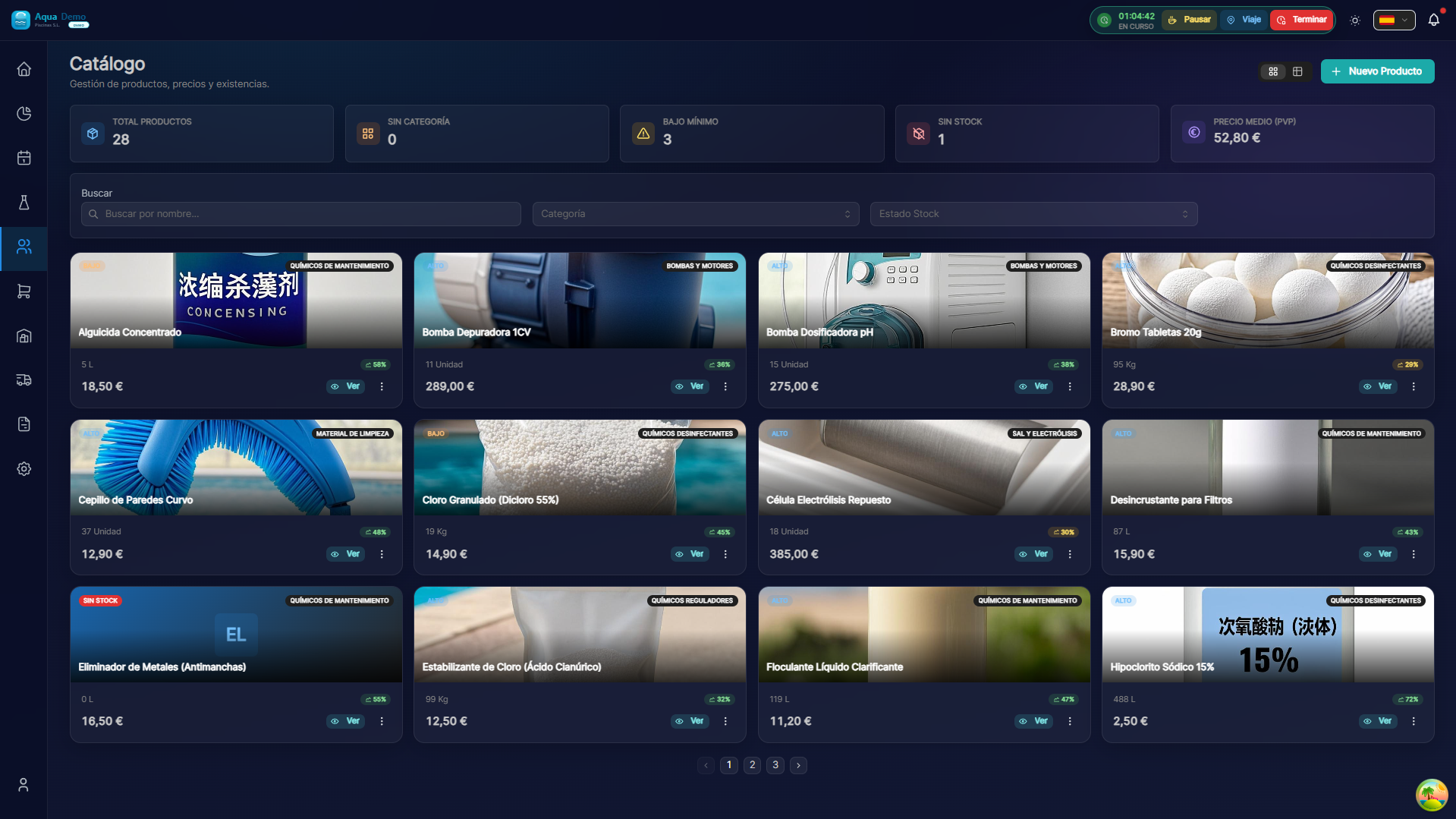
Captura con datos demo AquaDemo.Снимок с помощью демонстрационных данных AquaDemo.
- - : вычесть количество
- ****** : Добавить количество
- Или напишите номер напрямую
📝 ШАГ 4: Примените скидку (необязательно)
Если вы хотите сделать скидку:
- На товаре в корзине нажмите "Скидка".
- Выберите тип:
- Процент: «Скидка 10%»
- Исправлено: «Скидка 2 евро»
- Цена обновлена.
📝 ШАГ 5: Получите оплатуКогда корзина готова:
- Нажмите НАЛИЧНЫЕ (большая кнопка).
- Откроется экран оплаты.
Способы оплаты:
| Метод | Как это работает |
|---|---|
| Наличными | Клиент дает счета, вы даете сдачу |
| Карта | Передайте телефон, платит клиент |
| Бизум | Клиент отправляет вам, вы подтверждаете получение |
| В аккаунте | Вы не платите сейчас, вы подписываетесь, чтобы получить деньги позже |
Пример инкассации:
- Клиент дает вам 30€
- Вы указываете «Получено»: 30 евро.
- Система рассчитывает сдачу: 5€.
- Вы даете клиенту 5 евро сдачи.
- Вы подтверждаете продажу
📝 ШАГ 6: Билет/накладная о доставке
При подтверждении продажи:
- Билет генерируется автоматически
- Печатает (если у вас настроен принтер)
- Акции автоматически дисконтируются.
📋 Полезные функции
Постоянный клиент
Вы можете связать продажу с клиентом:
- Нажмите "👤 Клиент" выше.
- Найдите клиента
- Выберите его
- Продажа оформлена на Ваше имя.
Для чего это нужно: История покупок, накопление баллов, выставление счетов.
Любимые продукты
Продукты, которые вы продаете больше всего, появляются первыми для быстрого доступа.
Быстрый поиск
- Введите «clo» → появится «Chloro».
- Введите «ph» → появятся «pH-» и «pH+».
❓ Часто задаваемые вопросы
«Что произойдет, если я ошибусь в сумме?»
В корзине нажмите на товар и измените количество.
«Можно ли удалить товар из корзины?»
Да, проведите пальцем влево или нажмите X.
«А что, если клиент пожалеет об этом?»
Не подтверждайте продажу. Нажмите «Отмена» и начните заново.
"Сама стоковая обновляется?"
Да, когда вы подтвердите продажу, акции автоматически упадут.
✅ Контрольный список POS-терминалов
При каждой продаже:
- [ ] Я искал правильный продукт
- [ ] Я положил правильную сумму
- [ ] Я применил скидку, если применимо
- [ ] Я сверил сумму с клиентом
- [ ] Я заплатил правильно (наличными/картой)
- [ ] Передайте покупателю билет/накладную на доставку