

💳 Отчет об оплате
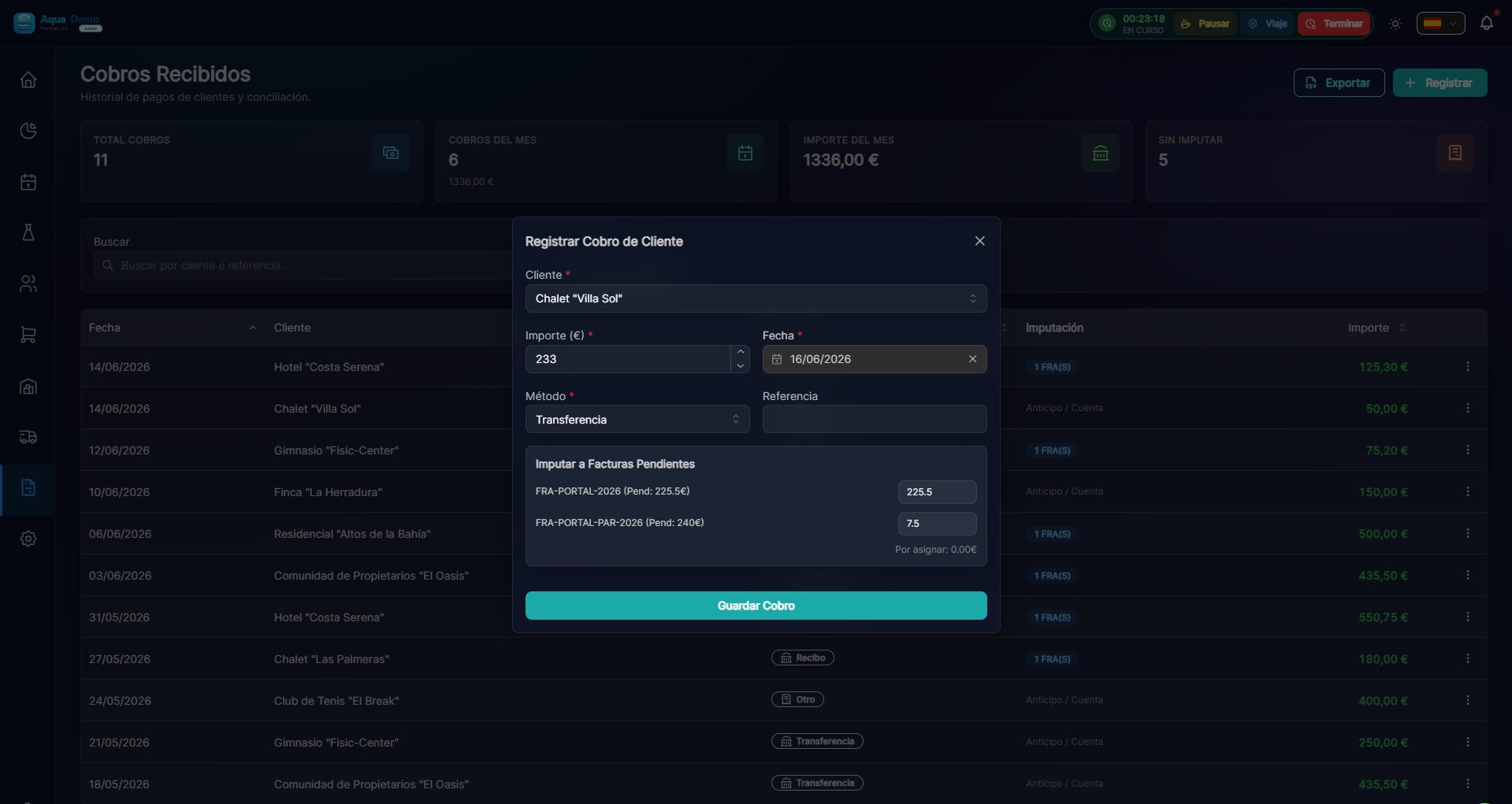
Captura con datos demo AquaDemo.Снимок с помощью демонстрационных данных AquaDemo.
TL;DR
Система для регистрации выставленных вручную счетов-фактур, будь то полная оплата, частичная оплата или использование нескольких способов оплаты. Автоматически обновляет портфолио эффектов.
Для чего это нужно?
Когда клиент платит вам, вам необходимо записать этот платеж по адресу:
- ✅ Отметьте счет как «оплаченный» или «частично оплаченный»
- ✅ Следите за портфолио эффектов (что они вам должны)
- ✅ Выполните сверку с вашим банком в конце месяца.
- ✅ Создавайте точные финансовые отчеты
🟢 Регистрация быстрой оплаты
Шаг 1. Получите доступ к портфолио эффектов
- Перейдите в раздел Оплата → Портфель счетов.
- Вы увидите все счета, ожидающие получения.
- Найдите счет, который был вам оплачен.
Шаг 2: Зарегистрируйте платеж
- Нажмите кнопку 💰 Зарегистрировать платеж в счете-фактуре.
- Откроется форма оплаты:
| Поле | Что надеть | Пример |
|---|---|---|
| Сумма | Сколько они вам заплатили | 500,00 |
| Дата | Когда вы получили деньги | 15.01.2025 |
| Метод | Как они вам заплатили | Трансфер |
| Ссылка | Номер перевода, квитанция... | ES123456789 |
| Банковский счет | Откуда взялись деньги? Основной счет |
Шаг 3: Сохраните
- Нажмите 💾Сохранить платеж.
- Система автоматически обновляет:
- Статус счета (Оплачено / Ожидается остаток)
- Баланс портфеля
- Финансовая панель
💡 EJEMPLO VISUAL:

Factura #2025-001: 500,00 €
├─ Estado: Pendiente
└─ Vencimiento: 31/01/2025

↓ Registras pago de 500,00 €

Factura #2025-001: 500,00 €
├─ Estado: ✅ PAGADA
├─ Fecha pago: 15/01/2025
└─ Método: Transferencia
🟡 Частичные коллекции
Иногда клиент платит несколькими частями или только частично:
Практический пример
- Счет: 1200 евро.
- Платеж 1: 400 евро (на счет)
- Платеж 2: 400 евро (в следующем месяце)
- Платеж 3: 400 евро (окончательный)
Как это сделать:
- Зарегистрируйте первый платеж в размере 400 евро.
- Счет остается "Частично оплачен".
- Когда поступят следующие платежи, повторите процесс.
- При достижении 1200 евро он автоматически помечается как оплаченный.
📊 RESUMEN DEL COBRO PARCIAL

Factura: 1.200,00 €
├─ Pago 1: 400,00 € (15/01) → Transferencia
├─ Pago 2: 400,00 € (15/02) → Transferencia
└─ Pago 3: 400,00 € (15/03) → Transferencia

Total cobrado: 1.200,00 € ✅
Pendiente: 0,00 €
🔴 Платежи несколькими способами
Клиент оплачивает часть наличными, часть картой:
- На экране оформления заказа нажмите ➕ Добавить частичный платеж.
- Зарегистрируйте каждую часть отдельно:
- Платеж 1: 200 евро наличными.
- Платеж 2: 300 евро картой.
- Система добавляет все платежи
🔄 Запись о массовых платежах
Когда вы получаете денежный перевод от банка с множеством комиссий:
- Перейдите в раздел Оплата → Портфолио → Массовое распространение.
- Выберите собранные счета (флажок)
- Нажмите 💰 Записать выбранные платежи.
- Указывает дату и общий метод.
- Система отмечает все как оплаченное
⚠️ Используйте, только если все они созданы в один и тот же день и методом
📋 Типы способов оплаты
| Метод | Когда использовать | Заметки |
|---|---|---|
| Перенос | Клиент отправляет вам банковский перевод | Запишите номер операции |
| Домицилирование | Прямой дебет на счет (SEPA) | Автоматически регистрируется из партии |
| Наличными | Они платят вам наличными | При наличии в магазине требуется открытая коробка |
| Карта | Оплата с помощью телефона | Зарегистрируйтесь через POS автоматически |
| Проверить | Банковская квитанция | Запишите номер чека |
| Компенсация | Изменить счет за услуги | Особые случаи |
💡 Советы профессионалов
💡 Всегда проверяйте ссылку В переводах пропишите номер банковской операции. Это поможет вам смириться с утверждением.
💡Аванс Если клиент платит до получения счета, создайте «авансовый платеж», а затем примените его к счету при его создании.
💡 Оповещения о сборе Настройте уведомления о просроченных счетах. Откройте «Настройки» → «Уведомления» → «Срок действия».
❓ Часто задаваемые вопросы
Могу ли я отменить платеж, зарегистрированный по ошибке? Да, найдите счет, перейдите в историю платежей и нажмите 🗑️ Отмена. Статус счета вернется к «Ожидание».
Что произойдет, если мне переплатят? Избыток остается как «баланс в пользу» клиента. Его можно применить к будущим счетам или вернуть.
Как посмотреть все платежи за месяц? Перейдите в раздел Отчеты → Финансовые → Сборы по периодам. Вы можете фильтровать по датам и экспортировать в Excel.
Уведомляется ли клиент, когда я регистрирую платеж? Опционально да. При сохранении платежа отметьте «Отправить подтверждение», чтобы уведомить об этом по электронной почте.
См. также
- Портфолио эффектов - Управление сроком действия
- SEPA денежные переводы - Автоматическое получение платежей банком
- Панель финансов - Обзор
Краткое руководство по клавишам
| Действие | Ярлык |
|---|---|
| Новый платеж | Ctrl + P |
| Поиск счета | Ctrl + F |
| Сохранить | Ctrl + S |
| Отменить | Escape |