

💳 支払い記録
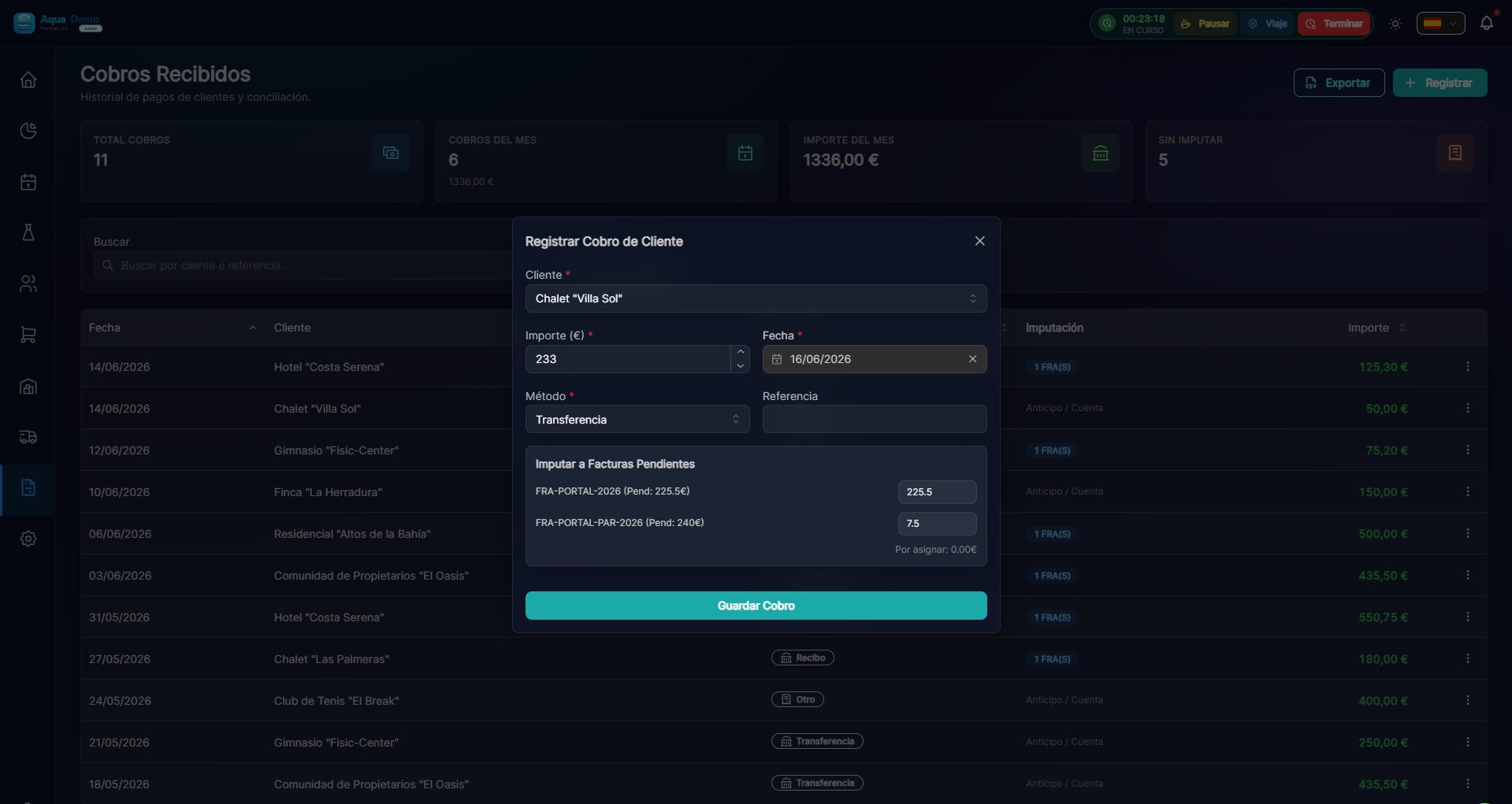
Captura con datos demo AquaDemo.AquaDemo デモ データを使用してキャプチャします。 ##TL;DR 全額支払い、部分支払い、または複数の支払い方法にかかわらず、手動の請求書回収を記録するシステム。エフェクトポートフォリオを自動的に更新します。
##何のためにあるのですか?
クライアントがあなたに支払いをした場合、その支払いを次の宛先に記録する必要があります。
- ✅ 請求書に「支払い済み」または「一部支払い済み」とマークします。
- ✅ 効果ポートフォリオを追跡します (何を借りているか)
- ✅ 月末に銀行と調整します
- ✅ 正確な財務レポートを作成します
🟢 クイック支払い登録
ステップ 1: エフェクト ポートフォリオにアクセスする
- [請求] → [請求書ポートフォリオ] に移動します。
- 回収待ちのすべての請求書が表示されます
- 支払われた請求書を探します
ステップ 2: 支払いを登録する
- 請求書の 💰 支払いの登録 ボタンをクリックします
- 支払いフォームが開きます。
| フィールド | 何を着るか | 例 |
|---|---|---|
| 金額 | 彼らはあなたにいくら払った | 500.00 |
| 日付 | いつお金を受け取りましたか | 2025 年 1 月 15 日 |
| 方法 | 彼らはどのようにあなたに支払いましたか | 転送 |
| 参考 | 振込番号、領収書... | ES123456789 |
| 銀行口座 | お金はどこから来たのですか?メインアカウント |
ステップ 3: 保存
- 💾支払いを保存 をクリックします
- システムは次のものを自動的に更新します。
- 請求書のステータス (支払い済み/保留中の残額)
- ポートフォリオバランス
- 財務ダッシュボード
💡 EJEMPLO VISUAL:

Factura #2025-001: 500,00 €
├─ Estado: Pendiente
└─ Vencimiento: 31/01/2025

↓ Registras pago de 500,00 €

Factura #2025-001: 500,00 €
├─ Estado: ✅ PAGADA
├─ Fecha pago: 15/01/2025
└─ Método: Transferencia
🟡 部分コレクション
場合によっては、クライアントが数回に分けて支払うか、一部のみを支払うことがあります。
実践例
- 請求書: €1,200
- 支払い 1: €400 (アカウントで)
- 支払い 2: €400 (翌月)
- 支払い 3: €400 (最終)
やり方:
- 初回の支払い €400 を登録します。
- 請求書は 「一部支払済み」 のままです。
- 次の支払いが入ったら、プロセスを繰り返します
- 1,200 ユーロに達すると、自動的に支払い済みとしてマークされます。
📊 RESUMEN DEL COBRO PARCIAL

Factura: 1.200,00 €
├─ Pago 1: 400,00 € (15/01) → Transferencia
├─ Pago 2: 400,00 € (15/02) → Transferencia
└─ Pago 3: 400,00 € (15/03) → Transferencia

Total cobrado: 1.200,00 € ✅
Pendiente: 0,00 €
🔴 複数の方法による支払い
クライアントは一部を現金で、一部をカードで支払います。
- チェックアウト画面で、➕ 一部支払いを追加 をクリックします。
- 各部分を個別に登録します。
- お支払い 1: 現金 €200
- お支払い 2: カードによる €300
- システムはすべての支払いを追加します
🔄 一括支払い記録
銀行から多額の手数料がかかる送金を受け取った場合:
- [請求] → [ポートフォリオ] → [一括共有] に移動します。
- 収集した請求書を選択します (チェックボックス)
- 💰 選択した支払いを記録 をクリックします
- 日付と一般的な方法を示します
- システムはすべてを支払い済みとしてマークします
⚠️ すべてが同じ日および方法で作成された場合のみ使用してください
📋 支払い方法の種類
| 方法 | いつ使用するか | メモ |
|---|---|---|
| 転送 | クライアントはあなたに銀行振込を行います | 操作番号を書き留めます |
| 居住地 | 口座振替 (SEPA) | 委託品から自動登録されます |
| 現金 | 彼らは現金であなたに支払います | 店頭にある場合は開封済みの箱が必要です |
| カード | データフォンでのお支払い | POSから自動登録 |
| 確認してください | 銀行振込 | 小切手番号を書き留めます |
| 補償 | サービスの請求書を変更する | 特別な場合 |
💡 プロのヒント
💡 必ずリファレンスを確認してください 送金の際は、銀行の操作番号を書き留めてください。それは発言と調和するのに役立ちます。
💡 前払い 顧客が請求書を受け取る前に支払う場合は、「頭金」を作成し、請求書が生成されたときにそれを請求書に適用します。
💡 コレクションアラート 期限を過ぎた請求書の通知を設定します。 「設定」→「通知」→「有効期限」に移動します。
❓ よくある質問
誤って登録した支払いをキャンセルできますか? はい、請求書を見つけて支払い履歴に移動し、🗑️ キャンセル をクリックします。請求書のステータスが「保留中」に戻ります。
過払い金を受け取った場合はどうなりますか? 超過分はクライアントの「有利な残高」として残ります。今後の請求書に適用することも、返却することもできます。
その月のすべての支払いを確認するにはどうすればよいですか?レポート → 財務 → 期間別コレクション に移動します。日付でフィルターして Excel にエクスポートできます。
支払いを登録すると顧客に通知されますか? オプションではい。支払いを保存する場合、メールで通知するために「確認を送信する」にチェックを入れてください。
も参照
- エフェクトポートフォリオ - 有効期限管理
- SEPA送金 - 銀行別自動徴収
- ダッシュボード フィナンシエロ - 概要
クイックキーリファレンス
| アクション | ショートカット |
|---|---|
| 新規支払い | Ctrl + P |
| 請求書の検索 | Ctrl + F |
| 保存 | Ctrl + S |
| キャンセル | Escape |