

テクニカルルートの概要
| 画面 | ルート |
|---|---|
| 私のルート | /my-route |
| 私のバン | /my-stock |
| 私の鍵 | /my-keys |
| QR をスキャン | /scan-qr |
| パート | /visits/{id} |
🔧 技術者アプリ
ここで何を学ぶつもりですか? 従業員がモバイルでアプリケーションをどのように使用するか。彼らが路上で見ること、行うことすべて。
🎯 このガイドは誰を対象としていますか?
このセクションは以下を対象としています。
- モバイルでアプリを使用する 技術者
- 管理者 技術者が見ているものを理解したい
- マネージャー 技術者に仕組みを説明する必要がある
🏗️ 技術者アプリとは何ですか?
技術者アプリ は、モバイルで使用される PoolControl のバージョンです。
主な違い:
| バージョン | どこで使用されますか | 何のために |
|---|---|---|
| Web バージョン (コンピュータ) | オフィス/自宅 | レポートの計画、構成、表示 |
| テクニカル アプリ (モバイル) | 路上で | ルートの確認、パーツの入力、オフラインでの使用 |
技術者は何ができるのですか?
- 📍 その日のルートを確認します (どのプールを利用できるか)
- 🗺️ GPS で各プールに移動
- 📋 作業報告書を記入します (pH、タスク、製品)
- 📸 事件の写真を撮ります
- 📦 バンの在庫を表示
- 🔄さらに資料をリクエストする
- 🔔 変更通知を表示する
技術者にできないことは何ですか?
- ❌ 他の技術者のプールを表示
- ❌ 価格または請求書を確認する
- ❌ ご自身のルートを変更します (送迎のリクエストのみ)
- ❌ 新しいクライアントを作成する
- ❌ 完全なカレンダーを参照
📱 アプリにアクセスするにはどうすればよいですか?
オプション 1: ブラウザーによる (推奨)
- モバイルで Chrome/Safari を開きます
- https://poolcontrolpro.com/login にアクセスしてログインします (オフィスと同じ Web サイト。モバイルでは直接アクセス/PWA を追加できます)。
- メールアドレスとパスワードを使用してログインします 4.準備完了!
オプション 2: アプリとしてインストール (PWA)
- Chrome で Web サイトを開きます 2.メニュー(⋮)→「ホーム画面に追加」
- 別アプリとしてアイコンが表示される
- 次回はそこから開けます
::: ヒント 💡 導入するメリット 通常のアプリと同様に、アドレス バーのない全画面表示になります。 :::
🖥️ アプリはどのようなものですか?
下部メニュー (メイン ナビゲーション)
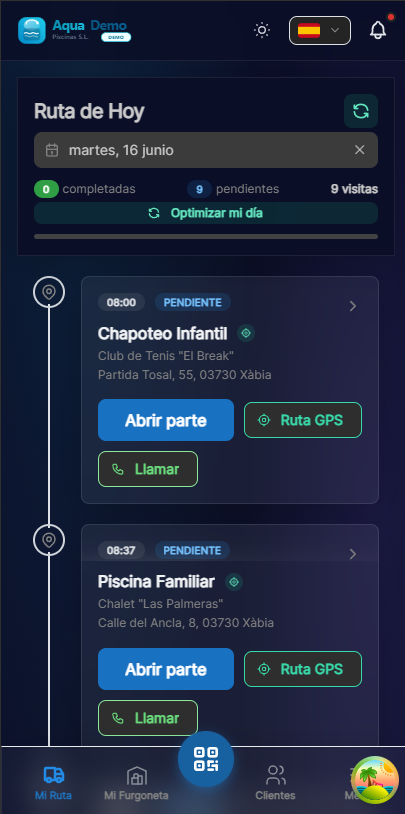
Captura con datos demo AquaDemo.AquaDemo デモ データを使用してキャプチャします。デモ ユーザー carlos.t@empleados.aquademo.example (AquaDemo 技術者) によるモバイル ビュー。
| アイコン | 名前 | それは何のためですか |
|---|---|---|
| 🗺️ | 私のルート | その日のプールを見てサーフィン |
| 📋 | パート | 完了した作業を入力します (プール内のみ) |
| 📦 | 私の在庫 | バンの資料を参照 |
| ⚙️ | 詳細 | キー、スキャナー、プロフィール... |
📋 このセクションの内容
📁 技術者アプリ
│
├── 📋 [ワークパート](./work-order-wizard)
│   └── 作業報告書の入力手順
├── 📴 [オフラインモード](./offline-mode)
│   └── オフラインで作業して同期
├── 📦 [在庫管理](./stock-management)
│   └── バン内の在庫を管理
├── 🔔 [アラートと通知](./alerts)
│   └── GPS、非アクティブ、リマインダー
└── 📱 [QRをスキャン](./qr-scanner)
    └── プールを識別して緊急案件を作成
🎓 技術者にとっての重要な概念
訪問はどのようにして携帯電話に届くのでしょうか?
- 管理者がコンピュータ上で計画を立てる
- 技術者がアプリを開きます
- 訪問は自動的に表示されます
- 何もする必要はありません、ただ見るだけです
インターネットがなかったらどうなりますか?
アプリは インターネットなしでも動作します (オフライン モード):
- ダウンロードされた訪問が表示されます
- パーツを埋めることができます
- すべてが携帯電話に保存されます
- Wi-Fi がある場合は自動的に同期します
###どうして上司は私のやったことを知っているのでしょうか?
パートを完了すると、次のようになります。 1.アプリから送信する 2. サーバーにアクセスする 3. 管理者は自分のコンピュータ上でそれを確認します 4. カレンダー上に「完了」と表示されます
💡 技術者向けのヒント
出発前に:
- ✅ アプリを開いて、今日の訪問数が表示されていることを確認してください
- ✅ ルートをダウンロードします(カバーされていないエリアがある場合)
- ✅ 携帯電話を十分に充電してください
日中:
- ✅ 各訪問が終了したらマークを付けます
- ✅ 不足している資料がある場合は、書き留めてください。
- ✅ 何か事件があった場合は写真を撮ってください
完了したら:
- ✅ すべての訪問が「完了」していることを確認します。
- ✅ Wi-Fi がある場合は、同期するまで待ちます (雲のアイコン)
❓ 技術者向けのよくある質問
「アプリは大量のデータを消費しますか?」
いいえ。同期できるのはテキストと数字だけです。写真はWi-Fiを待つことができます。
「携帯電話を忘れたらどうすればいいですか?」
それなしでは仕事ができません。それはあなたの仕事道具です。
「タブレットでアプリを使用できますか?」
はい、インターネットに接続できるあらゆるデバイスで動作します。
「上司は GPS で私を監視していますか?」
「ジョブを開始する」にチェックを入れた場合のみ。彼は一日中あなたを見ているわけではありません。