

📋 顧客管理
::: 情報 アクセス 操作 → クライアントとプール · ルート: /app/pool-control/clients · ボタン: 新しいクライアント (権限 CLIENT_CREATE)。 :::
推定時間: 10 分間の読書 + 5 分間の練習
レベル: 🟢 簡単 - 誰でもできます
最後に: クライアントの作成方法と種類を理解することができます。
🎯 何を学ぶつもりですか?
このガイドでは:
- ✅ 新しいクライアントを段階的に作成する方法
- ✅ 各フィールドにどのようなデータを入力するか
- ✅ クライアントの種類による違い
- ✅ 後でクライアントを見つける方法
- ✅ クライアントを編集または無効化する方法
📝 ステップ 1: [クライアント] セクションに入る
それはどこですか?
- 操作 トップタブ (通常の管理者/マネージャーレイアウト)。
- サイド メニュー: クライアントとプール。
- 一部の役割 (商用) では ビジネス からもアクセスできます。
ダイレクトパス: https://poolcontrolpro.com/app/pool-control/clients
何が見えますか?
入力すると次のようなページが表示されます。
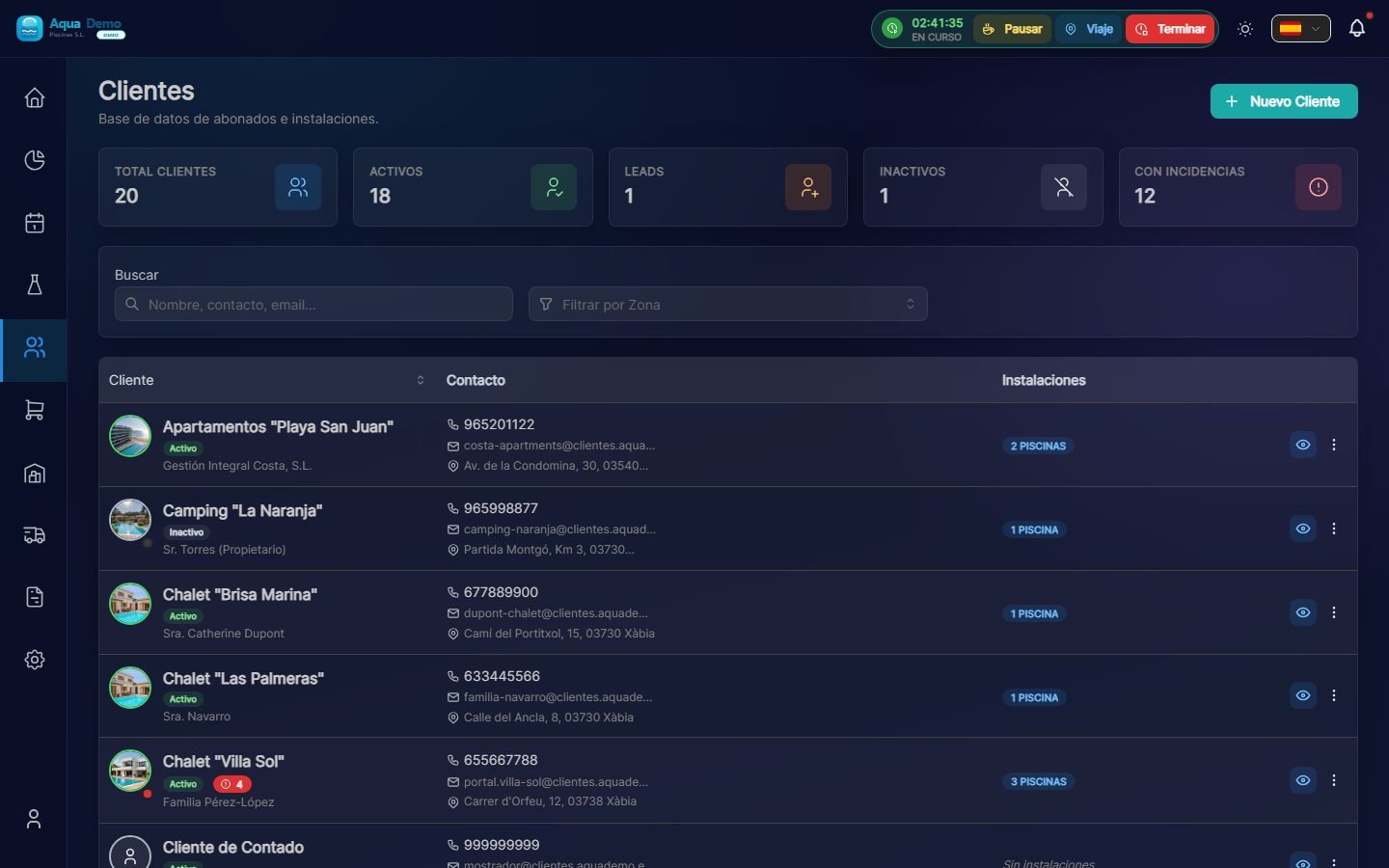
Captura con datos demo AquaDemo.AquaDemo デモ データを使用してキャプチャします。デモマネージャーユーザー(AquaDemo社)による実際の攻略。
初めての場合、このリストは空です。埋めていきましょう!
📝 ステップ 2: 新しいクライアントを作成する
2.1 「+ 新規顧客」ボタンを押します
これは右上にあり、+ の付いた青いボタンです (上のスクリーンショットに表示されています)。
2.2 フォームが開きます
入力するフィールドがいくつか表示されます。一つずつ見ていきましょう:
📋 各フィールドの説明
フィールド: 「顧客名」 ⭐ (必須)
入力内容: 氏名または会社名。
正しい例:
- ✅「ホテル ラ パルメラ S.L.」
- ✅「フアン・ガルシア・フェルナンデス」(プライベート)
- ✅「エルソルオーナーコミュニティ」
- ✅「市立スポーツクラブ」
間違った例:
- ❌ "" (空)
- ❌ 「ホテルのプール」 (これはプールであり、クライアントではありません)
- ❌ 「フアンさん」 (非常に非公式、フルネームを入れてください)::: ヒント 💡 トリック 名前に「ホテル」、「コミュニティ」、「クラブ」などの単語が含まれている場合、PoolControl は自動的に名前の横に素敵なアイコンを表示します。 :::
フィールド: 「顧客タイプ」 (必須)
オプション:
| オプション | 意味 | いつ選択するか |
|---|---|---|
| アクティブ 🟢 | あなたがサービスを提供しているクライアント | あなたはすでに契約を結んでいて、プールを掃除する予定です。 |
| リード 🟠 | 潜在的な顧客 | 彼はあなたに見積もりを依頼しましたが、まだ採用していません |
| 非アクティブ ⚫ | あなたはもう彼に仕えない | 契約は終了し、支払いをせず、廃業しました... |
実践例:
あなたはホテル ラ パルメラに宿泊したばかりです。彼らは来月から始めると言った。
✅ 「アクティブ」 を選択します
近隣住民があなたに価格を尋ねてきましたが、「検討するつもりです」と言われています。
✅ 「リード」 を選択します (雇用されると、「アクティブ」に変更します)。
フィールド: 「電子メール」 (推奨)
入力内容: 有効な連絡先メールアドレス。
用途:
- 請求書を送付するため
- 重要な連絡用
例:
- ✅「recepcion@hotellapalmera.com」
- ✅「administracion@comunidadelsol.es」
- ✅「juangarcia@gmail.com」(個人)
::: 警告 ⚠️重要 メールアドレスを入力しない場合、請求書を郵送で送信することができません。印刷するか、WhatsApp で送信する必要があります。 :::
フィールド: 「電話」 (推奨)
記載する内容: 連絡先の電話番号。
例:
- ✅「912345678」(固定電話)
- ✅「+34 612 345 678」(プレフィックス付きの携帯電話)
用途:
- 問題がある場合(キーが効かない、犬が緩んでいる...)
- スケジュールが変更された場合に通知するため
フィールド: 「納税者の住所」
入力内容: 請求書に記載される住所。プールの場所とは異なる場合があります。例:
ホテル ラ パルメラの所在地:
- プールの住所: Calle Major, 123 (掃除する場所)
- 住所: Avenida de la Constitución, 45, 3ºB (管理事務所がある場所)
入力フィールド:
- 通り: 「Avenida de la Constitución、45、3°B」
- 郵便番号: "28001"
- 都市: 「マドリード」
- 県: 「マドリード」
::: ヒント 💡 なぜ納税地住所とプール住所を分けるのですか? 時々それらは異なるからです。ホテルには管理上の住所がありますが、プールは別の場所にあります。 :::
フィールド: "CIF/NIF" (オプションですが推奨)
入力内容: 顧客の納税者番号。
例:
- 企業名:「B12345678」(CIF)
- 個人: 「12345678A」(DNI)
用途:
- 請求書用(法的に必要)
- 契約を締結するため
📝 ステップ 3: クライアントを保存する
すべて入力したら、次のようにします。
- データが正しいことを 確認してください (特に電子メール)
- 「保存」 ボタン (下部) を押します。
すべてがうまくいけば:
- 「クライアントは正常に作成されました」という緑色のメッセージが表示されます。
- クライアントリストに戻ります
- 新しいクライアントがリストに表示されます
エラーが発生した場合:
- 赤でマークされたフィールドを確認してください
- 名前が抜けている可能性があります (必須です)
🔍 ステップ 4: クライアントを見つける (後)
クライアントが多い場合は、クライアントを検索する必要があります。いくつかの方法があります。
方法 1: 検索バー
- リストの一番上に、「顧客を検索...」というフィールドがあります。
- 名前(またはその一部)を書きます。
- リストは自動的にフィルタリングされます
例:
「パルメラ」と入力 → 「ホテル ラ パルメラ」が表示されます
方法 2: フィルター
次の条件でフィルタリングできます。
- タイプ: 「資産」のみ、「リード」のみなどを表示します。
- ゾーン: 「ノーザンゾーン」のクライアントのみを表示します
✏️ ステップ 5: クライアントを編集する
間違いを犯した場合、または何か変更があった場合 (新しい電話番号、新しい住所など):1. クライアント リストで、クライアントの名前をクリック 2. クライアントの 完全なファイル が開きます 3. 右上に 「編集」 ボタン (✏️) があります。 4. 必要なものを変更します 5. 「保存」 を押します
🚫 ステップ 6: クライアントを非アクティブ化します (削除しないでください)
クライアントに興味がなくなった場合 (契約が終了した、支払われなかった、終了したなど):
❌ 削除しないでください → 請求書と訪問の履歴が失われます。
✅ はい、無効にします:
- クライアントファイルを入力します 2.「編集」を押します。
- タイプを「非アクティブ」に変更します。 4.保存
非アクティブ化するとどうなりますか?
- 通常のリストから消えます(ただし、フィルタリングすると表示されます)
- 予定がカレンダーに表示されない
- 請求書は発行されません
- ただし、必要な場合に備えてすべての履歴を保存します
::: ヒント 💡 彼がまた私を雇ったらどうしますか? それを編集して再び「アクティブ」にします。それはとても簡単です! :::
📊 完全な例: 顧客登録
シナリオ: あなたはホテル ラ パルメラに滞在する手配をしました。来月から始まりますね。
彼らがあなたに提供したデータ:
- 名称:ホテル ラ パルメラ S.L.
- 連絡先: マリア (受付)
- 電子メール: recepcion@hotellapalmera.com
- 電話: 912345678
- 税務上の住所: Av.憲法 45、マドリッド
- スイミングプールが 2 つあります (1 つは大きなプール、もう 1 つは子供用)
- 彼らは「オールインクルーシブ」サービスを望んでいます
プロセス: 1.「クライアント」→「新規クライアント」に移動します。 2. 名称:「ホテル ラ パルメラ S.L.」 3. 「アクティブ」と入力します 🟢 4.メール:「recepcion@hotellapalmera.com」 5. 電話番号: 「912345678」 6. 納税者住所: すべてのフィールドに入力します。 7. 衛兵
結果:
- クライアントがリストに表示されます
- 2 つのプールを追加できるようになりました (次のガイドを参照)
❓ よくある質問
「同じ名前のクライアントを 2 つ持つことはできますか?」
はい、ただしお勧めしません。 「ホテル ラ パルメラ」が 2 つある場合は、「ホテル ラ パルメラ (マドリード)」と「ホテル ラ パルメラ (バルセロナ)」のように、それらを区別するものを入力します。
「クライアントの種類を後で変更できますか?」
はい、いつもです。リードはあなたを雇用するとアクティブになります。アクティブは終了すると非アクティブになります。### 「メールアドレスを間違えたらどうなりますか?」 請求書が届きません。いつでも編集できます。
「クライアントは私が書いているこれを見ていますか?」
いいえ。これはあなたとあなたのチームのみを対象としています。クライアントはこの情報にアクセスできません (電子メールで送信された情報を除く)。
✅ チェックリスト: クライアントを正しく作成しましたか?
- [ ] あなたは彼に明確で完全な名前を付けました
- [ ] 正しいタイプ (アクティブ/リード/非アクティブ) を選択しました
- [ ] 有効なメールアドレスを入力しました (請求書用)
- [ ] 連絡先電話番号を入力しました
- [ ] 納税者住所を入力しました
- [ ] 「保存」を押すと、成功メッセージが表示されました。