

💳 Registro de Pagos
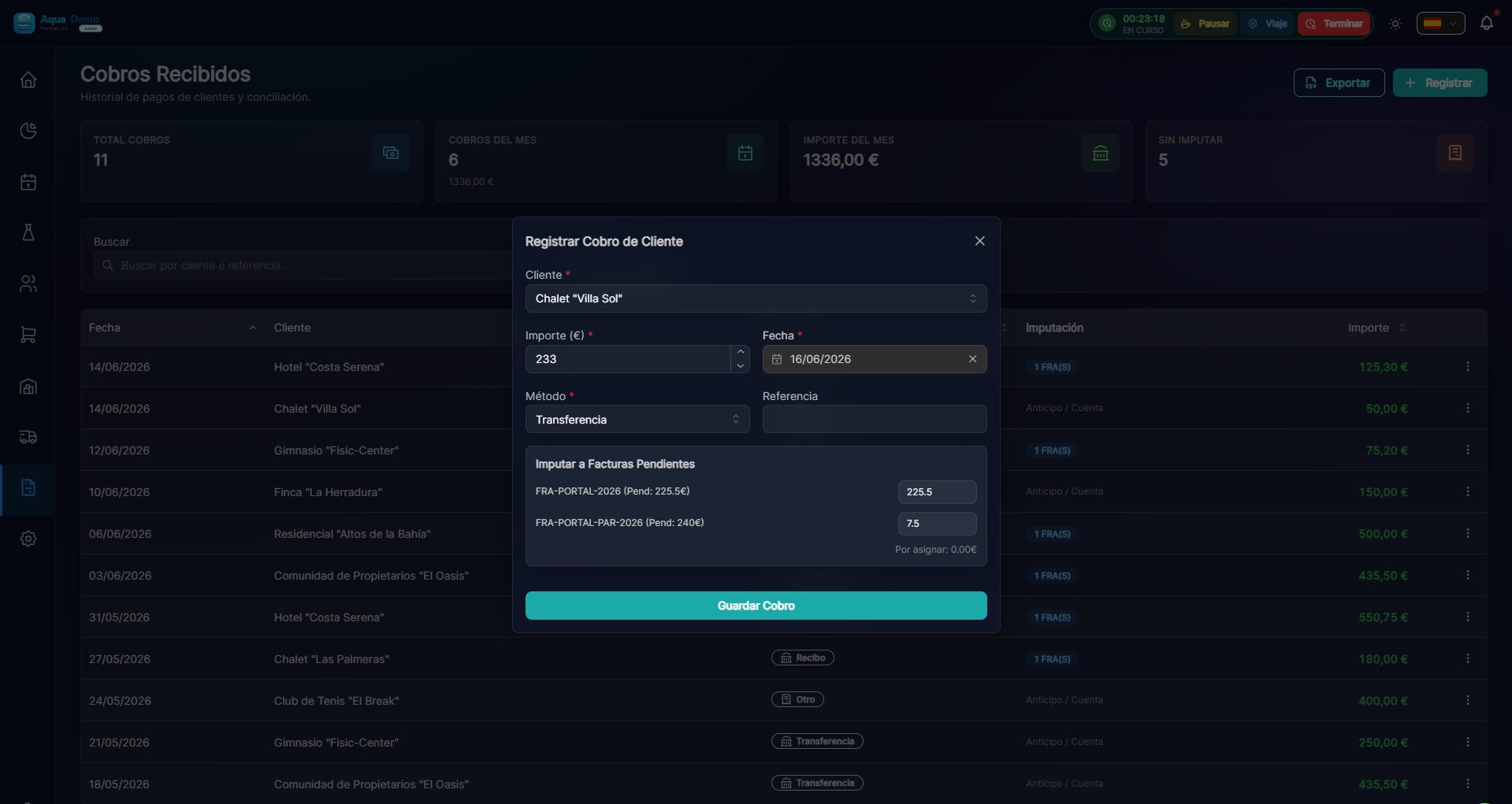
Captura con datos demo AquaDemo.
TL;DR
Sistema para registrar cobros manuales de facturas, ya sea el pago total, parcial, o con múltiples métodos de pago. Mantiene la cartera de efectos actualizada automáticamente.
¿Para qué sirve?
Cuando un cliente te paga, necesitas registrar ese cobro para:
- ✅ Marcar la factura como "pagada" o "parcialmente pagada"
- ✅ Llevar el control de la cartera de efectos (lo que te deben)
- ✅ Conciliar con tu banco al final del mes
- ✅ Generar reportes financieros precisos
🟢 Registro Rápido de un Pago
Paso 1: Accede a la cartera de efectos
- Ve a Facturación → Cartera de Efectos
- Verás todas las facturas pendientes de cobro
- Busca la factura que te han pagado
Paso 2: Registrar el pago
- Haz clic en el botón 💰 Registrar Pago de la factura
- Se abre el formulario de pago:
| Campo | Qué poner | Ejemplo |
|---|---|---|
| Importe | Cuánto te han pagado | 500.00 |
| Fecha | Cuándo recibiste el dinero | 15/01/2025 |
| Método | Cómo te pagaron | Transferencia |
| Referencia | Nº de transferencia, talón... | ES123456789 |
| Cuenta bancaria | Dónde entró el dinero | Cuenta principal |
Paso 3: Guardar
- Haz clic en 💾 Guardar Pago
- El sistema actualiza automáticamente:
- Estado de la factura (Pagada / Pendiente del resto)
- Saldo de la cartera
- Dashboard financiero
💡 EJEMPLO VISUAL:

Factura #2025-001: 500,00 €
├─ Estado: Pendiente
└─ Vencimiento: 31/01/2025

↓ Registras pago de 500,00 €

Factura #2025-001: 500,00 €
├─ Estado: ✅ PAGADA
├─ Fecha pago: 15/01/2025
└─ Método: Transferencia
🟡 Cobros Parciales
A veces el cliente paga en varios plazos o solo una parte:
Ejemplo práctico
- Factura: 1.200 €
- Pago 1: 400 € (a cuenta)
- Pago 2: 400 € (al mes siguiente)
- Pago 3: 400 € (final)
Cómo hacerlo:
- Registra el primer pago de 400 €
- La factura queda como "Parcialmente pagada"
- Cuando entren los siguientes pagos, repite el proceso
- Al llegar a 1.200 €, se marca automáticamente como pagada
📊 RESUMEN DEL COBRO PARCIAL

Factura: 1.200,00 €
├─ Pago 1: 400,00 € (15/01) → Transferencia
├─ Pago 2: 400,00 € (15/02) → Transferencia
└─ Pago 3: 400,00 € (15/03) → Transferencia

Total cobrado: 1.200,00 € ✅
Pendiente: 0,00 €
🔴 Pagos con Múltiples Métodos
El cliente paga parte en efectivo y parte con tarjeta:
- En la pantalla de pago, haz clic en ➕ Añadir pago parcial
- Registra cada parte por separado:
- Pago 1: 200 € en efectivo
- Pago 2: 300 € con tarjeta
- El sistema suma todos los pagos
🔄 Registro Masivo de Pagos
Cuando recibes una remesa del banco con muchos cobros:
- Ve a Facturación → Cartera → Acciones en lote
- Selecciona las facturas cobradas (checkbox)
- Haz clic en 💰 Registrar pagos seleccionados
- Indica la fecha y método común
- El sistema marca todas como pagadas
⚠️ Solo usar si todas son del mismo día y método
📋 Tipos de Métodos de Pago
| Método | Cuándo usar | Notas |
|---|---|---|
| Transferencia | El cliente te hace transferencia bancaria | Anota el número de operación |
| Domiciliación | Cargo directo en cuenta (SEPA) | Se registra automáticamente desde la remesa |
| Efectivo | Te pagan en metálico | Requiere caja abierta si es en tienda |
| Tarjeta | Pago con datáfono | Se registra desde el TPV automáticamente |
| Cheque | Talón bancario | Anota el número de cheque |
| Compensación | Cambias factura por servicios | Casos especiales |
💡 Consejos Pro
💡 Verifica siempre la referencia En transferencias, anota el número de operación bancaria. Te ayudará a conciliar con el extracto.
💡 Pagos adelantados Si un cliente paga antes de recibir la factura, crea un "anticipo" y luego aplícalo a la factura cuando se genere.
💡 Alertas de cobro Configura notificaciones para facturas vencidas. Ve a Configuración → Notificaciones → Vencimientos.
❓ Preguntas Frecuentes
¿Puedo anular un pago registrado por error? Sí, busca la factura, entra en el historial de pagos y haz clic en 🗑️ Anular. El estado de la factura volverá a "Pendiente".
¿Qué pasa si me pagan de más? El exceso queda como "saldo a favor" del cliente. Se puede aplicar a futuras facturas o devolver.
¿Cómo veo todos los pagos de un mes? Ve a Reportes → Financieros → Cobros por período. Podrás filtrar por fechas y exportar a Excel.
¿Se notifica al cliente cuando registro el pago? Opcionalmente sí. Al guardar el pago, marca "Enviar confirmación" para notificar por email.
Ver también
- Cartera de Efectos - Gestión de vencimientos
- Remesas SEPA - Cobros automáticos por banco
- Dashboard Financiero - Visión global
Referencia Rápida de Teclas
| Acción | Atajo |
|---|---|
| Nuevo pago | Ctrl + P |
| Buscar factura | Ctrl + F |
| Guardar | Ctrl + S |
| Cancelar | Escape |