

Acceso
Rol Técnico → Mi Ruta (/my-route). Login: poolcontrolpro.com/login.
🗺️ Mi Ruta Diaria
Tiempo estimado: 6 minutos
Nivel: 🟢 Fácil
Lo que el técnico ve cada mañana
🎯 ¿Qué es "Mi Ruta"?
Mi Ruta es la pantalla principal de la app del técnico. Muestra:
- 📍 Todas las piscinas que debe visitar hoy
- ⏰ A qué hora debe estar en cada una
- 🗺️ Cómo llegar
- ✅ El estado de cada visita (pendiente, en curso, hecha)
📱 Cómo llegar a Mi Ruta
- Entra en poolcontrolpro.com/login (móvil o escritorio).
- Si tienes varios roles, elige vista Técnico en el perfil.
- Menú Trabajo de Campo → Mi Ruta, o barra inferior Mi Ruta en móvil.
Desde una visita puedes abrir el parte (/visits/{id}) con pestañas: Medidas → Tareas → Consumos → Finalizar (firma/fotos al cerrar).
🖥️ ¿Cómo se ve?
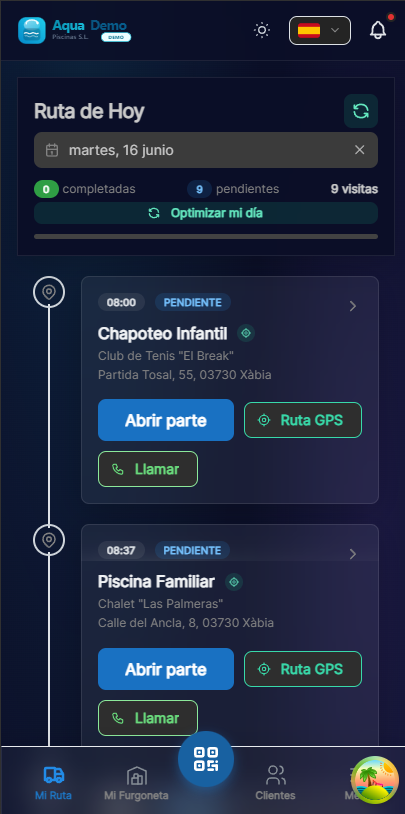
Captura con datos demo AquaDemo.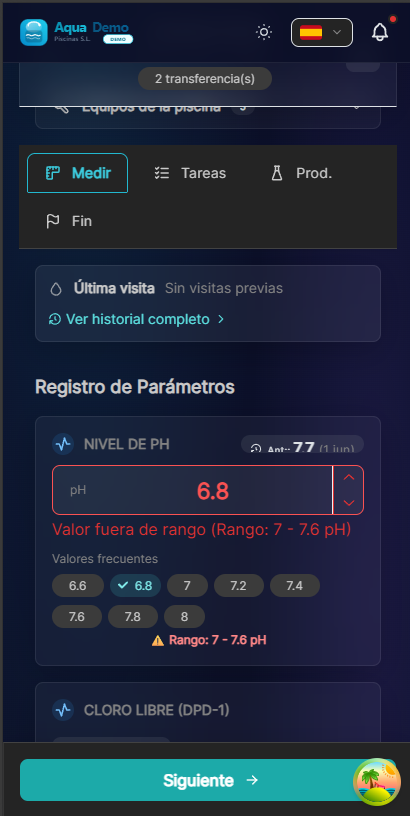
Captura con datos demo AquaDemo.
🔍 Elementos de cada visita
1. Icono de la piscina 🏊
Indica que es una piscina (vs otra tarea).
2. Hora ⏰
A qué hora debe estar el técnico.
3. Nombre de la piscina
Ej: "Hotel La Palmera - Piscina Principal"
4. Dirección 📍
Dirección completa para llegar.
5. Botones de acción
| Botón | Qué hace | Cuándo usarlo |
|---|---|---|
| 🗺️ Cómo llegar | Abre Google Maps con GPS | Para navegar hasta la piscina |
| ▶️ Iniciar | Empieza la visita | Cuando llegas a la piscina |
🗺️ Navegar a la piscina
Cómo hacerlo:
- En la visita, pulsa "Cómo llegar" o 🗺️
- Se abre Google Maps (o Waze)
- Usa las indicaciones de voz
- Llegas a la piscina
💡 Si el GPS lleva mal
Avisa al administrador. Puede ajustar las coordenadas desde el ordenador.
▶️ Iniciar una visita
Cuándo pulsar "Iniciar":
- ✅ Cuando llegas físicamente a la piscina
- ✅ Antes de empezar a trabajar
- ❌ No desde el coche aparcado lejos
- ❌ No desde casa
Qué pasa al pulsar "Iniciar":
- Se marca la visita como "En curso"
- Se guarda la hora de llegada
- Se activa el contador de tiempo
- El jefe ve que has llegado
Qué verás:
⏸️ Si tienes que pausar
¿Por qué pausar?
- Tienes que ir a por material al coche
- El cliente te pide esperar
- Hay una emergencia
Cómo pausar:
- Pulsa "Pausar"
- El contador se detiene
- Cuando vuelvas, pulsa "Reanudar"
Importante:
El tiempo de pausa no cuenta como "tiempo de trabajo".
✅ Finalizar una visita
Proceso:
- Terminas de limpiar la piscina
- Pulsa "Rellenar Parte"
- Completa los datos (pH, tareas, productos...)
- Pulsa "Finalizar y Enviar"
- La visita se marca como "Completada"
Qué pasa después:
- Desaparece de la ruta activa (o se marca verde)
- El jefe recibe el parte
- Puedes ir a la siguiente piscina
🔄 Si no puedes hacer una visita
Opción 1: Solicitar transferencia
- En la visita, pulsa "Transferir"
- Escribe el motivo: "Cita médica"
- Sugiere otro técnico (opcional)
- Envía
- Espera a que el jefe apruebe
Opción 2: Llamar al jefe
Si es urgente, llama directamente.
📅 Ver otras fechas
Por defecto ves hoy, pero puedes cambiar:
- Arriba del todo, pulsa la fecha
- Selecciona otro día en el calendario
- Ves las visitas de ese día
Para qué sirve:
- Ver qué toca mañana
- Revisar visitas pasadas
- Prepararse para la semana
❓ Preguntas frecuentes
"¿Por qué no veo ninguna visita?"
Posibles causas:
- El jefe aún no te ha asignado trabajo
- Estás viendo el día equivocado (cambia la fecha)
- Hay un problema de sincronización (tira hacia abajo para refrescar)
"¿Puedo ver la visita de ayer?"
Sí, cambia la fecha. Las visitas pasadas se guardan.
"¿Qué pasa si llego tarde?"
El sistema lo registra, pero no pasa nada. Intenta avisar al cliente si es mucho retraso.
"¿El jefe ve dónde estoy?"
Solo cuando marcas "Iniciar" (para confirmar que estás en la piscina).
✅ Checklist del técnico
Al empezar el día:
- [ ] Abro la app y veo las visitas de hoy
- [ ] Compruebo que tengo material para todas
- [ ] Planifico la ruta (aunque ya esté ordenada)
En cada piscina:
- [ ] Llego y pulso "Iniciar"
- [ ] Hago el trabajo
- [ ] Relleno el parte
- [ ] Marco como completada
Al terminar el día:
- [ ] Todas las visitas están completadas
- [ ] Si hay wifi, espero a que sincronice
🗺️ Mi Ruta es tu guía del día
Síguela y sabrás exactamente qué hacer y dónde ir.