

::: informazioni Accesso Ruolo Tecnico → Il mio percorso (/mio-percorso). Accesso: poolcontrolpro.com/login. :::
🗺️ Il mio percorso quotidiano
Tempo stimato: 6 minuti
Livello: 🟢 Facile
Cosa vede il tecnico ogni mattina
🎯 Cos'è "Il mio percorso"?
Il mio percorso è la schermata principale dell'app per tecnici. Esempio:
- 📍 Tutte le piscine che devi visitare oggi
- ⏰ A che ora dovresti presentarti a ciascuno di essi?
- 🗺️ Come arrivare
- ✅ Lo stato di ogni visita (in sospeso, in corso, effettuata)
📱 Come arrivare a Il mio percorso
- Vai su poolcontrolpro.com/login (mobile o desktop).
- Se hai più ruoli, scegli la visualizzazione Tecnico nel profilo.
- Menu Lavoro sul campo → Il mio percorso o la barra inferiore Il mio percorso sul cellulare.
Da una visita è possibile aprire la parte (/visite/{id}) con le schede: Misure → Interventi → Consumi → Finitura (firma/foto alla chiusura).
🖥️Come ti sembra?
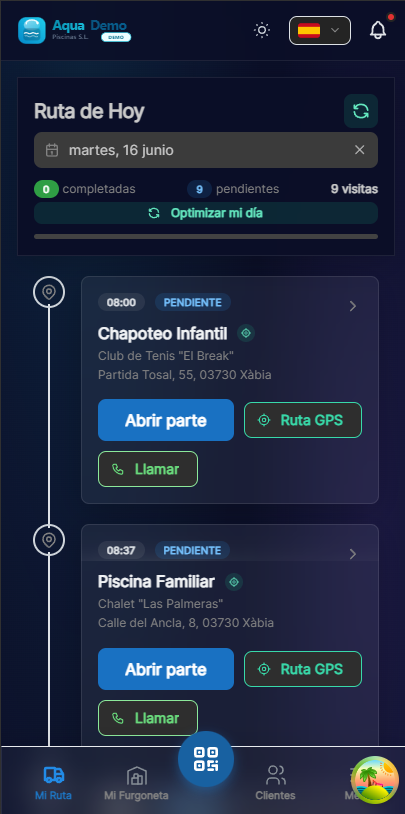
Captura con datos demo AquaDemo.Cattura con dati demo AquaDemo.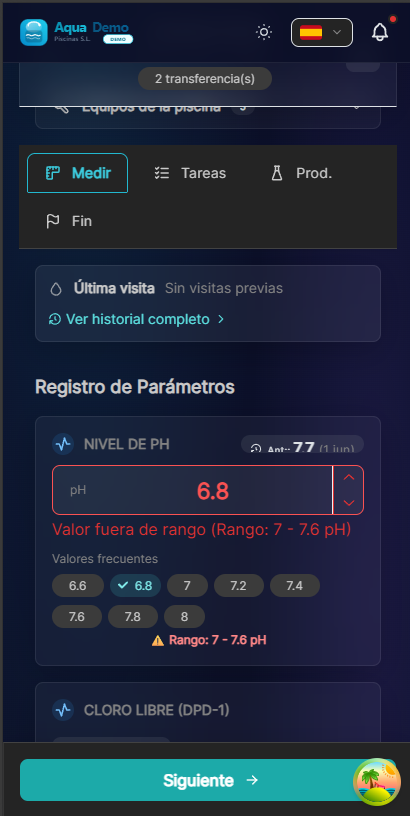
Captura con datos demo AquaDemo.Cattura con dati demo AquaDemo.
🔍 Elementi di ogni visita
1. Icona della piscina 🏊
Indica che si tratta di un pool (rispetto a un'altra attività).
2. Tempo ⏰
A che ora dovrebbe essere presente il tecnico?
3. Nome della piscina
Esempio: "Hotel La Palmera - Piscina Principale"
4. Indirizzo 📍
Indirizzo completo per arrivare.
5. Pulsanti di azione
| Pulsante | Cosa fa | Quando usarlo |
|---|---|---|
| 🗺️ Come arrivare | Apri Google Maps con il GPS | Per navigare verso la piscina |
| ♥️ Inizio | Inizia la visita | Quando arrivi in piscina |
🗺️ Naviga in piscina
Come farlo:
- Durante la visita, premi "Come arrivare" o 🗺️
- Si apre Google Maps (o Waze).
- Utilizzare i comandi vocali
- Arrivi in piscina
::: consiglio 💡 Se il GPS è sbagliato Avvisare l'amministratore. È possibile regolare le coordinate dal computer. :::
▶️ Inizia una visita### Quando premere "Avvia":
- ✅Quando arrivi fisicamente in piscina
- ✅Prima di iniziare il lavoro
- ❌Non dall'auto parcheggiata lontano
- ❌Non da casa
Cosa succede quando premi "Start":
- La visita è contrassegnata come "In corso"
- L'orario di arrivo viene salvato
- Il timer è attivato
- Il capo vede che sei arrivato
Cosa vedrai:
⏸️Se devi mettere in pausa
Perché mettere in pausa?
- Devi andare a prendere il materiale in macchina
- Il cliente ti chiede di aspettare
- C'è un'emergenza
Come mettere in pausa:
- Premi "Pausa"
- Il contatore si ferma
- Al tuo ritorno, premi "Riprendi"
Importante:
Il tempo di pausa non conta come "orario di lavoro".
✅Termina una visita
Processo:
- Finisci di pulire la piscina
- Premi "Riempi parte"
- Completa i dati (pH, attività, prodotti...)
- Premi "Finisci e invia"
- La visita viene contrassegnata come "Completata"
Cosa succede dopo:
- Scompare dal percorso attivo (o è contrassegnato in verde)
- Il capo riceve il rapporto
- Puoi andare alla prossima piscina
🔄 Se non puoi effettuare una visita
Opzione 1: Richiedi il trasferimento
- Durante la visita premi "Trasferisci"
- Scrivi la causale: "Appuntamento medico"
- Suggerisci un altro tecnico (facoltativo)
- Invia
- Aspetta che il capo approvi
Opzione 2: chiama il capo
Se è urgente chiama direttamente.
📅Vedi le altre date
Per impostazione predefinita viene visualizzato oggi, ma puoi modificare:
- In alto, premi data
- Selezionare un altro giorno nel calendario
- Vedi le visite di quel giorno
A cosa serve:
- Guarda cosa c'è domani
- Rivedere le visite precedenti
- Preparati per la settimana
❓ Domande frequenti
"Perché non vedo nessun visitatore?"
Possibili cause:
- Il capo non ti ha ancora assegnato il lavoro
- Stai guardando il giorno sbagliato (cambia la data)
- C'è un problema di sincronizzazione (tira giù per aggiornare)
"Posso vedere la visita di ieri?"
Sì, la data cambia. Le visite precedenti vengono salvate.### "Cosa succede se arrivo in ritardo?" Il sistema lo registra, ma non succede nulla. Prova a far sapere al cliente se è troppo tardi.
"Il capo vede dove sono?"
Solo quando fai clic su "Avvia" (per confermare che sei nel pool).
✅ Lista di controllo del tecnico
All'inizio della giornata:
- [ ] Apro l'app e vedo le visite di oggi
- [ ] Controllo di avere materiale per tutti
- [ ] Pianifico il percorso (anche se è già ordinato)
In ogni piscina:
- [ ] Arrivo e premo "Start"
- [ ] Faccio il lavoro
- [ ] Compila il rapporto
- [ ] Fotogramma completato
A fine giornata:
- [ ] Tutte le visite sono state completate
- [ ] Se c'è il wifi, aspetto che si sincronizzi
🗺️ My Route è la tua guida per la giornata
Seguitela e saprete esattamente cosa fare e dove andare.