

::: informazioni Accesso Agenda → + Visita → modale Programma visita → Crea visita (o Crea ricorrenza se attivi la ripetizione). Percorsi fissi: vedi Percorsi principali. :::
📝 Pianifica le visite
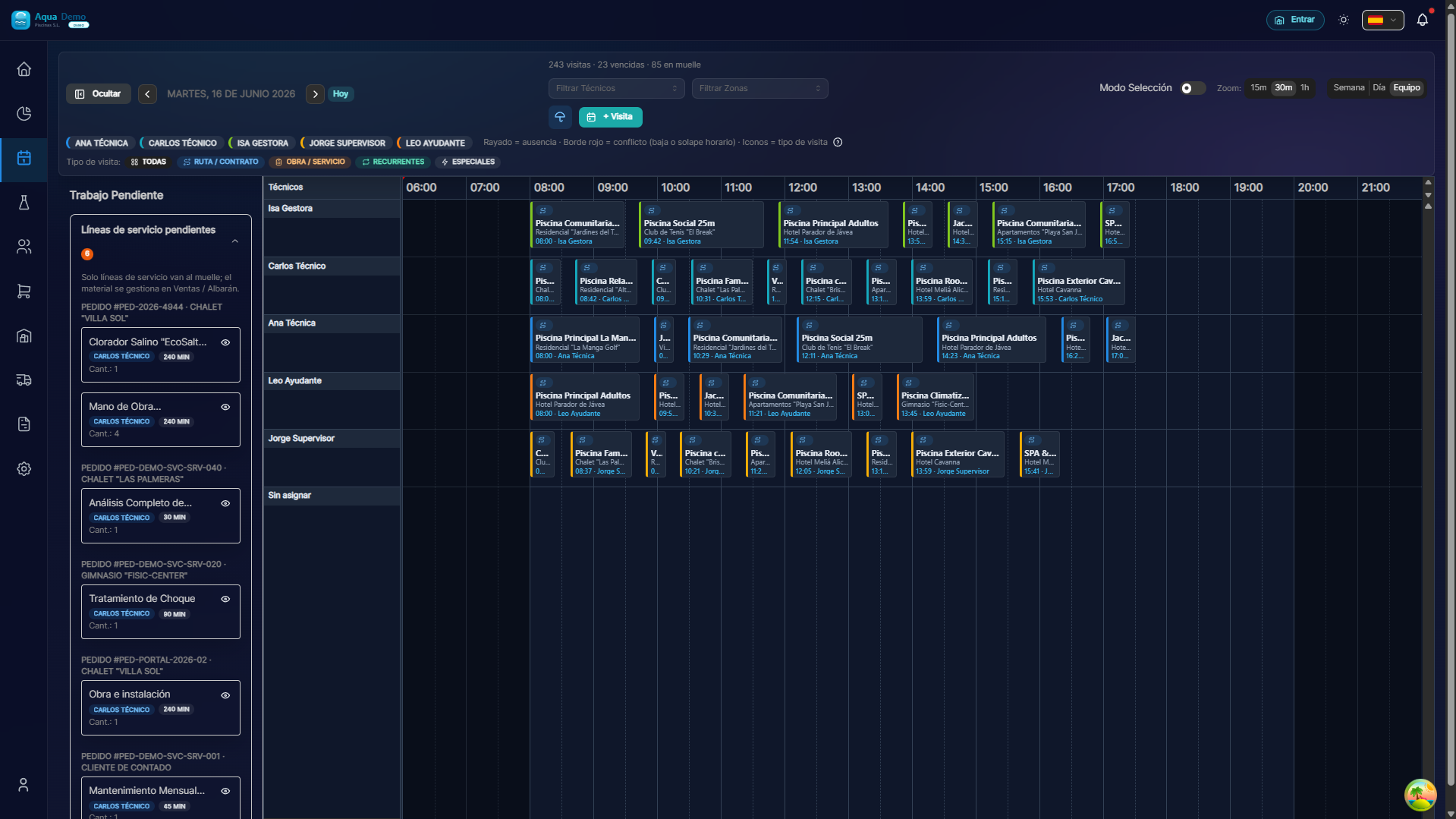
Captura con datos demo AquaDemo.Cattura con dati demo AquaDemo.
Tempo stimato: 8 minuti
Livello: 🟢 Facile
Lo utilizzerai più volte alla settimana
🎯 Cos'è la programmazione di una visita?
Programma una visita = Decidi che un tecnico verrà in una piscina in una data e un'ora specifiche.
È come dire: "Lunedì 15 alle 10:00 Juan andrà all'Hotel La Palmera".
📝 PASSO 1: Crea una nuova visita
Opzione A: dal calendario (la più veloce)
- Vai a Pianificazione → Calendario
- Clicca sul giorno e sull'orario in cui desideri effettuare la visita
- Si apre un modulo
Opzione B: pulsante "Nuova visita".
- In alto a destra nel calendario premi "+ Nuova Visita"
- Si apre lo stesso modulo
📝 FASE 2: Compila il modulo
Campo: Piscina ⭐ (Obbligatorio)
Cosa fare:
- Scrivi il nome della piscina (o parte di essa)
- Vengono visualizzati i suggerimenti
- Seleziona quello corretto
Esempio:
Digiti "Palmera" → appare "Hotel La Palmera - Piscina principale" → Lo selezioni
::: consiglio 💡 Non trovi la piscina? Assicurati che sia registrato in Clienti → Pool. :::
Campo: Data ⭐ (Obbligatorio)
Cosa inserire: Il giorno in cui si svolgerà la visita.
Come:
- Calendario a discesa
- Oppure scrivi direttamente: "15/01/2025"
Campo: Ora ⭐ (Obbligatorio)
Cosa inserire: L'ora di inizio.
Esempi:
- ✅ "10:00" (10 del mattino)
- ✅ "14:30" (14:30)
Suggerimento: Inserisci gli orari (10:00, 10:30...) per facilitare la lettura sul calendario.
Campo: Durata stimata
Cosa inserire: Quanto tempo impiegherà il tecnico in quel pool.
Opzioni tipiche:
- 15 minuti (piscina molto piccola)
- 30 minuti (standard)
- 45 minuti (grande)
- 60 minuti (molto ampio o con molti compiti)Perché è importante? Il calendario lo utilizza per calcolare se possono essere inserite più visite prima o dopo.
Campo: Tecnico
Cosa mettere: Chi effettuerà la visita.
Cadere in picchiata:
[Seleccionar técnico ▼]
├── Juan García (🔵 Azul)
├── Pedro López (🔴 Rojo)
└── Ana Martínez (🟢 Verde)
Non sai ancora chi? Lascialo vuoto. La visita andrà alla Banca di carico e la assegnerai successivamente.
Campo: Note (facoltativo)
Cosa includere: Qualcosa di speciale in questa visita.
Esempi:
- "Il cliente ha chiesto di venire dopo le 11"
- "Trasportare una sostituzione extra di cloro"
- "Prima visita, spiega al portiere"
📝 PASSO 3: Salva
Premi "Salva" o "Crea visita".
Cosa succede adesso?
- Se hai assegnato un tecnico → Appare sul calendario
- Se NON hai assegnato un tecnico → Vai alla zona di carico
✏️ Modifica una visita
Modifica data o ora
Opzione A (trascinamento):
- Nel calendario, tocca e trascina la visita
- Rilascio nel nuovo giorno/ora
- Pronto!
Opzione B (modifica):
- fare doppio clic sulla visita
- Modificare la data/ora
- Salva
Cambia tecnico
- Trascina la visita nella colonna di un altro tecnico
- Oppure modifica e cambia il tecnico nel menu a discesa
Annulla una visita
- fare doppio clic sulla visita
- Modifica lo stato in "Annullato"
- Facoltativo: inserire il motivo ("Pioggia", "Avvisato il cliente...")
::: avviso ⚠️ Non eliminare, annulla Non eliminare le visite completate o annullate. Ecco come mantieni la storia. :::
🔄 Riprogramma (cambia giorno)
Situazione: Il cliente ti chiama: "Non posso farlo domani, vieni giovedì."
Cosa fare:
- Trova la visita sul calendario
- Trascinalo su giovedì
- Oppure modificalo e cambia la data
Il tecnico lo vedrà:
- Se hai l'app, si aggiorna automaticamente
- Se avevi già visto il tuo percorso, riceverai una notifica della modifica
📊 Esempio completo
Situazione: Crea visita per Hotel La Palmera.
Processo:
- Calendario → Fare clic su Lunedì 15, 10:00
- Piscina: "Hotel La Palmera - Principale"
- Data: 15/01/2025
- Orario: 10:00
- Durata: 30 minuti
- Tecnico: "Juan García"
- Note: "Il cliente ha chiesto di controllare il purificatore"
- SalvaRisultato:
- Appare sul calendario di Juan
- Juan lo vede sulla sua app mobile
- Quando Juan completa il rapporto, viene contrassegnato come completato
❓ Domande frequenti
"Posso creare visite per più giorni alla volta?"
Sì, utilizza Percorsi principali per le visite ricorrenti.
"Il tecnico può rifiutare una visita?"
Non direttamente, ma puoi richiedere il trasferimento ad un altro tecnico.
"Cosa succede se pianifico due visite contemporaneamente per lo stesso tecnico?"
Il calendario ti avviserà con un avviso (conflitto di pianificazione).
"Posso raddoppiare la visita?"
Sì, fai clic con il pulsante destro del mouse → "Duplica" o "Crea simile".
✅ Visita la lista di controllo
Prima di salvare, controlla:
- [ ] Il pool è corretto
- [ ] La data è corretta
- [ ] Il momento è opportuno
- [ ] Il tecnico può andare (non ha un'altra visita subito prima/dopo molto lontano)
- [ ] Durata realistica
📝 Programmare è facile
Pochi clic e il gioco è fatto. Il tecnico sa già dove andare.