

::: информация Доступ Повестка дня → + Посещение → модальное окно Запланировать посещение → Создать посещение (или Создать повторение, если вы активировали повтор). Фиксированные маршруты: см. Мастер-маршруты. :::
📝 Планируйте посещения
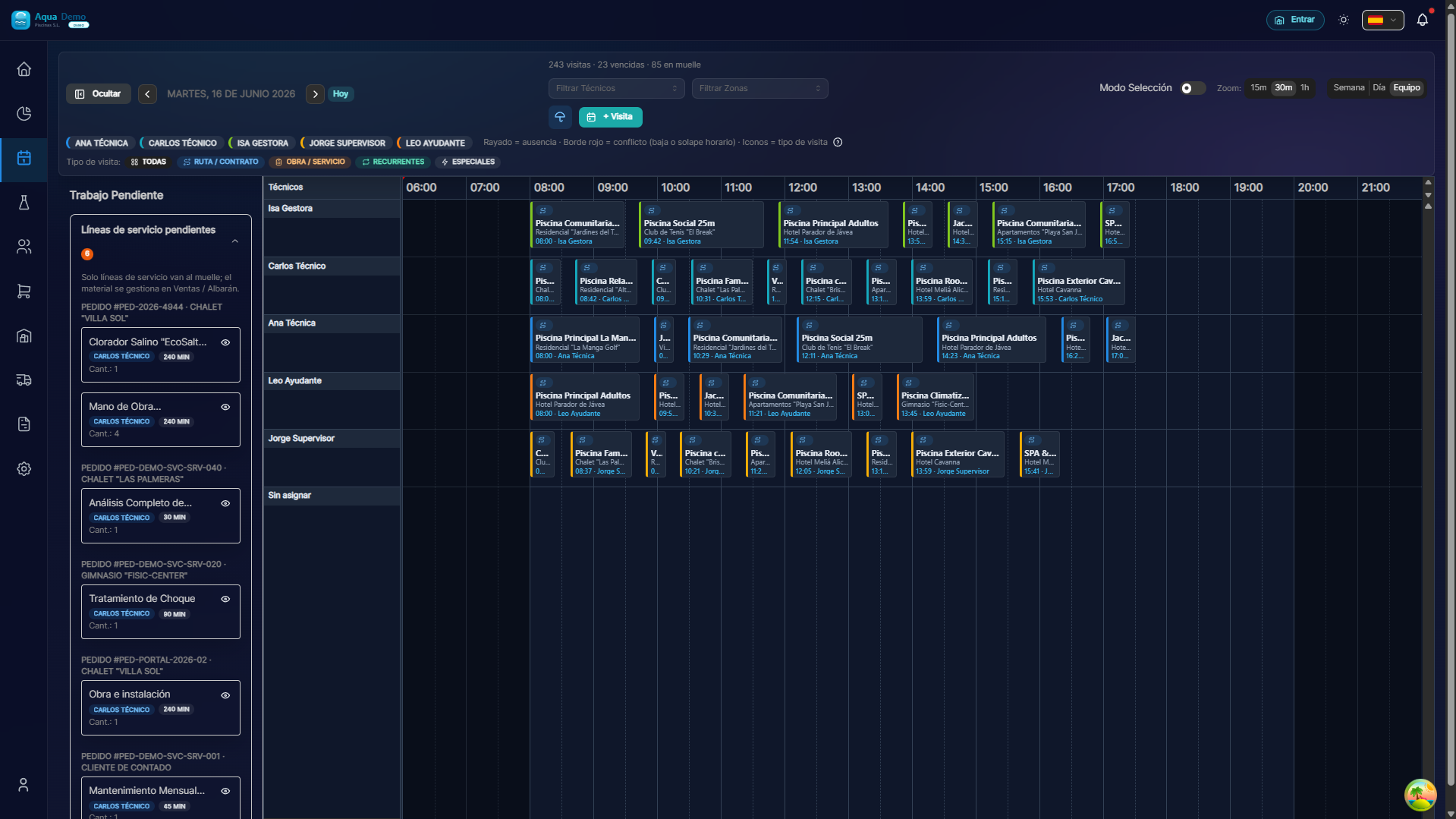
Captura con datos demo AquaDemo.Снимок с помощью демонстрационных данных AquaDemo.
Расчетное время: 8 минут
Уровень: 🟢 Легко
Вы будете использовать его несколько раз в неделю
🎯 Что такое планирование визита?
Запланируйте визит = Решите, что техник придет в бассейн в определенную дату и время.
Это все равно, что сказать: «В понедельник, 15 числа, в 10:00 Хуан поедет в отель Ла Пальмера».
📝 ШАГ 1: Создайте новое посещение
Вариант А: Из календаря (самый быстрый)
- Откройте Планирование → Календарь.
- Нажмите на день и время, когда вы хотите посетить.
- Откроется форма
Вариант Б: кнопка «Новый визит»
- В правом верхнем углу календаря нажмите "+ Новый визит".
- Откроется та же форма
📝 ШАГ 2: Заполните форму
Поле: Пул ⭐ (Обязательно)
Что делать:
- Напишите название пула (или его части)
- Появляются предложения
- Выберите правильный
Пример:
Вы вводите «Пальмера» → появляется «Отель La Palmera - Главный бассейн» → Вы выбираете его.
::: совет 💡 Не можете найти бассейн? Убедитесь, что он зарегистрирован в Клиенты → Пулы. :::
Поле: Дата ⭐ (обязательно)
Что указывать: День проведения визита.
Как:
- Раскрывающийся календарь
- Или напишите напрямую: «15.01.2025»
Поле: Время ⭐ (Обязательно)
Что ввести: Время начала.
Примеры:
- ✅ «10:00» (10 утра)
- ✅ «14:30» (14:30)
Совет. Указывайте округленное время (10:00, 10:30...), чтобы его было легче читать в календаре.
Поле: Предполагаемая продолжительность
Что нужно ввести: Сколько времени техник будет работать в этом пуле.
Типичные варианты:
- 15 минут (очень маленький бассейн)
- 30 минут (стандартно)
- 45 минут (большой)
- 60 минут (очень большой или с множеством задач)Почему это важно? Календарь использует это, чтобы рассчитать, можно ли разместить больше посещений до или после.
Поле: Техник
Что указать: Кого приедет.
Падать:
[Seleccionar técnico ▼]
├── Juan García (🔵 Azul)
├── Pedro López (🔴 Rojo)
└── Ana Martínez (🟢 Verde)
Еще не знаете кто? Оставьте это поле пустым. Посещение перейдет в Погрузочную платформу, и вы назначите его позже.
Поле: Примечания (необязательно)
Что включить: Что-нибудь особенное в этом визите.
Примеры:
- «Клиент попросил прийти после 11»
- «Носите с собой дополнительную замену хлора»
- «Первый визит, объясни швейцару»
📝 ШАГ 3: Сохранить
Нажмите "Сохранить" или "Создать визит".
Что происходит сейчас?
- Если вы назначили техника → Он появится в календаре.
- Если вы НЕ назначили технического специалиста → перейдите к погрузочной платформе.
✏️ Изменить посещение
Изменить дату или время
Вариант А (перетаскивание):
- В календаре нажмите и перетащите посещение.
- Выпуск в новый день/время
- Готово!
Вариант Б (редактировать):
- двойной щелчок по посещению
- Измените дату/время.
- Сохранить
Сменить техника
- Перетащите посещение в столбец другого технического специалиста.
- Или отредактируйте и измените техника в раскрывающемся списке.
Отменить визит
- двойной щелчок по посещению
- Измените статус на "Отменено".
- Необязательно: введите причину («Дождь», «Клиент уведомлен...»)
::: предупреждение ⚠️ Не удалять, отменить Не удаляйте завершенные или отмененные посещения. Так вы сохраните историю. :::
🔄 Перенести (изменить день)
Ситуация: Вам звонит клиент: «Завтра не смогу, приходите в четверг».
Что делать:
- Найдите визит в календаре.
- Перетащите его на четверг.
- Или отредактируйте его и измените дату.
Техник это увидит:
- Если у вас есть приложение, оно обновляется само
- Если вы уже видели свой маршрут, вы получите уведомление об изменении
📊 Полный пример
Ситуация: Создайте посещение отеля La Palmera.
Процесс:
- Календарь → Нажмите понедельник 15, 10:00.
- Бассейн: «Отель Ла Пальмера – Главный»
- Дата: 15.01.2025.
- Время: 10:00.
- Продолжительность: 30 минут.
- Техник: «Хуан Гарсия»
- Примечания: «Клиент попросил проверить очиститель».
- СохранитьРезультат:
- Появляется в календаре Хуана.
- Хуан видит это в своем мобильном приложении.
- Когда Хуан завершает отчет, он помечается как выполненный.
❓ Часто задаваемые вопросы
"Могу ли я создавать посещения на несколько дней?"
Да, используйте Мастер-маршруты для повторяющихся посещений.
«Может ли техник отказаться от визита?»
Не напрямую, но вы можете запросить перевод к другому специалисту.
«Что произойдет, если я запланирую два визита к одному и тому же специалисту одновременно?»
Календарь уведомит вас предупреждением (конфликт расписания).
«Могу ли я удвоить визит?»
Да, щелкните правой кнопкой мыши → «Дублировать» или «Создать аналогичный».
✅ Посетите контрольный список
Перед сохранением проверьте:
- [ ] Пул правильный
- [ ] Дата правильная
- [ ] Время подходящее
- [ ] Техник может пойти (непосредственно перед/после очень далекого визита к нему не будет)
- [ ] Реалистичная продолжительность