

💳 Relevé de paiement
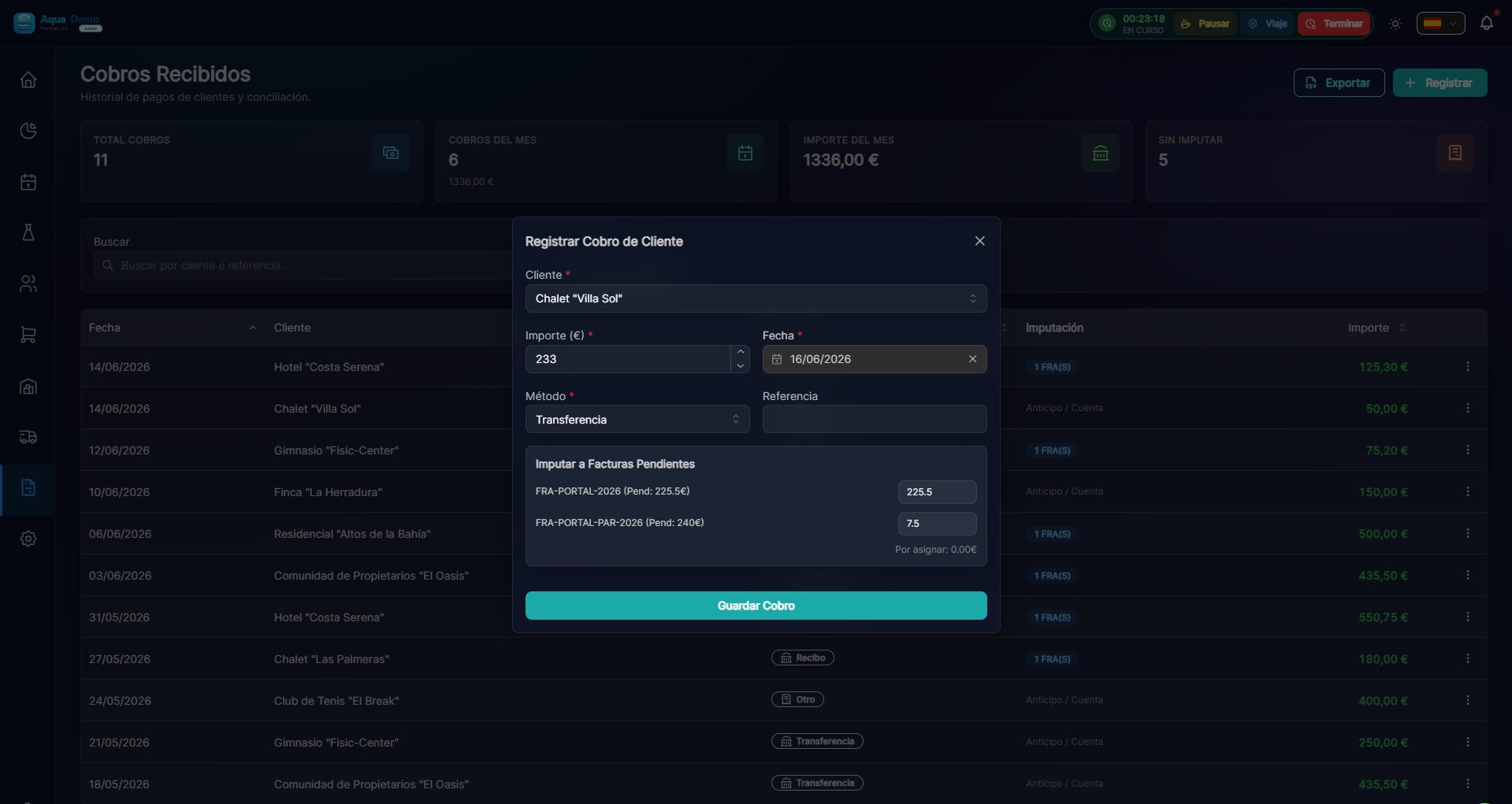
Captura con datos demo AquaDemo.Capturez avec les données de démonstration AquaDemo.
TL;DR
Système permettant d'enregistrer les encaissements manuels des factures, qu'il s'agisse d'un paiement intégral, d'un paiement partiel ou avec plusieurs modes de paiement. Maintient le portefeuille d'effets à jour automatiquement.
A quoi ça sert ?
Lorsqu'un client vous paie, vous devez enregistrer ce paiement dans :
- ✅ Marquer la facture comme "payée" ou "partiellement payée"
- ✅ Gardez une trace du portefeuille d'effets (ce qu'ils vous doivent)
- ✅ Réconcilier avec votre banque en fin de mois
- ✅ Générez des rapports financiers précis
🟢 Inscription au paiement rapide
Étape 1 : Accédez au portefeuille d'effets
- Accédez à Facturation → Portefeuille de factures.
- Vous verrez toutes les factures en attente de recouvrement
- Recherchez la facture qui vous a été payée
Étape 2 : Enregistrer le paiement
- Cliquez sur le bouton 💰 Enregistrer le paiement sur la facture
- Le formulaire de paiement s'ouvre :
| Champ | Que porter | Exemple |
|---|---|---|
| Montant | Combien vous ont-ils payé | 500,00 |
| Date | Quand avez-vous reçu l'argent | 15/01/2025 |
| Méthode | Comment vous ont-ils payé | Transfert |
| Référence | Numéro de virement, reçu... | ES123456789 |
| Compte bancaire | Où est entré l’argent ? Compte principal |
Étape 3 : Enregistrer
- Cliquez sur 💾Enregistrer le paiement
- Le système met automatiquement à jour :
- Statut de la facture (Payé / Reste en attente)
- Solde du portefeuille
- Tableau de bord financier
💡 EJEMPLO VISUAL:

Factura #2025-001: 500,00 €
├─ Estado: Pendiente
└─ Vencimiento: 31/01/2025

↓ Registras pago de 500,00 €

Factura #2025-001: 500,00 €
├─ Estado: ✅ PAGADA
├─ Fecha pago: 15/01/2025
└─ Método: Transferencia
🟡 Collections partielles
Parfois le client paie en plusieurs fois ou seulement en partie :
Exemple pratique
- Facture : 1 200 €
- Paiement 1 : 400 € (acompte)
- Paiement 2 : 400 € (le mois prochain)
- Paiement 3 : 400 € (final)
Comment faire :
- Enregistrez le premier versement de 400 €
- La facture reste "Partiellement payée"
- Lorsque les prochains paiements arrivent, répétez le processus
- Lorsqu'il atteint 1 200 €, il est automatiquement marqué comme payé
📊 RESUMEN DEL COBRO PARCIAL

Factura: 1.200,00 €
├─ Pago 1: 400,00 € (15/01) → Transferencia
├─ Pago 2: 400,00 € (15/02) → Transferencia
└─ Pago 3: 400,00 € (15/03) → Transferencia

Total cobrado: 1.200,00 € ✅
Pendiente: 0,00 €
🔴 Paiements avec plusieurs méthodes
Le client paie une partie en espèces et une partie par carte :
- Sur l'écran de paiement, cliquez sur ➕ Ajouter un paiement partiel
- Enregistrez chaque pièce séparément :
- Paiement 1 : 200 € en espèces
- Paiement 2 : 300 € par carte
- Le système ajoute tous les paiements
🔄 Enregistrement de paiement en masse
Lorsque vous recevez un versement de la banque avec de nombreux frais :
- Accédez à Facturation → Portefeuille → Partages groupés.
- Sélectionnez les factures collectées (case à cocher)
- Cliquez sur 💰 Enregistrer les paiements sélectionnés
- Indique la date et la méthode commune
- Le système marque tout comme payé
⚠️ À utiliser uniquement s'ils proviennent tous du même jour et de la même méthode
📋 Types de méthodes de paiement
| Méthode | Quand utiliser | Remarques |
|---|---|---|
| Transfert | Le client vous effectue un virement bancaire | Notez le numéro de l'opération |
| Domiciliation | Prélèvement sur compte (SEPA) | Il est automatiquement enregistré à partir de l'envoi |
| Espèces | Ils vous paient en espèces | Nécessite une boîte ouverte si en magasin |
| Carte | Paiement avec dataphone | Inscrivez-vous automatiquement depuis le point de vente |
| Vérifier | Bordereau bancaire | Notez le numéro du chèque |
| Rémunération | Modifier la facture des services | Cas particuliers |
💡 Conseils de pro
💡 Vérifiez toujours la référence Dans les virements, notez le numéro d'opération bancaire. Cela vous aidera à vous réconcilier avec la déclaration.
💡 Paiements anticipés Si un client paie avant de recevoir la facture, créez un « acompte » puis appliquez-le à la facture lors de sa génération.
💡Alertes de collecte Configurez des notifications pour les factures en retard. Accédez à Paramètres → Notifications → Expirations.
❓ Questions fréquemment posées
Puis-je annuler un paiement enregistré par erreur ? Oui, recherchez la facture, accédez à l'historique des paiements et cliquez sur 🗑️ Annuler. Le statut de la facture reviendra à « En attente ».
Que se passe-t-il si je suis trop payé ? L'excédent reste sous forme de « solde en faveur » du client. Il peut être appliqué sur de futures factures ou retourné.
Comment puis-je voir tous les paiements d'un mois ? Accédez à Rapports → Financiers → Recouvrements par période. Vous pouvez filtrer par dates et exporter vers Excel.
Le client est-il averti lorsque j'enregistre le paiement ? En option oui. Lors de l'enregistrement du paiement, cochez "Envoyer la confirmation" pour en informer par email.
Voir aussi
- Portefeuille d'effets - Gestion des expirations
- Envois de fonds SEPA - Encaissements automatiques par banque
- Dashboard Financiero - Présentation
Référence de clé rapide
| Actions | Raccourci |
|---|---|
| Nouveau paiement | Ctrl + P |
| Rechercher une facture | Ctrl + F |
| Enregistrer | Ctrl + S |
| Annuler | Escape |