

::: infos Accès Business → New Quick Sale (POS) : ouvre le panneau flottant Operation Canvas (et non une URL fixe). Nécessite le module de facturation et les autorisations POS. :::
🛒 Point de vente (POS)
Durée estimée : 10 minutes
Niveau : 🟢 Facile
Vous l'utiliserez chaque fois que je vendrai quelque chose
🎯 Qu'est-ce que le PLV ?
Le POS (Point of Sale Terminal) est l'écran permettant de vendre des produits aux clients qui viennent dans votre magasin.
Exemple d'utilisation :
Un client saisit :
- "Bonjour, je veux 5 kilos de chlore"
- Vous le cherchez au point de vente
- Ajouter au panier
- Vous facturez 25€
- Imprimer le billet
- Prêt en 30 secondes
📝 ÉTAPE 1 : Ouvrez le POS
- Ouvrez une session de trésorerie si votre processus l'exige (voir Caisse).
- Business → appuyez sur Nouvelle vente rapide (POS).
- Le panneau latéral des ventes (panier + actions) s'ouvre.
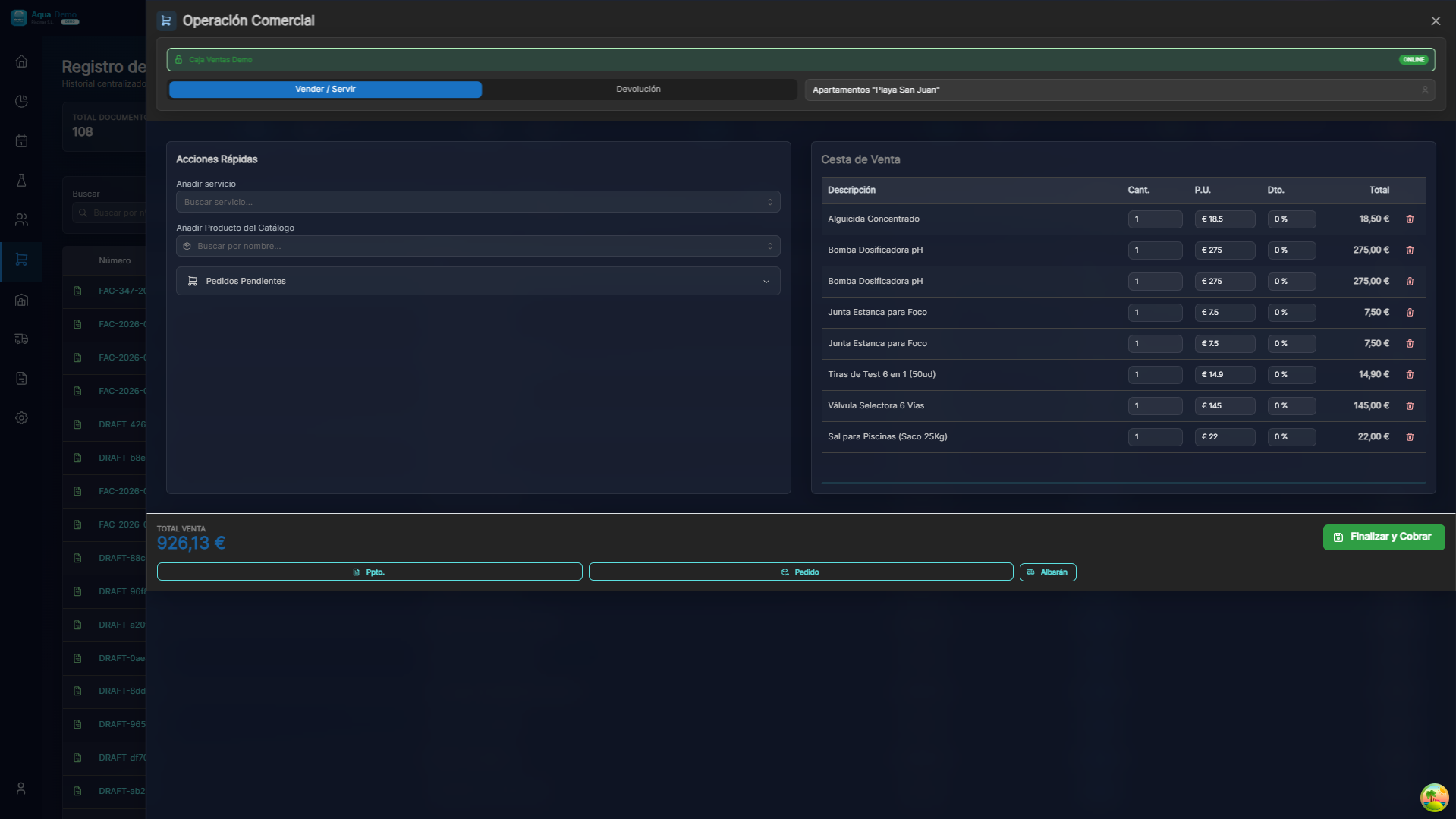
Captura con datos demo AquaDemo.Capturez avec les données de démonstration AquaDemo.Capturez avec l'utilisateur du gestionnaire de démonstration (données AquaDemo).
📝 ÉTAPE 2 : Rechercher et ajouter des produits
Option A : Rechercher par nom
- Tapez dans la barre de recherche : « chlore »
- Les produits correspondants apparaissent
- Cliquez sur le produit
Option B : Parcourir par catégories
- Cliquez sur la catégorie (par exemple « Produits chimiques »)
- Vous verrez les produits de cette catégorie
- Cliquez sur celui que vous voulez
Option C : Scanner de codes-barres
- Si vous disposez d'un scanner, pointez sur le code-barres
- Le produit est ajouté automatiquement
📝 ÉTAPE 3 : Indiquez la quantité
Lorsque vous cliquez sur un produit, il est ajouté au panier.
Vous pouvez modifier la quantité :
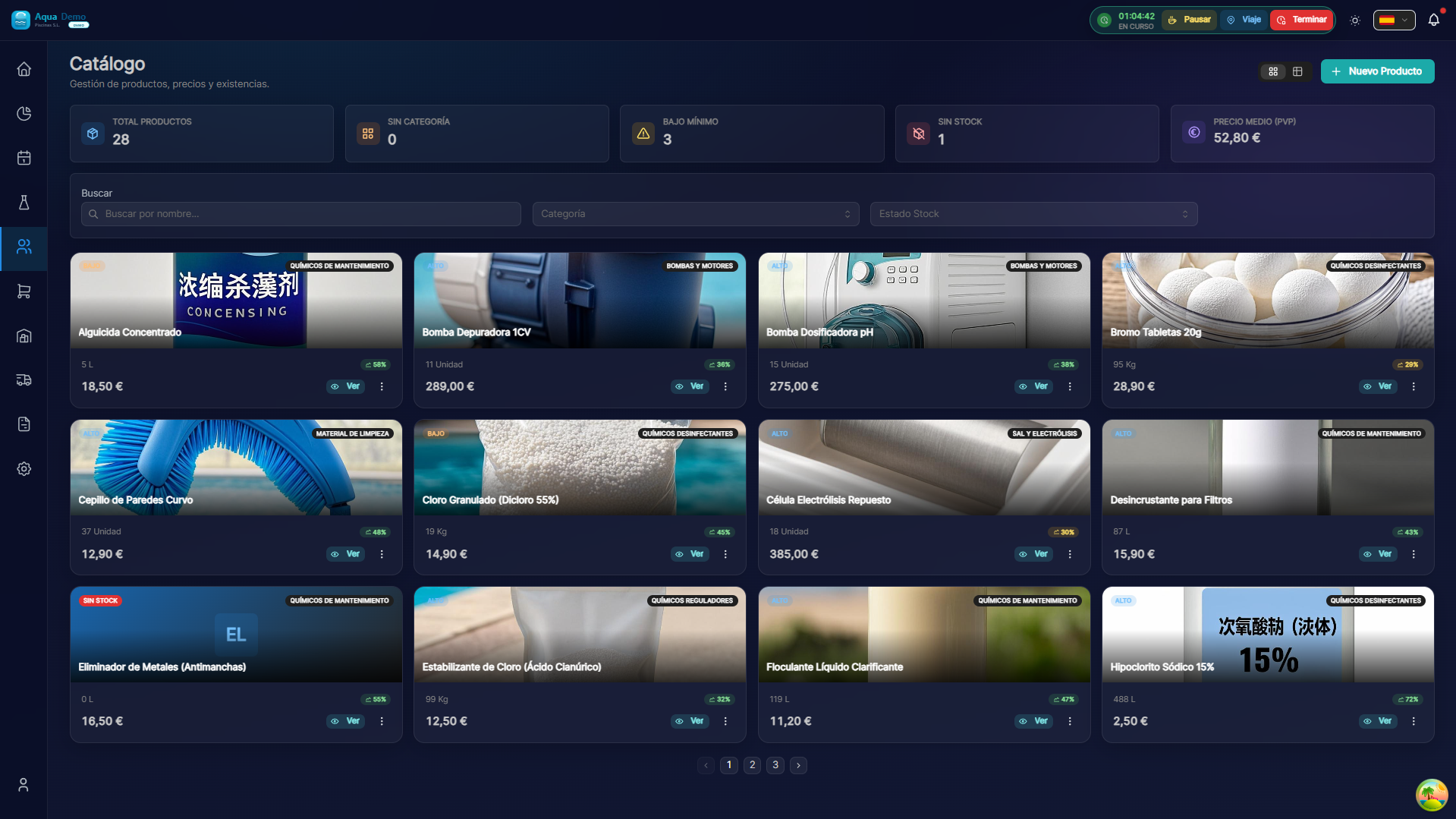
Captura con datos demo AquaDemo.Capturez avec les données de démonstration AquaDemo.
- − : Soustraire la quantité
- ****** : Ajouter la quantité
- Ou écrivez directement le numéro
📝 ÉTAPE 4 : Appliquer la réduction (facultatif)
Si vous souhaitez faire une réduction :
- Sur le produit dans le panier, appuyez sur "Remise"
- Choisissez le type :
- Pourcentage : "10% de remise"
- Corrigé : "2€ de réduction"
- Le prix est mis à jour
📝 ÉTAPE 5 : Soyez payé
Lorsque le chariot est prêt :
- Appuyez sur "CASH" (gros bouton)
- L'écran de paiement s'ouvre
Modes de paiement :
| Méthode | Comment ça marche |
|---|---|
| Espèces | Le client donne les factures, vous rendez la monnaie |
| Carte | Passez le dataphone, le client paie |
| Bizum | Le client vous envoie, vous accusez réception |
| Sur compte | Vous ne payez pas maintenant, vous vous inscrivez pour collecter plus tard |
Exemple de collecte d'espèces :
- Le client vous offre 30 €
- Vous mettez "Reçu" : 30€
- Le système calcule la monnaie : 5€
- Vous rendez au client 5€ de monnaie
- Vous confirmez la vente
📝 ÉTAPE 6 : Ticket/Bon de livraison
Lors de la confirmation de la vente :
- Le ticket est généré automatiquement
- Il imprime (si vous avez une imprimante configurée)
- Le stock est automatiquement réduit
📋 Fonctionnalités utiles
Client régulier
Vous pouvez associer la vente à un client :
- Appuyez sur "👤 Client" ci-dessus
- Trouvez le client
- Sélectionnez-le
- La vente est enregistrée à votre nom
À quoi ça sert : Historique des achats, cumul de points, facturation.
Produits préférés
Les produits que vous vendez le plus apparaissent en premier pour un accès rapide.
Recherche rapide
- Tapez "clo" → "Chloro" apparaît
- Tapez "ph" → "pH-" et "pH+" apparaissent
❓ Questions fréquemment posées
"Que se passe-t-il si je me trompe de montant ?"
Dans le panier, cliquez sur le produit et modifiez la quantité.
"Puis-je supprimer un produit du panier ?"
Oui, balayez vers la gauche ou appuyez sur X.
"Et si le client le regrette ?"
Ne confirmez pas la vente. Appuyez sur "Annuler" et recommencez.
"Le stock se met-il à jour tout seul ?"
Oui, lorsque vous confirmez la vente, le stock baisse automatiquement.
✅ Liste de contrôle du point de vente
Sur chaque vente :
- [ ] J'ai cherché le bon produit
- [ ] J'ai mis le bon montant
- [ ] J'ai appliqué une remise le cas échéant
- [ ] J'ai vérifié le total avec le client
- [ ] J'ai payé correctement (espèces/carte)
- [ ] Remettre le ticket/bon de livraison au client