

🧭 Como navegar no PoolControl
Você se sente perdido? O cardápio muda dependendo da sua função e de acordo com o plano contratado. Este guia descreve o aplicativo conforme ele está em produção (junho de 2026).
🌐 Como entrar
- Abra o navegador (recomendado Chrome).
- Acesse **https://poolcontrolpro.com/login
**. 3. Digite e-mail e senha. 4. Você entrará no ERP: /app/pool-control (dashboard).
::: dica Central de Ajuda Você está lendo a ajuda em https://poolcontrolpro.com/help/ — é o mesmo domínio do aplicativo, pasta /help/. :::
🖥️ Estrutura da tela (desktop)
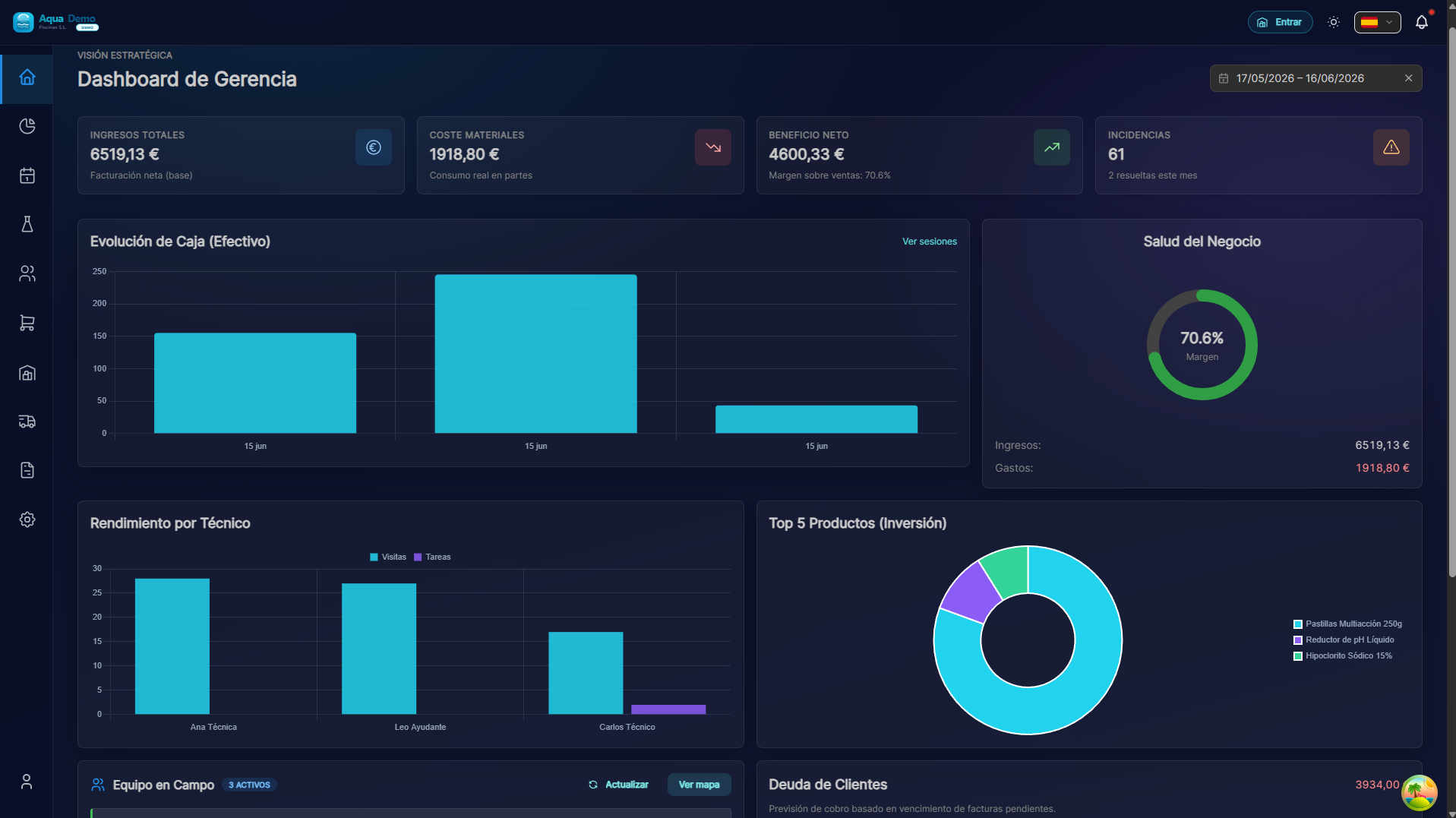
Captura con datos demo AquaDemo.Capture com dados de demonstração do AquaDemo.Captura real (usuário de demonstração manager@empleados.aquademo.example, empresa AquaDemo Piscinas S.L. com dados de exemplo).
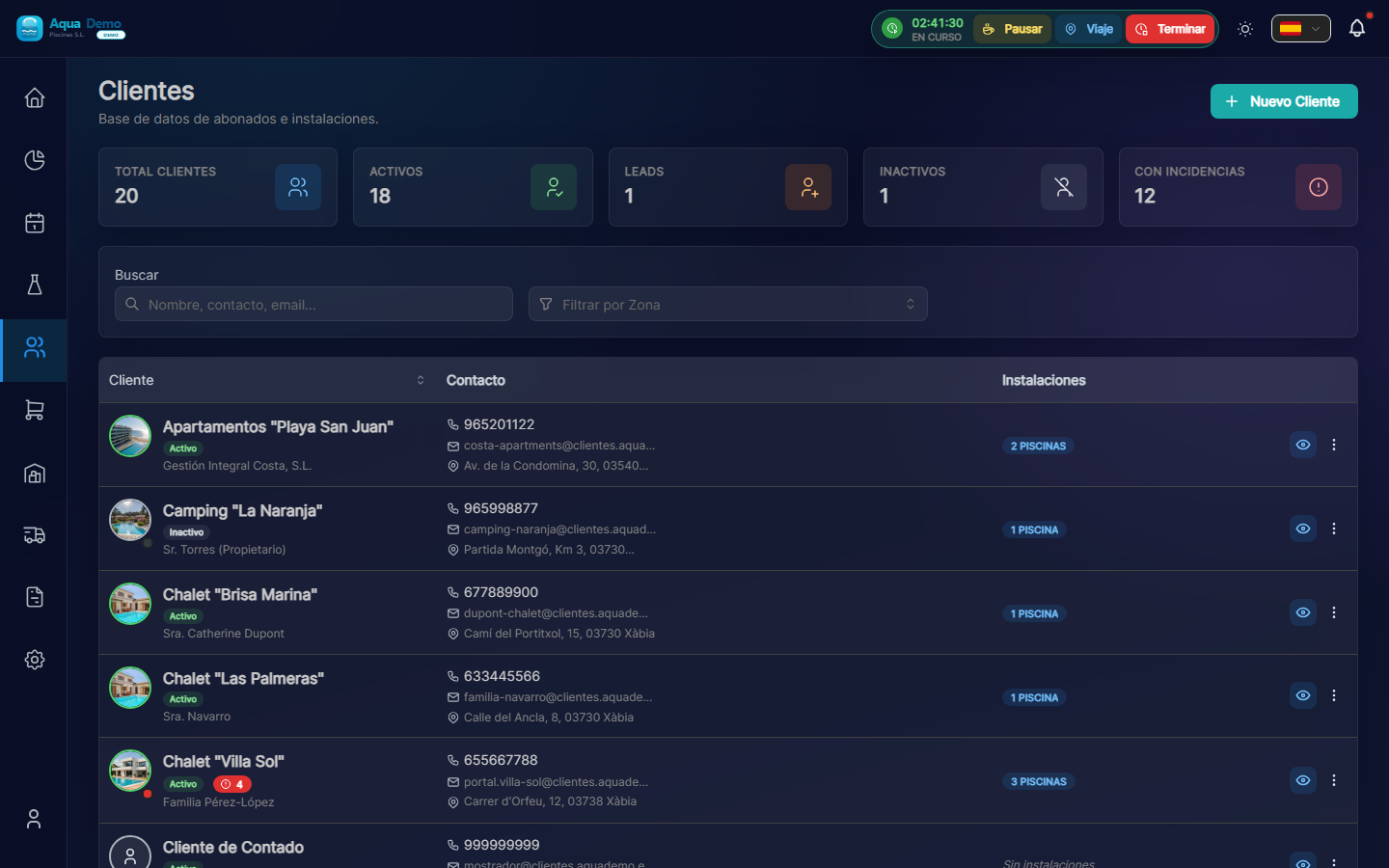
Captura con datos demo AquaDemo.Capture com dados de demonstração do AquaDemo.
- Logotipo → retornar ao painel (
/app/pool-control). - Abas superiores (Home, Operacional, Business...) → altera o menu lateral.
- Menu lateral → links específicos (clientes, agenda, faturas...).
- Perfil (👤) → sair, Central de Ajuda, mudança de função, se aplicável.
Nem todo mundo vê as mesmas guias
Um Técnico não vê as “Operações” do escritório: ele vê Trabalho de Campo (Minha Rota, Minha Van, Minhas Chaves, Digitalizar QR). Um Contador vê principalmente Finanças.
📑 Guias e menu (Admin / Manager — layout normal)
Após fazer login como administrador ou gerente, as abas acima organizam o menu:
Casa
| Ligação | Rota |
|---|---|
| Painel principal | /app/pool-control |
Operacional| Ligação | Para que serve |
|--------|----------------| | Agenda (arrastar e soltar) | Calendário de visitas (/planner) | | Rotas Mestres | Visitas repetidas (/planejamento/rotas) | | Zonas Geográficas | Piscinas agrupadas por área | | Coord. Brincos | Aprova GPS proposto por técnicos | | Ausências | Férias/folhas | | Reatribuir visitas | Mover visitas entre técnicos | | Incidentes | Histórico de falhas (/histórico de incidentes) | | Clientes e Piscinas | Cadastro e ficha de cliente | | Chaves | Guarda de chaves (escritório) (/chaves) |
Negócios
| Ligação | Notas |
|---|---|
| Catálogo Produtos / Serviços | Se o seu plano inclui estoque/faturamento |
| Orçamentos, Encomendas | A função empresarial também os utiliza |
| Atividade Comercial | Resumo de vendas |
| Nova Venda Rápida (PDV) | Abra o painel flutuante de checkout (não uma página separada) |
| Casos / Turnos | Sessões em dinheiro |
| Estação de Assinatura | Tablet de armazém para assinaturas de notas de entrega (/signing-station) |
| Compras B2B | Encomendas de fornecedores (plano avançado) |
Logística
Transferências entre armazéns, recebimento de mercadorias, RMA, quarentena, estoque físico, infraestrutura (armazéns).
Finanças
Faturamento de clientes, geração em massa, cobranças, carteira de contas, remessas SEPA, despesas, liquidez e relatórios fiscais (dependendo de licenças).
Relatórios
| Ligação | Rota |
|---|---|
| Controle de tempo | /reports/time-history (módulo TIME_TRACKING) |
| Consumo, produtividade, torre de controle | Por permissões e plano |
Sistema
Equipe, caixas registradoras (config), empresa, meu plano, funções, auditoria.
👷 Menu Técnico
| Ligação | Rota |
|---|---|
| Painel | Início |
| Minha rota | Visitas do dia |
| Minha van | Stock no seu armazém móvel |
| Minhas Chaves | Chaves atribuídas |
| ** Digitalize QR ** | Parte aberta por piscina QR |
| Minha planilha de horas | Assinar encerramento mensal de horas (/my-timesheet) |
Parte do trabalho: de Minha Rota → iniciar visita ou rota /visits/{id}.No celular, geralmente há uma barra inferior: Minha Rota, Minha Van, Menu (restantes opções).
🔵 Comercial · 🟠 Armazém · 🟤 Contador · ⚪ Somente leitura
Cada função possui um cardápio reduzido de acordo com seu trabalho:
- Comercial: Clientes, Orçamentos, Pedidos, Atividade.
- Armazém: Armazéns, Produtos, Transferências, RMA, Compras.
- Contador: Painel de faturamento, gera faturas, cobranças, despesas, fornecedores, relatórios.
- Somente leitura: Consulta de clientes, produtos, faturamento e relatórios não editados.
Detalhe das permissões: Tipos de usuário.
🦎 Altere funções sem sair (modo camaleão)
Se o seu usuário tiver várias funções (por exemplo, Administrador + Técnico):
- Toque no seu nome/avatar (canto superior direito).
- Escolha a visualização: Administrador, Gerente, Técnico, etc.
- O menu é atualizado instantaneamente.
Útil se você é o proprietário e também faz rotas em campo: você configura como Administrador, trabalha como Técnico.
📦 O que pode “não aparecer”
Algumas opções dependem do plano de assinatura (módulos):
| Módulo | Se você não tem... |
|---|---|
| Estoque Básico/Pro | Você não verá logística ou compras antecipadas |
| Faturamento | Você não verá PDV ou faturamento em massa |
| Contabilidade básica | Gestor não verá o bloco “Estratégia” completo |
| Controle de tempo | Você não verá a exportação de folha de pagamento/dia |
Se você acha que deveria ver algo: Sistema → Meu Plano ou entre em contato com o suporte.
🎯 Como ir para um lugar específico
Método 1: Guia + menu lateral
Exemplo: agende uma visita
- Guia Operacional.
- Agenda (arrastar e soltar).
- Botão + Visita → modal Agendar Visita.
Método 2: pão ralado
Nos arquivos do cliente ou do pool você verá:
Clientes > Nome cliente > Nome piscina
Pressione um nível para voltar.
Método 3: Links dentro do aplicativo
De um cliente você pode abrir seus pools; de uma fatura, do cliente, etc.
📱 Técnico no celular- Mesma URL: poolcontrolpro.com (web responsiva, instalável como PWA).
- Menu inferior: Minha Rota, Minha Van, Menu (mais opções).
- O relatório de trabalho está nas abas: Medições → Tarefas → Consumo → Finalizar.
Mais detalhes: App del técnico.
🆘 me perdi
| Ação | Efeito |
|---|---|
| Pressione o logotipo | Painel |
| Parte traseira do navegador | Página anterior |
| Saia e faça login novamente | Reinicie no painel |
🎯 Exercício prático
- Faça login como Administrador ou Gerente.
- Guia Operacional → Clientes e Pools.
- Abra uma guia cliente → Instalações.
- Veja a migalha e retorne aos Clientes.
Você conseguiu isso? Você já tem a estrutura básica definida.