

🧭 PoolControl をナビゲートする方法
迷っていませんか? メニューはあなたの役割と契約プランに応じて変わります。このガイドでは、運用段階 (2026 年 6 月) のアプリについて説明します。
🌐 応募方法
- ブラウザを開きます (Chrome を推奨)。
- **https://poolcontrolpro.com/login
** に移動します。 3. 電子メールとパスワードを入力します。 4. ERP: /app/pool-control (ダッシュボード) に入ります。
::: ヒント ヘルプセンター https://poolcontrolpro.com/help/ でヘルプを読んでいます。これはアプリ、フォルダー /help/ と同じドメインです。 :::
🖥️ 画面構成(デスクトップ)
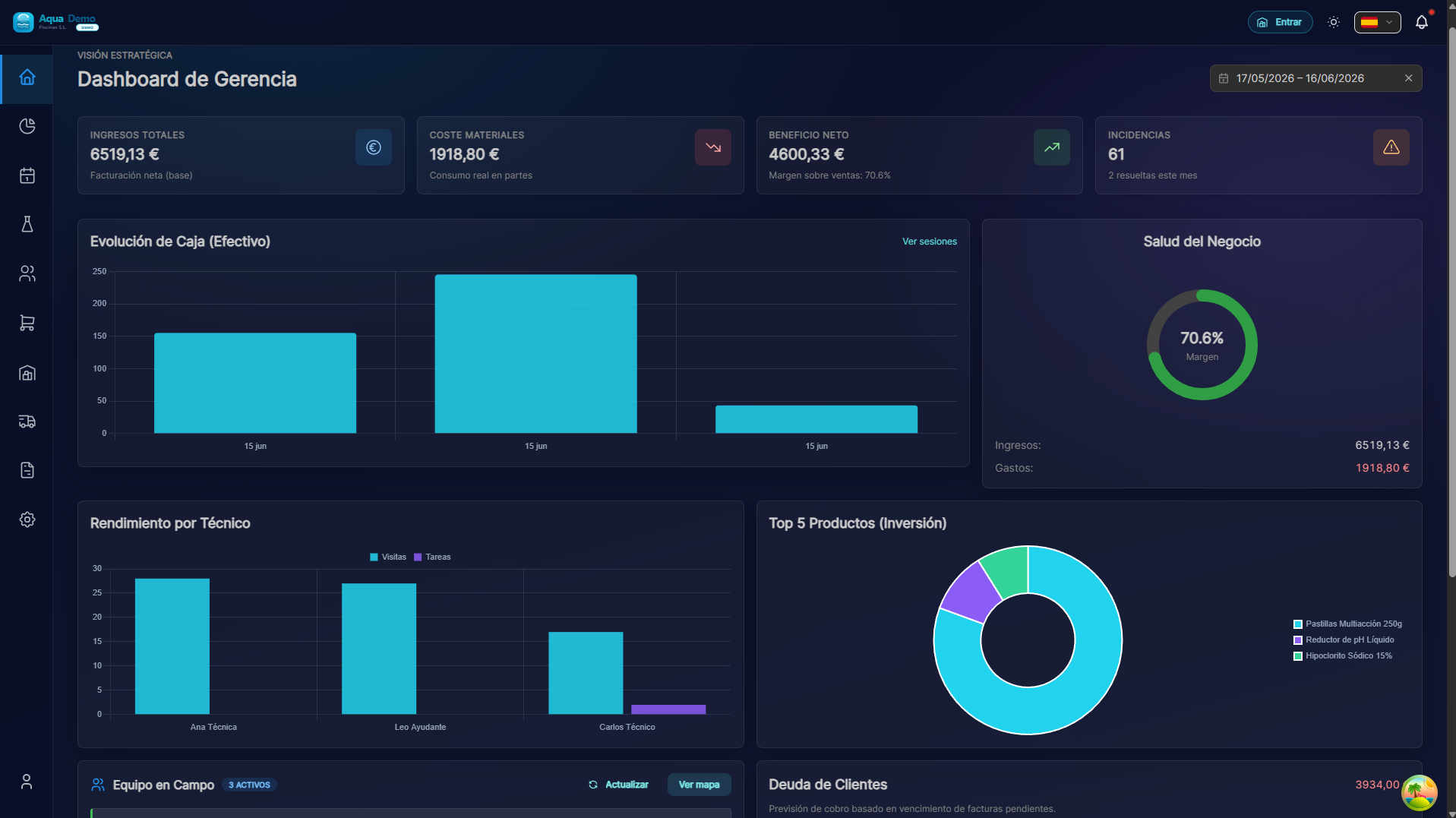
Captura con datos demo AquaDemo.AquaDemo デモ データを使用してキャプチャします。実際のキャプチャ (デモ ユーザー manager@empleados.aquademo.example、AquaDemo Piscinas S.L. とサンプル データ)。
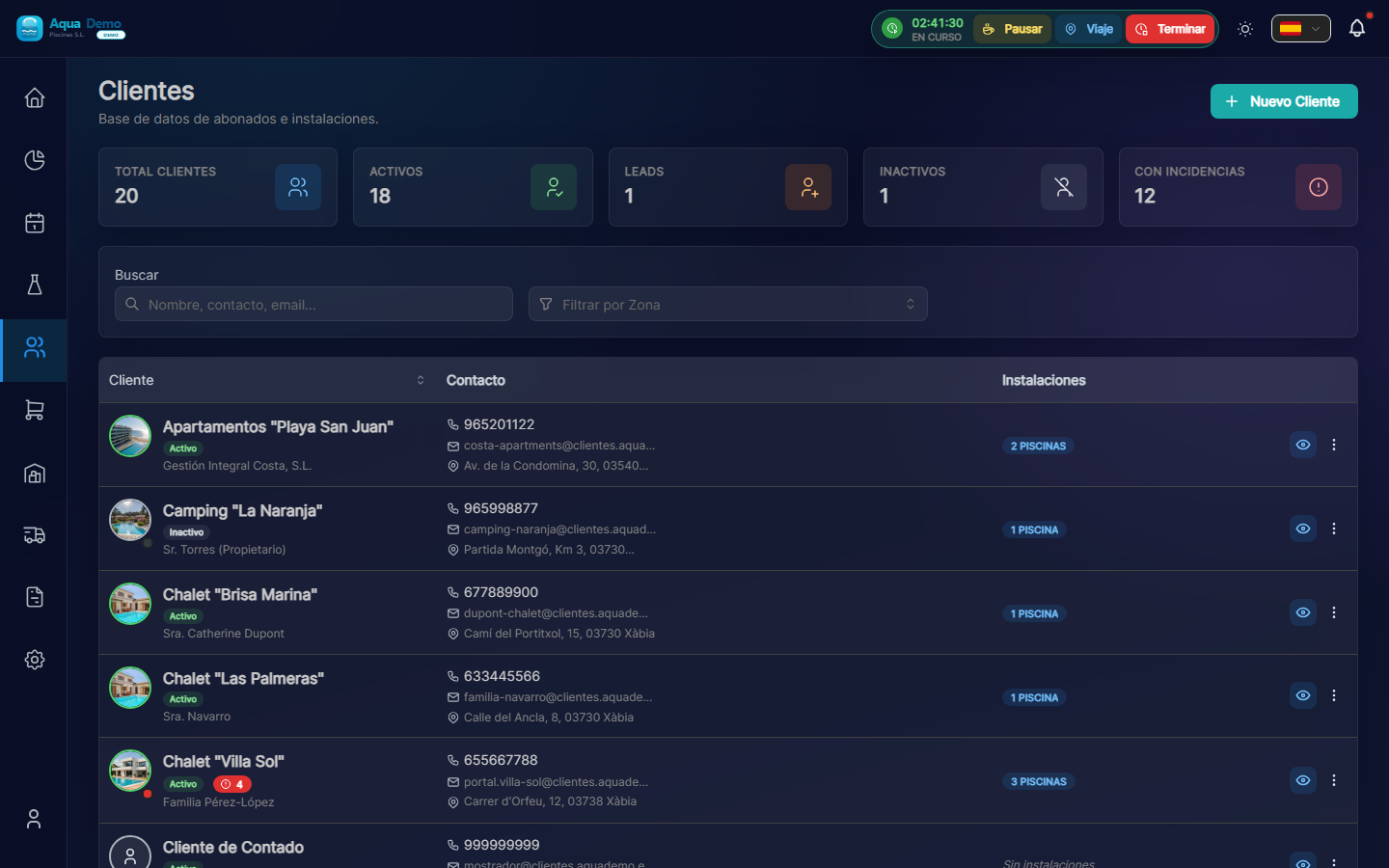
Captura con datos demo AquaDemo.AquaDemo デモ データを使用してキャプチャします。
- ロゴ → ダッシュボード (
/app/pool-control) に戻ります。 - 上部タブ (ホーム、操作、ビジネス...) → サイド メニューを変更します。
- サイドメニュー → 特定のリンク (クライアント、議題、請求書など)。
- プロフィール (👤) → ログアウト、ヘルプセンター、該当する場合はロールを変更します。
全員に同じタブが表示されるわけではありません
技術者には、オフィスの「業務」は見えません。現場作業 (自分のルート、自分のバン、自分のキー、QR のスキャン) が見えます。 会計士は主に財務を確認します。
📑 タブとメニュー (管理者/マネージャー — 通常のレイアウト)
管理者またはマネージャーとしてログインすると、上のタブでメニューが整理されます。
ホーム
| リンク | ルート |
|---|---|
| メインダッシュボード | /app/pool-control |
稼働中|リンク |それは何のためですか |
|------|----------------| | 議題 (ドラッグ アンド ドロップ) |訪問カレンダー (/planner) | | マスタールート |繰り返しの訪問 (/planning/routes) | | 地理的ゾーン |エリアごとにプールをグループ化 | | コーディネート。イヤリング |技術者が提案した GPS を承認 | | 欠席 |休暇/休暇 | | 訪問の再割り当て |技術者間の訪問を移動する | | 事件 |障害履歴 (/incidents-history) | | クライアントとプール |登録とクライアント ファイル | | キー |鍵の保管(オフィス) (/keys) |
ビジネス
| リンク | メモ |
|---|---|
| カタログ製品・サービス | プランに在庫/請求が含まれている場合 |
| 予算、注文 | ビジネスの役割でもそれらを使用します。 |
| 商業活動 | 販売概要 |
| 新しいクイック セール (POS) | フローティング チェックアウト パネルを開きます (別のページではありません)。 |
| ケース/シフト | キャッシュセッション |
| 署名ステーション | 納品書署名用倉庫タブレット (/signing-station) |
| B2B 購入 | サプライヤーオーダー(アドバンスプラン) |
物流
倉庫間の移動、商品の受け取り、RMA、検疫、実地棚卸、インフラストラクチャ (倉庫)。
財務
顧客への請求、大量生成、回収、手形ポートフォリオ、SEPA 送金、経費、流動性および税金レポート (許可に応じて)。
レポート
| リンク | ルート |
|---|---|
| 時間の追跡 | /reports/time-history (TIME_TRACKING モジュール) |
| 消費、生産性、司令塔 | 権限とプランごと |
システム
チーム、レジ (構成)、会社、私の計画、役割、監査。
👷 技術者メニュー
| リンク | ルート |
|---|---|
| ダッシュボード | ホーム |
| 私のルート | 今日の訪問 |
| 私のバン | 移動倉庫の在庫 |
| 私のキー | 割り当てられたキー |
| QR をスキャン | プール QR で部分を開く |
| 私のタイムシート | 毎月の営業時間閉鎖に署名する (/my-timesheet) |
作業の一部: マイ ルートから → 訪問を開始するか、/visits/{id} をルートします。モバイルでは、通常、下に「マイルート」、「マイバン」、「メニュー」(残りのオプション)というバーがあります。
🔵 商業 · 🟠 倉庫 · 🟤 会計士 · ⚪ 読み取り専用
各役割には、その仕事に応じて縮小されたメニューがあります。
- 商業: クライアント、予算、注文、活動。
- 倉庫: 倉庫、製品、転送、RMA、購入。
- 会計担当者: 請求パネル、請求書、徴収金、経費、サプライヤー、レポートを生成します。
- 読み取り専用: クライアント、製品、請求およびレポートに関するコンサルティング 未編集。
権限の詳細: 使用上のヒント。
🦎 ログアウトせずに役割を変更する (カメレオン モード)
ユーザーが 複数の役割 (例: 管理者 + 技術者) を持っている場合:
- 名前/アバター (右上) をタップします。
- ビューを選択します: 管理者、マネージャー、技術者など。
- メニューは即座に更新されます。
あなたが所有者であり、現場でルートを実行する場合に便利です。つまり、管理者として設定し、技術者として作業します。
📦 「表示されない」ものは何ですか
一部のオプションは サブスクリプション プラン (モジュール) に依存します。
| モジュール | お持ちでない場合は... |
|---|---|
| ベーシック/プロストック | 物流や事前購入は表示されません |
| 請求 | POS や一括請求は表示されません |
| 基本的な会計 | マネージャーには完全な「戦略」ブロックが表示されません。 |
| 時間制御 | 給与/日のエクスポートは表示されません |
[システム] → [マイ プラン] が表示されるはずだと思われる場合は、サポートにお問い合わせください。
🎯 特定の場所に行く方法
方法 1: タブ + サイド メニュー
例: 訪問をスケジュールする
- 「操作」タブ。
- 議題 (ドラッグ アンド ドロップ)。
- ボタン + 訪問 → モーダル 訪問のスケジュール。
方法 2: ブレッドクラム
クライアントまたはプール ファイルには次のものが表示されます。
クライアント > ノンブル クライアント > ノンブル ピシーナ
レベルを押すと元に戻ります。
方法 3: アプリ内のリンク
クライアントからプールを開くことができます。請求書やクライアントなどから
📱 モバイルの技術者- 同じ URL: poolcontrolpro.com (レスポンシブ Web、PWA としてインストール可能)。
- 下部メニュー: My Route、My Van、Menu (その他のオプション)。
- 作業レポートはタブです: 測定 → タスク → 消費 → 終了。
詳細: App del técnico。
🆘 道に迷ってしまいました
| アクション | 効果 |
|---|---|
| ロゴを押します | ダッシュボード |
| ブラウザの背面 | 前のページ |
| ログアウトして再度ログイン | ダッシュボードを再起動します |
🎯 実践的な演習
- 管理者またはマネージャーとしてログインします。
- [運用] タブ → [クライアントとプール]。
- クライアント → インストール タブを開きます。
- ブレッドクラムを確認し、[顧客] に戻ります。
達成できましたか?基本的な構造はすでに完成しています。