

🚀 Guida rapida: i tuoi primi 15 minuti
Tempo stimato: 15-20 minuti
Livello: 🟢 Facile
Al completamento: Avrai il tuo primo cliente, il tuo primo pool e una visita programmata
🎯 Cosa faremo?
In questa guida eseguiremo i primi passi di base in modo che tu possa vedere come funziona PoolControl. Al termine avrai:
- ✅ Un cliente registrato (es: "Hotel La Palmera")
- ✅ Un pool associato a quel cliente
- ✅ Un tecnico assegnato (o te stesso se lavori da solo)
- ✅Una visita prevista in calendario
::: consiglio 💡 Consiglio Non preoccuparti se i dati non sono reali. Questa è una pratica. Quindi puoi eliminare tutto e iniziare davvero, oppure modificare ciò che abbiamo creato. :::
📋 PRIMA DI INIZIARE: controlla questo
✅ Hai accesso al programma?
- Apri il browser (consigliato Chrome).
- Vai a **https://poolcontrolpro.com/login
**. 3. Inserisci la tua email e la password. 4. Dopo l'accesso l'app rimane su https://poolcontrolpro.com/app/pool-control (pannello di controllo).
Dovresti vedere la dashboard con le schede in alto e il menu laterale (il menu esatto dipende dal tuo ruolo):
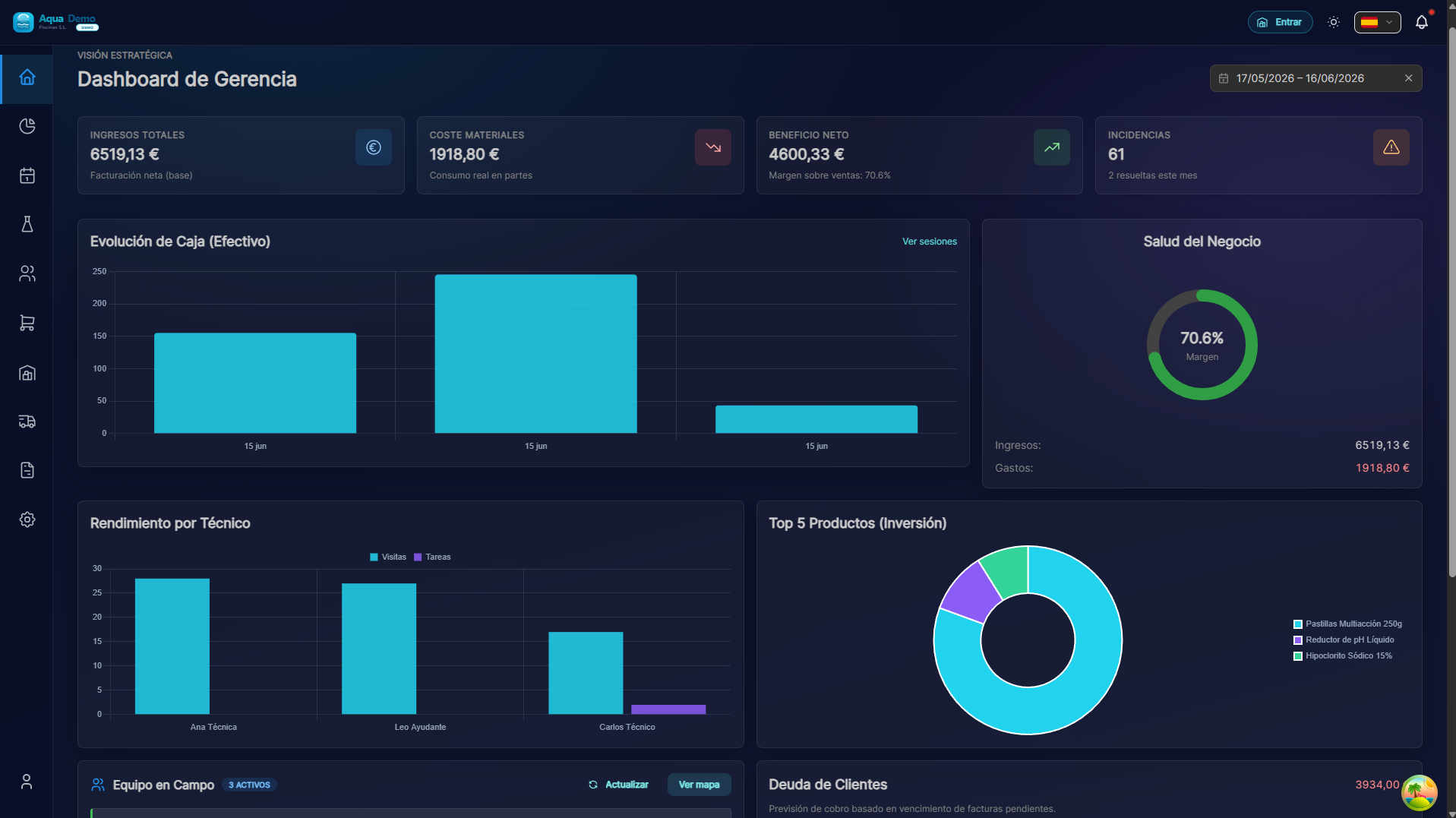
Captura con datos demo AquaDemo.Cattura con dati demo AquaDemo.Se vedi questo: Perfetto! Continuare.
Se non vedi questo:
- Ricevi un errore relativo alla password? → Premere "Hai dimenticato la password?"
- La pagina non si carica? → Controlla la tua connessione Internet
- Un altro errore? → Scrivici a info@poolcontrolpro.com
✅ Hai visibile il menù laterale?
Il menu laterale è la barra a sinistra (o in alto sui dispositivi mobili) con opzioni come "Clienti", "Pianificazione", "Vendite"...
Se non lo vedi: Cerca un'icona con tre linee ☰ (menu hamburger) e premi.
📝 PASSO 1: Crea il tuo primo cliente (3 minuti)
Cos'è un cliente?
Un cliente è la persona o l'azienda che ti paga per pulire le sue piscine. Può essere:
- Un albergo
- Una comunità di vicini
- Una casa privata
- Una società sportiva
Istruzioni passo passo
1. Vai a Clienti e pool
Se vedi le schede sopra (Amministratore/Gestore):
- Scheda Operativa.
- Client e pool.
Se vedi un classico menu a livello singolo: Gestione → Clienti e pool o Clienti direttamente.
Percorso diretto:/app/pool-control/clients#### 2. Press the "New Customer" button
At the top right you will see a button that says "+ New Customer" (or a blue button with a +):
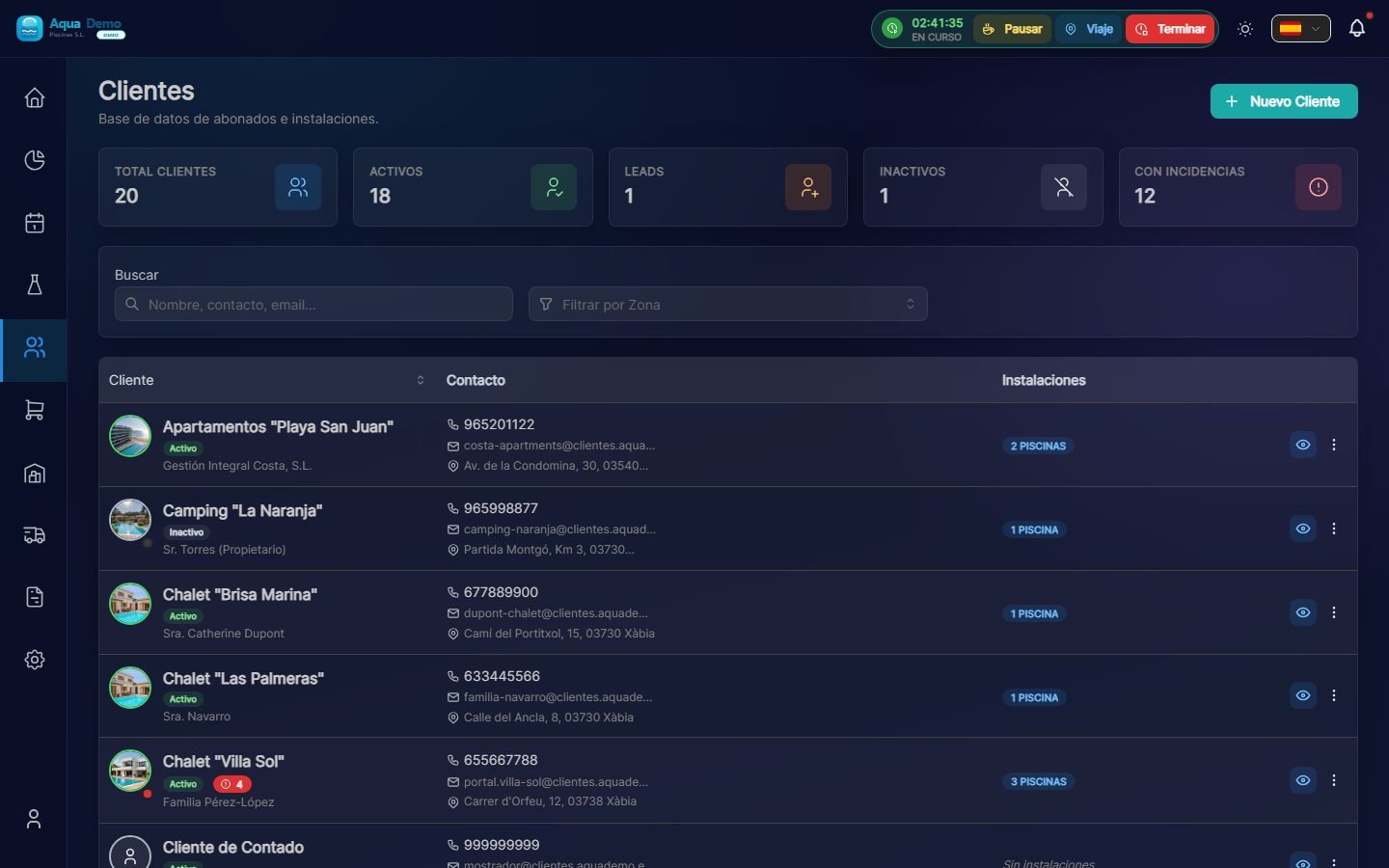
Captura con datos demo AquaDemo.Capture with AquaDemo demo data.
3. Fill in the customer information
A form will open. Let's explain each field:
Field: "Customer Name" (Required)
What to enter: The name of the company or person.
Examples:
- ✅ Hotel La Palmera S.L.
- ✅ Community of Owners El Sol
- ✅ Juan García (private)
- ❌ (do not leave blank)
💡 Trick
If the name contains "Hotel", "Community" or "Club", PoolControl will automatically put a nice icon.
Field: "Customer Type"
What it is: It is used to classify your clients.
Options:
- Active → Normal client you are serving (the majority)- Lead → Potential client who has not yet hired you (you are negotiating)
- Inactive → Client who stopped working with you
What to choose: Select "Active" for this practice.
Field: "Email" (Optional but recommended)
What to enter: The client's email (to send invoices).
Example: recepcion@hotellapalmera.com
Field: "Phone" (Optional)
What to enter: A contact telephone number.
Example: 912345678
Field: "Tax Address"
What to enter: The address that will appear on the invoices. It may be different from the address of the pool.
Example:
- Street: Calle Mayor, 123
- City: Madrid
- Postal Code: 28001
- Province: Madrid
4. Press "Save"
At the bottom you will see a "Save" (or "Create Client") button.
If all goes well: You will see a green message "Customer created successfully" and you will be returned to the customer list where your new customer will appear.
If there is an error: Read the message. Surely you need to fill out a required field (marked with *).
🏊 STEP 2: Add a Pool to the Client (3 minutes)
What is a swimming pool?
The pool is the physical place where you are going to work. A client can have:
- A swimming pool (most houses)
- Various swimming pools (hotels, large communities)
- Pool + jacuzzi (count as 2 different pools)
Step by step instructions
1. Enter the client file
In the customer list, click on the name of the customer (or row) to open the quick view; From there you can go to the complete file:
Captura con datos demo AquaDemo.Capture with AquaDemo demo data.
2. Go to the "Installations" tab
Within the client file you will see tabs such as:
- Facilities ← here are the pools
- Billing (if your role can see it)
- Documents
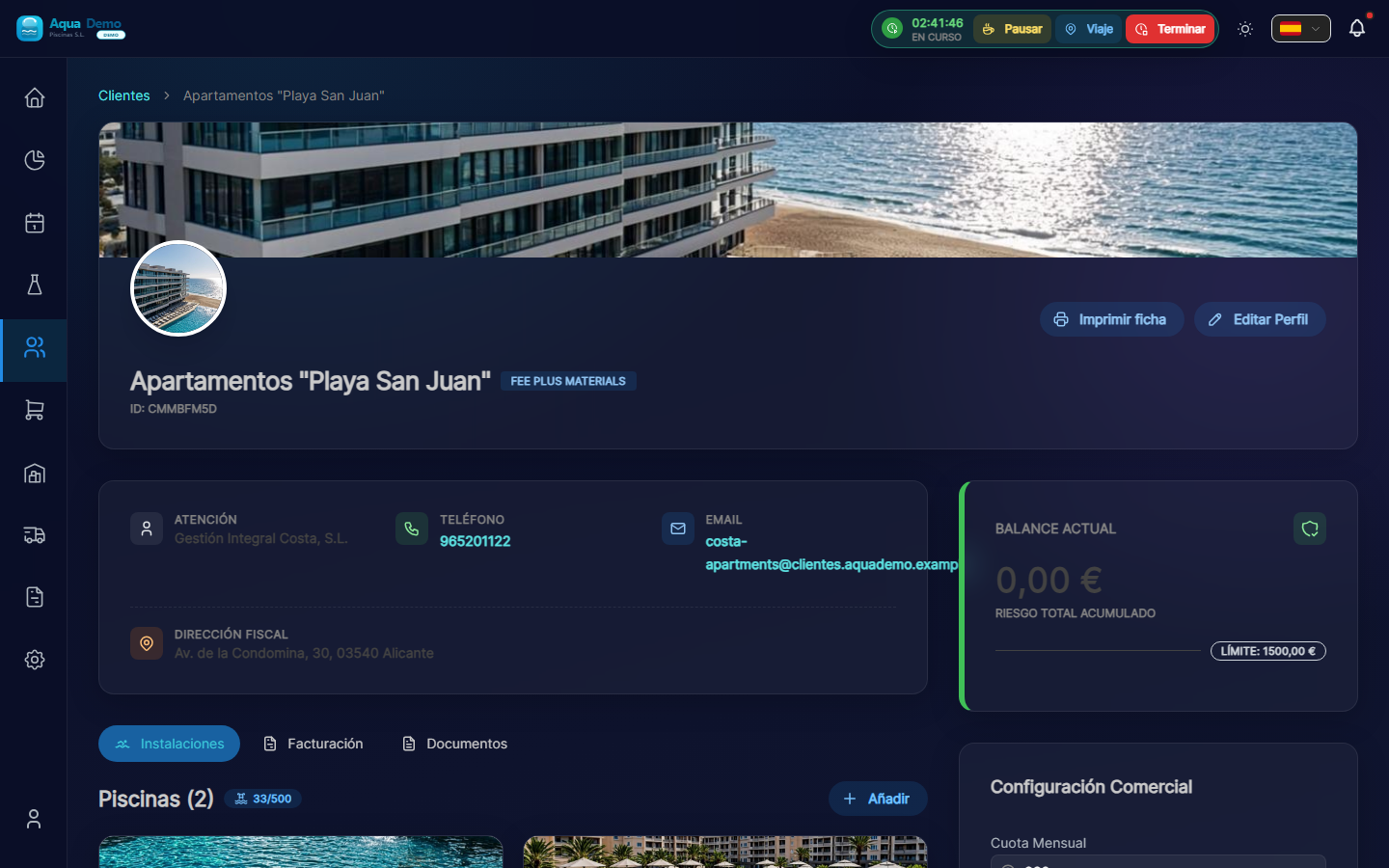
Captura con datos demo AquaDemo.Capture with AquaDemo demo data.
3. Press "Add"
At the top of the list you will see the "Add" button (+ icon).
4. Fill in the pool details
Field: "Pool Name" (Required)
What to enter: A name to identify it.
Examples:
- "Main Pool" (if there is only one)
- "Adult Pool"
- "Children's Pool"
- "Outdoor Jacuzzi"
Field: "Address"
What to put: Where the pool is physically. It may be different from the customer's tax address.
Example:
- Street: El Sol Urbanization, Block 3
- City: Madrid- Postal Code: 28001
Field: "GPS Coordinates" (Very important)
What it is for: So that the technician can navigate with the mobile phone to the exact pool.
How to fill it out:
Option A - Search on the map:
- Press the map button 🗺️
- Type the address in the search bar
- Press "Search"
- Drag the red pin until it is exactly over the pool
- Press "Confirm"
Option B - If you have the exact coordinates:
- Latitude: 40.4168
- Length: -3.7038
⚠️ Important
GPS must be accurate. If you put the pin at the entrance of the building, the technician will get lost. Try putting it right above the pool if it is visible on the satellite, or at the access door to the pool area.
Field: "Pool Type"
Options:
- Public → Shared (communities, hotels, clubs)
- Private → Private house
Select the one that applies.
5. Press "Save"
If all goes well: You will see the pool added to the client's list.
⚙️ STEP 3: Pool maintenance plan (3 minutes, optional)
In the pool file (click its name from Facilities) you will see the block Active Maintenance Plan and, to the right, Add to Service.
Instructions
1. Check the catalog (first time only)
Items come from master tables:
- System (or catalog in Management → Auxiliary Tables): Measurement Parameters and Maintenance Tasks.
If the demo seed already includes pH, chlorine and basic tasks, you can skip this step.
2. Add parameters and tasks to the pool
In the Add to Service column:
- Under PARAMETERS, press for example pH and Free Chlorine.
- Under TASKS, press the ones that apply (pool cleaner, skimmer...).
- For each item you can adjust frequency and thresholds in the Item Configuration modal.
Without an active plan, the technician can still work, but the report will show fewer guided fields.
👷 STEP 4: Create a Technician (or register yourself) (3 minutes)
If you work alone, this step is to register yourself as a technician. If you have employees, you will register them here.
Instructions
1. Go to Team
Tabs: System → Computer.
Path:/app/pool-control/settings/team#### 2. Premi "Nuovo dipendente"
3. Compila i dati
Campo: "Nome" (Obbligatorio)
Esempio: Juan García
Campo: "Email" (Obbligatorio)
Esempio: juan@tuaazienda.com
::: avviso ⚠️ Importante Questa e-mail serve per consentire al tecnico di accedere all'app. Deve essere una vera e-mail a cui il tecnico ha accesso. :::
Campo: "Ruolo"
Opzioni:
- Tecnico → Vede solo le sue piscine e il suo lavoro (scegli questo)
- Manager → Può visualizzare e modificare quasi tutto
- Amministratore → Controllo completo
Cosa scegliere: "Tecnico"
Campo: "Colore"
A cosa serve: Sul calendario, le visite di questo tecnico appariranno in questo colore.
Esempio: Blu
4. Premere "Salva"
Cosa succede adesso:
- L'utente viene creato
- Il tecnico riceverà un'e-mail per attivare il suo account
- Apparirà sul calendario per assegnare le visite
📅 PASSO 5: Pianifica una visita (3 minuti)
Il momento della verità è arrivato! Diremo al programma che Juan (il tuo tecnico) deve recarsi all'Hotel La Palmera.
Istruzioni
1. Apri l'Agenda
Operativo → Agenda (Drag & Drop) (/app/pool-control/planner).
2. Crea una visita unica
- Premi + Visita (in alto nell'agenda).
- Si apre la modalità Pianifica visita.
- Compila:
- Piscina: quella che hai creato.
- Tecnico: l'utente tecnico del passaggio 4.
- Data e ora: ad esempio domani alle 10:00.
- Durata: minimo 15 minuti (per impostazione predefinita di solito è 60).
- Premi Crea visita.
::: consiglio Visite che si ripetono Per la manutenzione settimanale fissa, utilizza Percorsi principali (Operazione → Percorsi principali), non solo le visite individuali nell'agenda. :::
3. Alternativa: trascina dal dock
Se vedi il pannello Lavori in sospeso nell'agenda, puoi trascinare le visite nel calendario (a seconda delle autorizzazioni).
Congratulazioni! Hai appena creato la tua prima visita programmata.
🎉 E adesso?
Per visualizzare la visita sul calendario:
- Vai a Pianificazione
- Cerca la data che hai scelto
- Vedrai un quadratino blu (o il colore del tecnico) con il nome della piscina
Affinché il tecnico possa vederlo sul cellulare:
- Stesso sito Web: https://poolcontrolpro.com/login (può essere installato come collegamento/PWA).
- Accedi con la tua email e password.
- Se hai più ruoli, scegli la visualizzazione Tecnico nel profilo.
- Vai su Il mio percorso: la visita appare lì.
✅ Lista di controllo: lo hai raggiunto?
Controlla di avere tutto questo:
- [ ] Un cliente creato (Hotel La Palmera o quello da te inserito)
- [ ] Un pool associato a quel client
- [ ] La piscina ha il GPS configurato
- [ ] La piscina ha attività configurate (pulizia del fondo, ecc.)
- [ ] Un tecnico creato (Juan García o quello che metti tu)
- [ ] Una visita prevista nel calendario
Se manca qualcosa: Torna al passaggio corrispondente.
🆘 Se qualcosa non ha funzionato per te...
"Non riesco a trovare il pulsante Nuovo cliente"
→ Operazioni → Clienti e pool (o Gestione → Clienti). Il pulsante Nuovo cliente è in alto a destra. È necessaria l'autorizzazione di modifica del client.
"Non mi lascia salvare"
→ Verifica se ci sono campi contrassegnati in rosso o con un *. Sono obbligatori.
"Ho creato la visita ma non la vedo nel calendario"
→ Controllare la data con le frecce del calendario. Controlla i filtri tecnici e zona nella barra in alto dell'agenda.
"Il mio tecnico non riceve l'e-mail"
→ Controlla la cartella Spam. Se non è presente, vai su Impostazioni → Team, modifica il tecnico e tocca "Invia nuovamente invito".
🚀 E adesso?
Hai diverse opzioni:
Opzione 1: continua a esercitarti
👉 Lista di controllo completa della configurazione - Tutto ciò di cui hai bisogno per essere operativo al 100%.
Opzione 2: impara una funzione specifica
👉 Usa cerca e scrivi quello che vuoi imparare (es: "come fare le fatture")
Opzione 3: risolvere un problema
👉 Vai a Risoluzione dei problemi
Hai completato la tua prima configurazione. Ora sai:
- ✅ Cos'è un cliente e un pool
- ✅Come creare visite
- ✅Come funziona il calendario
Ricorda: Questa era solo esercitazione. Quando vuoi, cancella questi dati di test e inizia con i tuoi clienti reali.
Domande? Scrivici a info@poolcontrolpro.com