

🚀 Kurzanleitung: Deine ersten 15 Minuten
Geschätzte Zeit: 15-20 Minuten
Level: 🟢 Einfach
Nach Abschluss: Sie haben Ihren ersten Kunden, Ihren ersten Pool und einen geplanten Besuch
🎯 Was machen wir?
In dieser Anleitung werden wir die ersten grundlegenden Schritte durchführen, damit Sie sehen können, wie PoolControl funktioniert. Wenn Sie fertig sind, haben Sie:
- ✅ Ein registrierter Kunde (z. B. „Hotel La Palmera“)
- ✅ Ein Pool, der diesem Kunden zugeordnet ist
- ✅ Ein zugewiesener Techniker (oder Sie selbst, wenn Sie alleine arbeiten)
- ✅ Ein im Kalender geplanter Besuch
::: Tipp 💡 Beratung Machen Sie sich keine Sorgen, wenn die Daten nicht echt sind. Das ist eine Praxis. Dann können Sie alles löschen und richtig beginnen oder bearbeiten, was wir erstellt haben. :::
📋 BEVOR SIE BEGINNEN: Überprüfen Sie dies
✅ Haben Sie Zugriff auf das Programm?
- Öffnen Sie Ihren Browser (Chrome empfohlen).
- Gehen Sie zu **https://poolcontrolpro.com/login
**. 3. Geben Sie Ihre E-Mail-Adresse und Ihr Passwort ein. 4. Nach dem Betreten verbleibt die App unter https://poolcontrolpro.com/app/pool-control (Dashboard).
Sie sollten das Dashboard mit den Registerkarten oben und dem Seitenmenü sehen (das genaue Menü hängt von Ihrer Rolle ab):
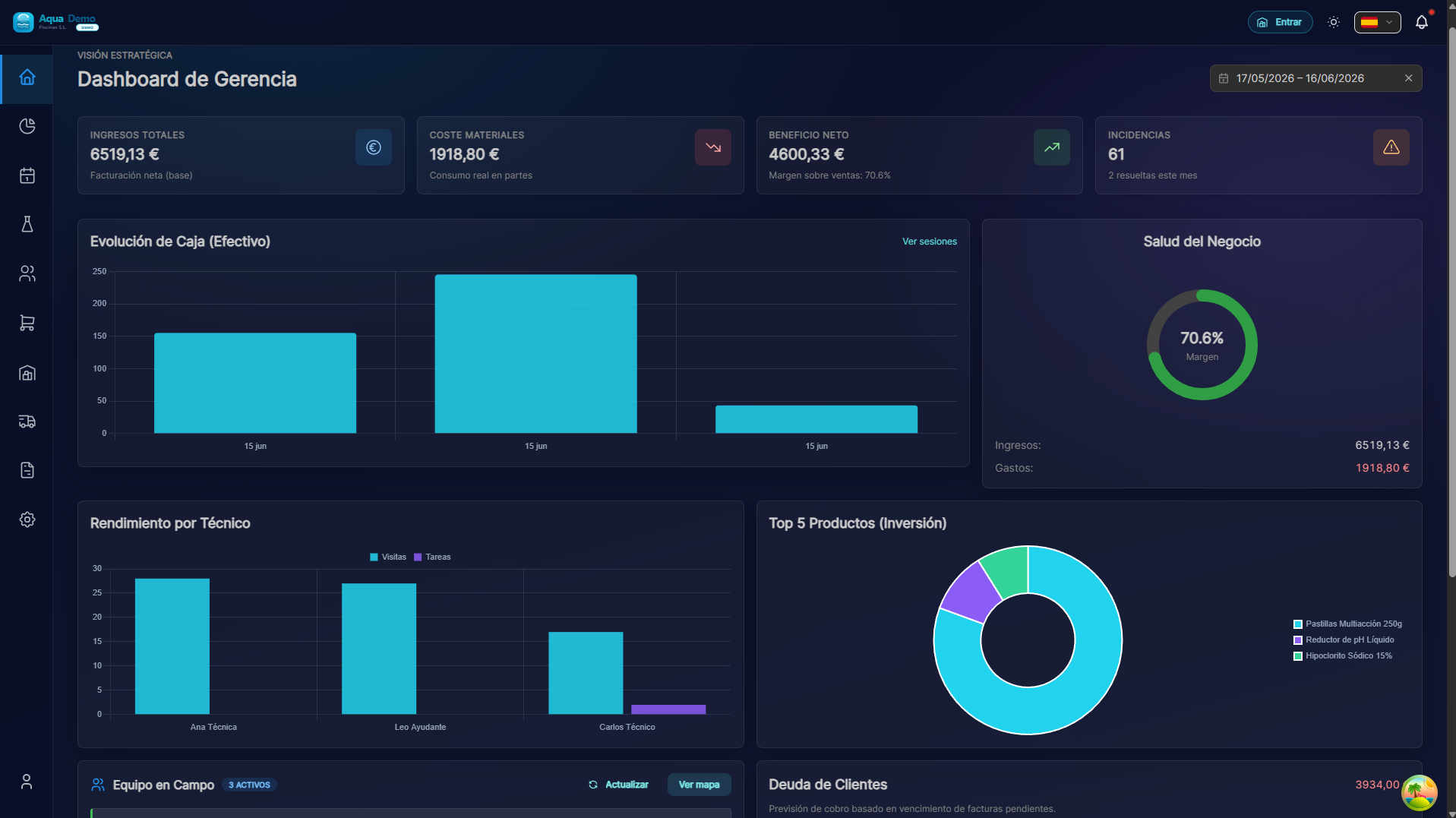
Captura con datos demo AquaDemo.Aufnahme mit AquaDemo-Demodaten.Wenn Sie das sehen: Perfekt! Weitermachen.
Wenn Sie dies nicht sehen:
- Erhalten Sie einen Passwortfehler? → Klicken Sie auf „Passwort vergessen?“
- Wird die Seite nicht geladen? → Überprüfen Sie Ihre Internetverbindung
- Noch ein Fehler? → Schreiben Sie uns an info@poolcontrolpro.com
✅ Ist das Seitenmenü sichtbar?
Das Seitenmenü ist die Leiste links (oder oben auf Mobilgeräten) mit Optionen wie „Kunden“, „Planung“, „Verkäufe“ …
Wenn Sie es nicht sehen: Suchen Sie nach einem Symbol mit drei Linien ☰ (Hamburger-Menü) und drücken Sie.
📝 SCHRITT 1: Erstellen Sie Ihren ersten Kunden (3 Minuten)
Was ist ein Kunde?
Ein Kunde ist die Person oder Firma, die Sie für die Reinigung ihrer Pools bezahlt. Es kann sein:
- Ein Hotel
- Eine Gemeinschaft von Nachbarn
- Ein Privathaus
- Ein Sportverein### Schritt-für-Schritt-Anleitung
1. Gehen Sie zu Kunden und Pools
Wenn Sie oben Registerkarten sehen (Admin/Manager):
- Registerkarte Betrieblich.
- Kunden und Pools.
Wenn Sie ein klassisches einstufiges Menü sehen: Verwaltung → Clients und Pools oder Clients direkt.
Direkter Pfad: „/app/pool-control/clients“.
2. Klicken Sie auf die Schaltfläche „Neuer Kunde“.
Oben rechts sehen Sie eine Schaltfläche mit der Aufschrift "+ Neuer Kunde" (oder eine blaue Schaltfläche mit einem +):
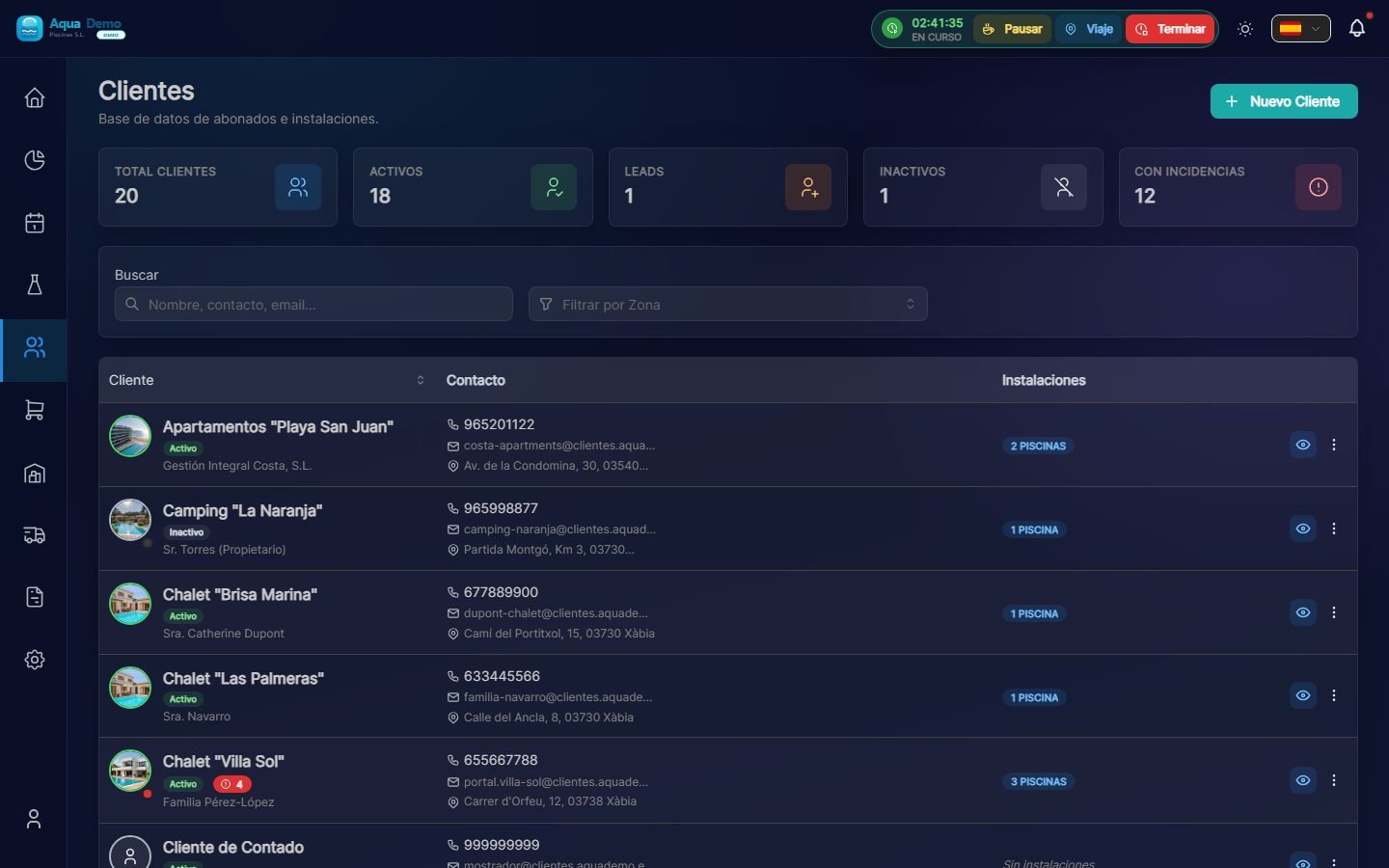
Captura con datos demo AquaDemo.Aufnahme mit AquaDemo-Demodaten.
3. Geben Sie die Kundeninformationen ein
Es öffnet sich ein Formular. Lassen Sie uns jedes Feld erklären:
Feld: „Kundenname“ (erforderlich)
Was einzugeben ist: Der Name des Unternehmens oder der Person.
Beispiele:
- ✅ Hotel La Palmera S.L.
- ✅ Eigentümergemeinschaft El Sol
- ✅ Juan García (privat)
- ❌ (nicht leer lassen)
::: Tipp 💡 Trick Wenn der Name „Hotel“, „Community“ oder „Club“ enthält, fügt PoolControl automatisch ein schönes Symbol hinzu. :::
Feld: „Kundentyp“
Was es ist: Es wird zur Klassifizierung Ihrer Kunden verwendet.
Optionen: – Aktiv → Normaler Kunde, den Sie betreuen (die Mehrheit) – Lead → Potenzieller Kunde, der Sie noch nicht eingestellt hat (Sie verhandeln)
- Inaktiv → Kunde, der nicht mehr mit Ihnen zusammenarbeitet
Was Sie wählen sollten: Wählen Sie „Aktiv“ für diese Übung.
Feld: „E-Mail“ (optional, aber empfohlen)
Was einzugeben ist: Die E-Mail-Adresse des Kunden (zum Versenden von Rechnungen).
Beispiel: recepcion@hotellapalmera.com
Feld: „Telefon“ (optional)
Was Sie eingeben müssen: Eine Kontakttelefonnummer.
Beispiel: 912345678
Feld: „Steueradresse“
Was Sie eingeben müssen: Die Adresse, die auf den Rechnungen erscheint. Sie kann von der Adresse des Pools abweichen.
Beispiel:
- Straße: Calle Mayor, 123
- Stadt: Madrid
- Postleitzahl: 28001
- Provinz: Madrid
4. Drücken Sie „Speichern“
Unten sehen Sie die Schaltfläche „Speichern“ (oder „Client erstellen“).Wenn alles gut geht: Sie sehen eine grüne Meldung „Kunde erfolgreich erstellt“ und kehren zur Kundenliste zurück, wo Ihr neuer Kunde erscheint.
Wenn ein Fehler vorliegt: Lesen Sie die Nachricht. Sicherlich müssen Sie ein Pflichtfeld ausfüllen (gekennzeichnet mit *).
🏊 SCHRITT 2: Einen Pool zum Client hinzufügen (3 Minuten)
Was ist ein Schwimmbad?
Der Pool ist der physische Ort, an dem Sie arbeiten werden. Ein Kunde kann Folgendes haben:
- Ein Schwimmbad (die meisten Häuser)
- Verschiedene Schwimmbäder (Hotels, große Gemeinden)
- Pool + Whirlpool (zählen als 2 verschiedene Pools)
Schritt-für-Schritt-Anleitung
1. Geben Sie die Mandantendatei ein
Klicken Sie in der Kundenliste auf den Namen des Kunden (oder der Zeile), um die Schnellansicht zu öffnen. Von dort aus gelangen Sie zur vollständigen Datei:
Captura con datos demo AquaDemo.Aufnahme mit AquaDemo-Demodaten.
2. Gehen Sie zur Registerkarte „Installationen“.
In der Kundendatei sehen Sie Registerkarten wie:
- Einrichtungen ← hier sind die Pools
- Abrechnung (sofern Ihre Rolle dies sehen kann)
- Dokumente
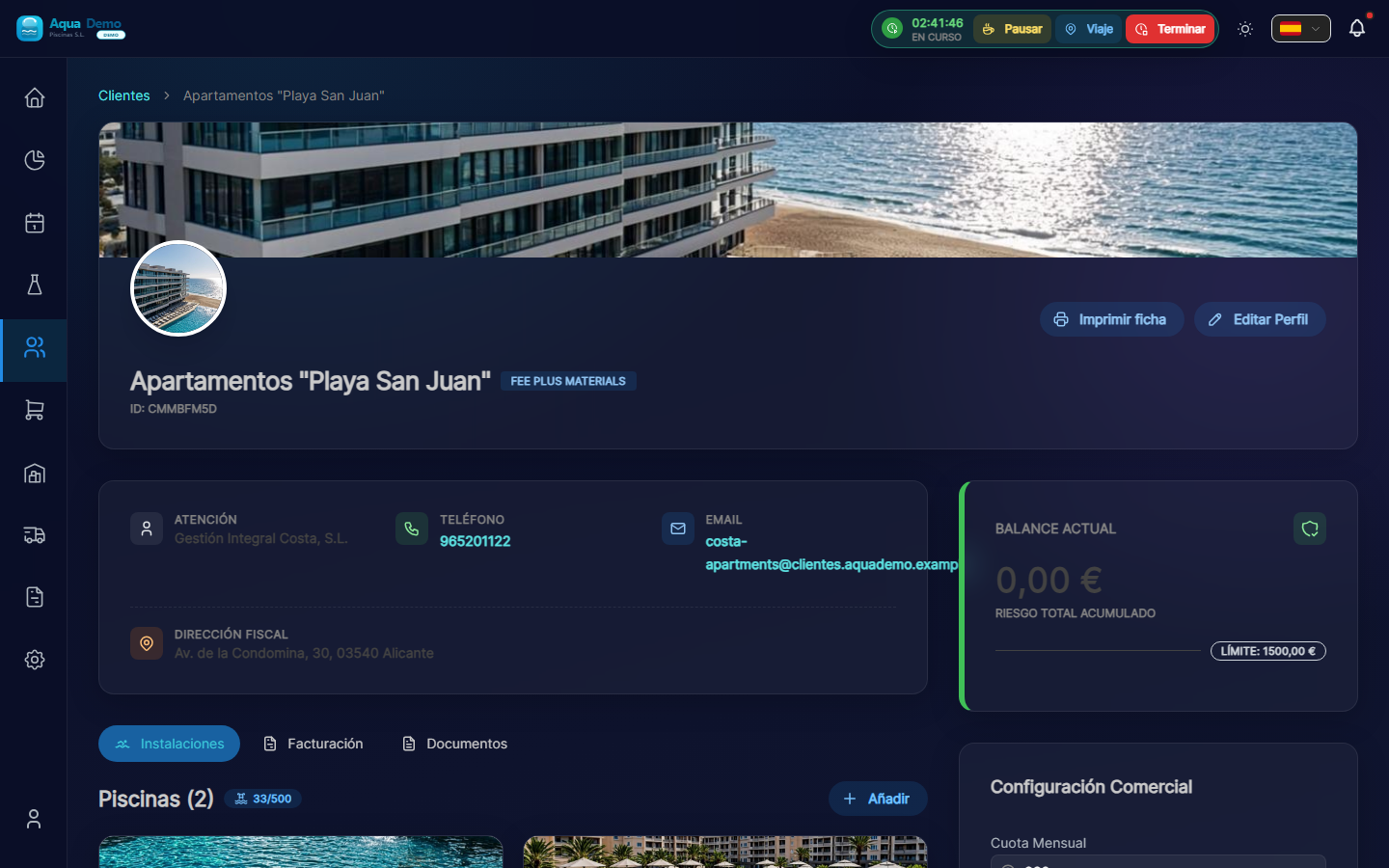
Captura con datos demo AquaDemo.Aufnahme mit AquaDemo-Demodaten.
3. Klicken Sie auf „Hinzufügen“
Oben in der Liste sehen Sie die Schaltfläche „Hinzufügen“ (+ Symbol).
4. Geben Sie die Pooldetails ein
Feld: „Poolname“ (erforderlich)
Was einzugeben ist: Ein Name zur Identifizierung.
Beispiele:
- „Hauptpool“ (falls nur einer vorhanden ist)
- „Erwachsenenpool“
- „Kinderbecken“
- „Außenwhirlpool“
Feld: „Adresse“
Was zu platzieren ist: Wo sich der Pool physisch befindet. Sie kann von der Steueradresse des Kunden abweichen.
Beispiel:
- Straße: Urbanisation El Sol, Block 3
- Stadt: Madrid - Postleitzahl: 28001
Feld: „GPS-Koordinaten“ (sehr wichtig)
Wofür es ist: Damit der Techniker mit dem Mobiltelefon zum genauen Pool navigieren kann.
**So füllen Sie es aus:**Option A – Suche auf der Karte:
- Drücken Sie die Kartentaste 🗺️
- Geben Sie die Adresse in die Suchleiste ein
- Drücken Sie „Suchen“
- Ziehen Sie den roten Stift, bis er sich genau über dem Pool befindet
- Drücken Sie „Bestätigen“
Option B – Wenn Sie die genauen Koordinaten haben:
- Breitengrad: 40,4168
- Länge: -3,7038
::: Warnung ⚠️ Wichtig GPS muss genau sein. Wenn Sie die Stecknadel am Eingang des Gebäudes anbringen, geht der Techniker verloren. Versuchen Sie, es direkt über dem Pool zu platzieren, wenn es über Satellit sichtbar ist, oder an der Zugangstür zum Poolbereich. :::
Feld: „Pooltyp“
Optionen:
- Öffentlich → Geteilt (Gemeinden, Hotels, Clubs)
- Privat → Privathaus
Wählen Sie die zutreffende aus.
5. Klicken Sie auf „Speichern“
Wenn alles gut geht: Der Pool wird zur Kundenliste hinzugefügt.
⚙️ SCHRITT 3: Poolwartungsplan (3 Minuten, optional)
In der Pool-Datei (klicken Sie auf den Namen unter „Einrichtungen“) sehen Sie den Block „Aktiver Wartungsplan“ und rechts „Zum Service hinzufügen“.
Anleitung
1. Überprüfen Sie den Katalog (nur beim ersten Mal)
Elemente stammen aus Mastertabellen:
- System (oder Katalog in Verwaltung → Hilfstabellen): Messparameter und Wartungsaufgaben.
Wenn der Demo-Seed bereits pH-Wert, Chlor und grundlegende Aufgaben enthält, können Sie diesen Schritt überspringen.
2. Parameter und Aufgaben zum Pool hinzufügen
In der Spalte Zum Dienst hinzufügen:
- Drücken Sie unter PARAMETER beispielsweise pH und Freies Chlor.
- Drücken Sie unter AUFGABEN auf die zutreffenden Aufgaben (Poolreiniger, Skimmer...).
- Für jedes Element können Sie Häufigkeit und Schwellenwerte im Modal Elementkonfiguration anpassen.
Ohne einen aktiven Plan kann der Techniker weiterhin arbeiten, der Bericht zeigt jedoch weniger geführte Felder an.
👷 SCHRITT 4: Erstellen Sie einen Techniker (oder registrieren Sie sich selbst) (3 Minuten)
Wenn Sie alleine arbeiten, müssen Sie sich in diesem Schritt als Techniker registrieren. Wenn Sie Mitarbeiter haben, registrieren Sie diese hier.
Anleitung
1. Gehen Sie zu Team
Registerkarten: System → Computer.Pfad: „/app/pool-control/settings/team“.
2. Klicken Sie auf „Neuer Mitarbeiter“
3. Geben Sie die Daten ein
Feld: „Name“ (erforderlich)
Beispiel: Juan García
Feld: „E-Mail“ (erforderlich)
Beispiel: juan@yourcompany.com
::: Warnung ⚠️ Wichtig Diese E-Mail dient dazu, dass der Techniker die App betreten kann. Es muss sich um eine echte E-Mail handeln, auf die der Techniker Zugriff hat. :::
Feld: „Rolle“
Optionen:
- Techniker → Er sieht nur seine Pools und seine Arbeit (wählen Sie dies)
- Manager → Kann fast alles anzeigen und bearbeiten
- Admin → Volle Kontrolle
Was Sie wählen sollten: „Technisch“
Feld: „Farbe“
Wozu dient es: Im Kalender werden die Besuche dieses Technikers in dieser Farbe angezeigt.
Beispiel: Blau
4. Drücken Sie „Speichern“
Was passiert jetzt:
- Der Benutzer wird erstellt
- Der Techniker erhält eine E-Mail zur Aktivierung seines Kontos
- Es wird im Kalender angezeigt, um Besuche zuzuweisen
📅 SCHRITT 5: Vereinbaren Sie einen Besuch (3 Minuten)
Der Moment der Wahrheit ist gekommen! Wir werden dem Programm mitteilen, dass Juan (Ihr Techniker) zum Hotel La Palmera gehen muss.
Anleitung
1. Öffnen Sie die Agenda
Betrieblich → Agenda (Drag & Drop) (/app/pool-control/planner).
2. Erstellen Sie einen einmaligen Besuch
- Drücken Sie +Besuchen (oben in der Agenda).
- Das Modal Besuch planen wird geöffnet.
- Füllen Sie:
- Pool – der von Ihnen erstellte.
- Techniker – der technische Benutzer aus Schritt 4.
- Datum und Uhrzeit – zum Beispiel morgen um 10:00 Uhr.
- Dauer – mindestens 15 Minuten (standardmäßig sind es normalerweise 60).
- Drücken Sie Besuch erstellen.
::: Tipp Besuche, die sich wiederholen Für feste wöchentliche Wartungsarbeiten verwenden Sie Masterrouten (Betrieb → Masterrouten) und nicht nur einzelne Besuche im Zeitplan. :::
3. Alternative: Aus dem Dock ziehen
Wenn Sie in der Agenda den Bereich ausstehende Arbeiten sehen, können Sie Besuche in den Kalender ziehen (abhängig von den Berechtigungen).
Herzlichen Glückwunsch! Sie haben gerade Ihren ersten geplanten Besuch erstellt.
🎉 WAS JETZT?### So zeigen Sie den Besuch im Kalender an:
- Gehen Sie zu Planung
- Suchen Sie nach dem von Ihnen gewählten Datum
- Sie sehen ein kleines blaues Quadrat (oder die Farbe des Technikers) mit dem Namen des Pools
Damit der Techniker es auf dem Handy sehen kann:
- Gleiche Website: https://poolcontrolpro.com/login (kann als Verknüpfung / PWA installiert werden).
- Geben Sie Ihre E-Mail-Adresse und Ihr Passwort ein.
- Wenn Sie mehrere Rollen haben, wählen Sie im Profil die Ansicht Techniker.
- Gehen Sie zu Meine Route – der Besuch wird dort angezeigt.
✅ Checkliste: Haben Sie es geschafft?
Überprüfen Sie, ob Sie alles haben:
- [ ] Ein Kunde erstellt (Hotel La Palmera oder der von Ihnen eingegebene)
- [ ] Ein mit diesem Client verknüpfter Pool
- [ ] Für den Pool ist GPS konfiguriert
- [ ] Der Pool hat konfigurierte Aufgaben (Boden reinigen usw.)
- [ ] Ein erstellter Techniker (Juan García oder der von Ihnen angegebene)
- [ ] Ein im Kalender geplanter Besuch
Wenn etwas fehlt: Kehren Sie zum entsprechenden Schritt zurück.
🆘 Wenn bei dir etwas nicht funktioniert hat...
„Ich kann die Schaltfläche „Neuer Kunde“ nicht finden“
→ Operationen → Kunden und Pools (oder Verwaltung → Kunden). Die Schaltfläche Neuer Kunde befindet sich oben rechts. Sie benötigen eine Bearbeitungserlaubnis für den Kunden.
„Es lässt mich nicht retten“
→ Prüfen Sie, ob Felder vorhanden sind, die rot oder mit einem * markiert sind. Sie sind obligatorisch.
„Ich habe den Besuch erstellt, sehe ihn aber nicht im Kalender“
→ Überprüfen Sie das Datum mit den Kalenderpfeilen. Überprüfen Sie die Filter technisch und Zone in der oberen Leiste der Agenda.
„Mein Techniker erhält die E-Mail nicht“
→ Überprüfen Sie den Spam-Ordner. Wenn es nicht vorhanden ist, gehen Sie zu Einstellungen → Team, bearbeiten Sie den Techniker und tippen Sie auf „Einladung erneut senden“.
🚀 Was nun?
Sie haben mehrere Möglichkeiten:
Option 1: Übe weiter
👉 Vollständige Konfigurations-Checkliste – Alles, was Sie brauchen, um zu 100 % betriebsbereit zu sein.
Option 2: Eine bestimmte Funktion lernen
👉 Benutzen Sie Suche und schreiben Sie, was Sie lernen möchten (z. B. „wie man Rechnungen erstellt“).
Option 3: Ein Problem lösen
👉 Gehen Sie zu Fehlerbehebung---
Sie haben Ihre erste Einrichtung abgeschlossen. Jetzt wissen Sie:
- ✅ Was ist ein Kunde und ein Pool?
- ✅ So erstellen Sie Besuche
- ✅ So funktioniert der Kalender
Denken Sie daran: Das war nur Übung. Löschen Sie diese Testdaten wann immer Sie möchten und beginnen Sie mit Ihren echten Kunden.
Fragen? Schreiben Sie uns an info@poolcontrolpro.com