

🚀 Guía Rápida: Tus Primeros 15 Minutos
Tiempo estimado: 15-20 minutos
Nivel: 🟢 Fácil
Al finalizar: Tendrás tu primer cliente, tu primera piscina y una visita programada
🎯 ¿Qué vamos a hacer?
En esta guía vamos a dar los primeros pasos básicos para que veas cómo funciona PoolControl. Al terminar tendrás:
- ✅ Un cliente registrado (ej: "Hotel La Palmera")
- ✅ Una piscina asociada a ese cliente
- ✅ Un técnico asignado (o tú mismo si trabajas solo)
- ✅ Una visita programada en el calendario
💡 Consejo
No te preocupes si los datos no son reales. Esta es una práctica. Luego podrás borrar todo y empezar de verdad, o editar lo que hemos creado.
📋 ANTES DE EMPEZAR: Comprueba esto
✅ ¿Tienes acceso al programa?
- Abre tu navegador (Chrome recomendado).
- Ve a **https://poolcontrolpro.com/login
**. 3. Introduce tu email y contraseña. 4. Tras entrar, la app queda en https://poolcontrolpro.com/app/pool-control (dashboard).
Deberías ver el dashboard con pestañas arriba y menú lateral (el menú exacto depende de tu rol):
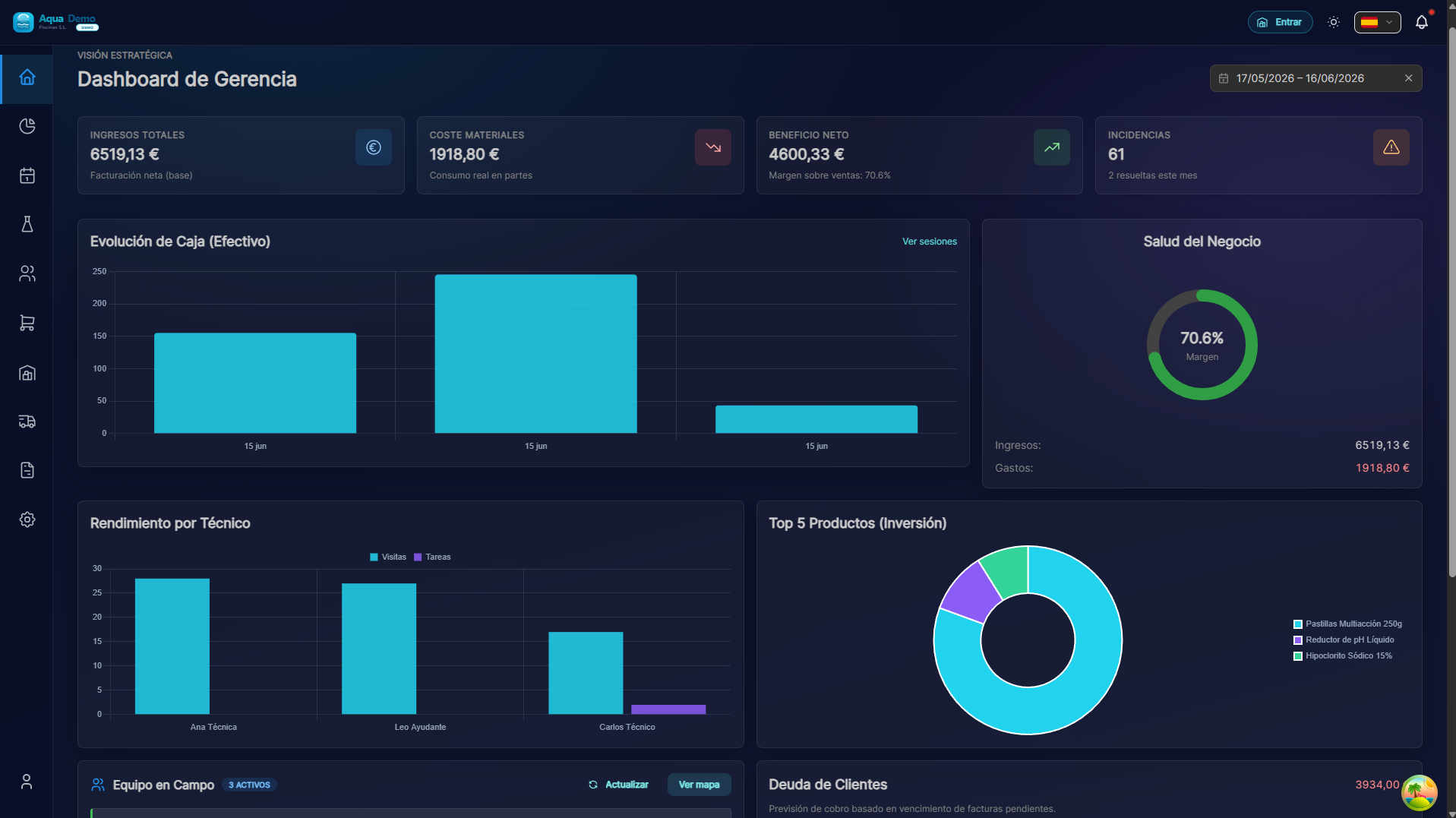
Captura con datos demo AquaDemo.Si ves esto: ¡Perfecto! Continúa.
Si no ves esto:
- ¿Te da error de contraseña? → Pulsa "¿Olvidaste tu contraseña?"
- ¿La página no carga? → Comprueba tu conexión a internet
- ¿Otro error? → Escríbenos a info@poolcontrolpro.com
✅ ¿Tienes el menú lateral visible?
El menú lateral es la barra que va a la izquierda (o arriba en móvil) con opciones como "Clientes", "Planificación", "Ventas"...
Si no lo ves: Busca un icono con tres rayitas ☰ (menú hamburguesa) y pulsa.
📝 PASO 1: Crear tu Primer Cliente (3 minutos)
¿Qué es un cliente?
Un cliente es la persona o empresa que te paga por limpiar sus piscinas. Puede ser:
- Un hotel
- Una comunidad de vecinos
- Una casa particular
- Un club deportivo
Instrucciones paso a paso
1. Ve a Clientes y Piscinas
Si ves pestañas arriba (Admin/Manager):
- Pestaña Operativa.
- Clientes y Piscinas.
Si ves menú clásico de un solo nivel: Gestión → Clientes y Piscinas o Clientes directamente.
Ruta directa: /app/pool-control/clients
2. Pulsa el botón "Nuevo Cliente"
Arriba a la derecha verás un botón que pone "+ Nuevo Cliente" (o un botón azul con un +):
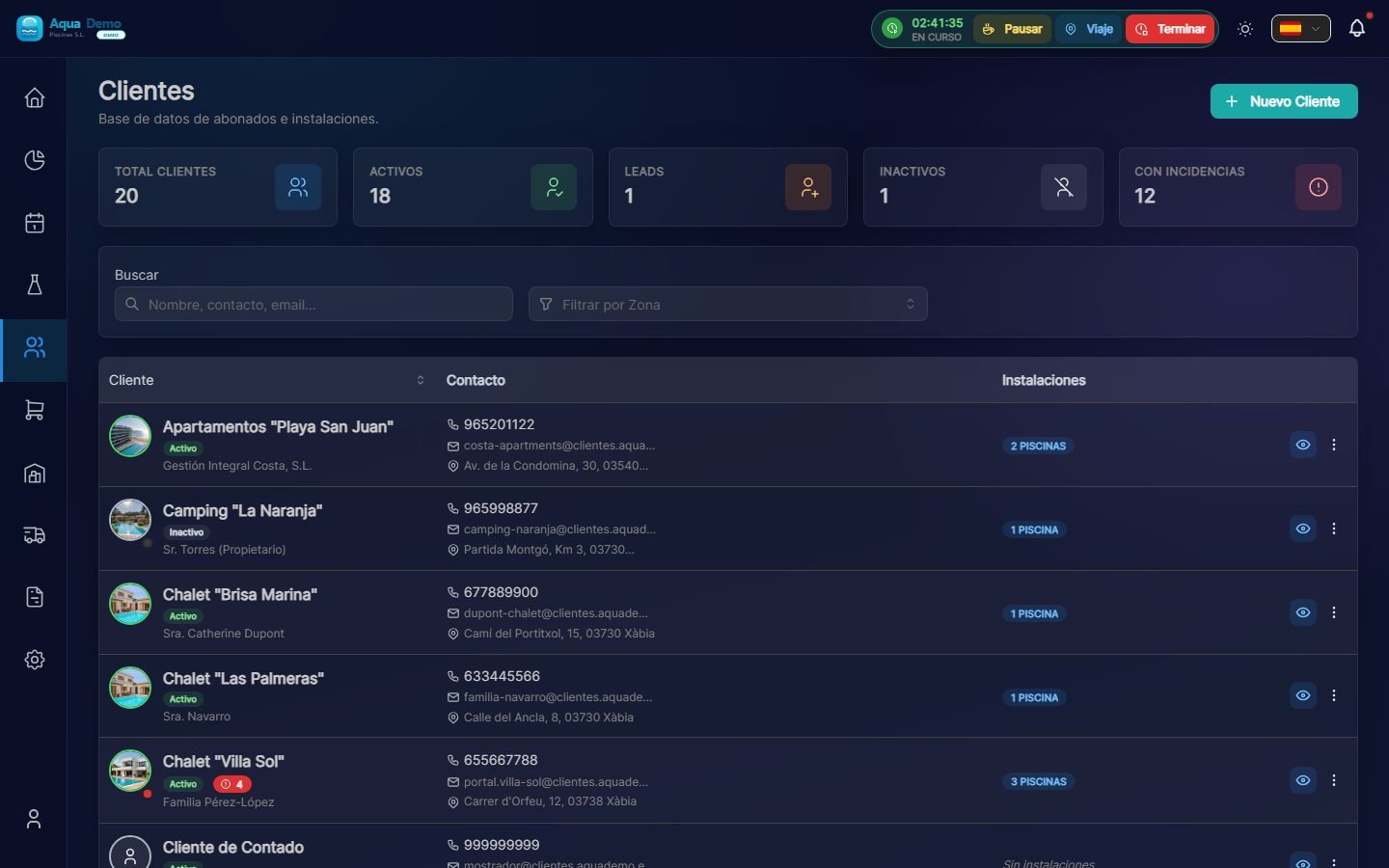
Captura con datos demo AquaDemo.
3. Rellena los datos del cliente
Se abrirá un formulario. Vamos a explicar cada campo:
Campo: "Nombre del Cliente" (Obligatorio)
Qué poner: El nombre de la empresa o persona.
Ejemplos:
- ✅ Hotel La Palmera S.L.
- ✅ Comunidad de Propietarios El Sol
- ✅ Juan García (particular)
- ❌ (no dejes en blanco)
💡 Truco
Si el nombre contiene "Hotel", "Comunidad" o "Club", PoolControl pondrá un icono bonito automáticamente.
Campo: "Tipo de Cliente"
Qué es: Sirve para clasificar a tus clientes.
Opciones:
- Activo → Cliente normal que estás atendiendo (la mayoría)
- Lead → Potencial cliente que aún no te contrata (estás negociando)
- Inactivo → Cliente que dejó de trabajar contigo
Qué elegir: Selecciona "Activo" para esta práctica.
Campo: "Email" (Opcional pero recomendado)
Qué poner: El email del cliente (para enviarle facturas).
Ejemplo: recepcion@hotellapalmera.com
Campo: "Teléfono" (Opcional)
Qué poner: Un teléfono de contacto.
Ejemplo: 912345678
Campo: "Dirección Fiscal"
Qué poner: La dirección que aparecerá en las facturas. Puede ser diferente de la dirección de la piscina.
Ejemplo:
- Calle: Calle Mayor, 123
- Ciudad: Madrid
- Código Postal: 28001
- Provincia: Madrid
4. Pulsa "Guardar"
Abajo del todo verás un botón "Guardar" (o "Crear Cliente").
Si todo va bien: Verás un mensaje verde "Cliente creado correctamente" y volverás a la lista de clientes donde aparecerá tu nuevo cliente.
Si da error: Lee el mensaje. Seguramente te falta rellenar algún campo obligatorio (marcado con *).
🏊 PASO 2: Añadir una Piscina al Cliente (3 minutos)
¿Qué es una piscina?
La piscina es el sitio físico donde vas a trabajar. Un cliente puede tener:
- Una piscina (la mayoría de casas)
- Varias piscinas (hoteles, comunidades grandes)
- Piscina + jacuzzi (cuentan como 2 piscinas diferentes)
Instrucciones paso a paso
1. Entra en la ficha del cliente
En la lista de clientes, pulsa sobre el nombre del cliente (o la fila) para abrir la vista rápida; desde ahí puedes ir a la ficha completa:
Captura con datos demo AquaDemo.
2. Ve a la pestaña "Instalaciones"
Dentro de la ficha del cliente verás pestañas como:
- Instalaciones ← aquí están las piscinas
- Facturación (si tu rol puede verla)
- Documentos
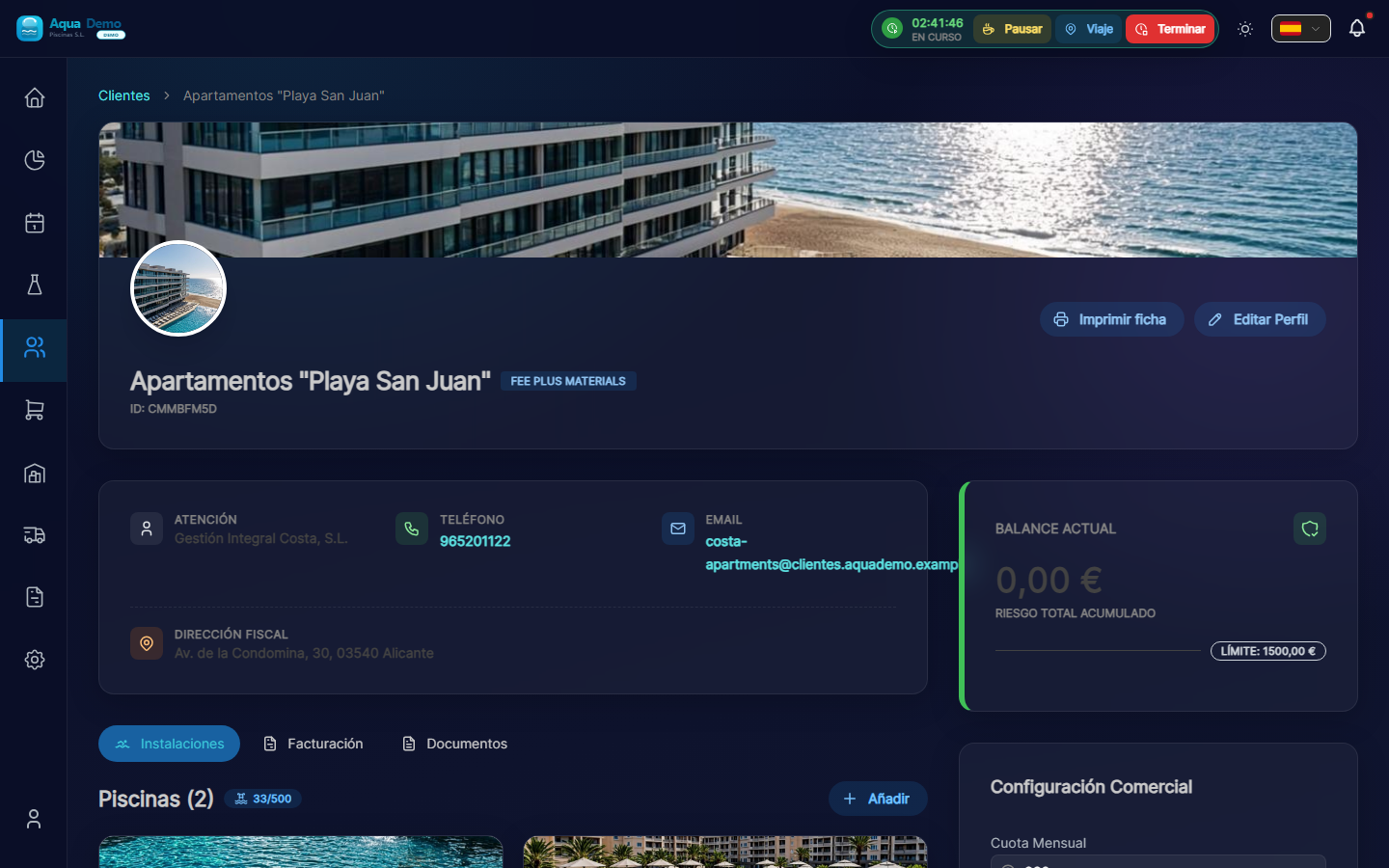
Captura con datos demo AquaDemo.
3. Pulsa "Añadir"
Arriba de la lista verás el botón "Añadir" (icono +).
4. Rellena los datos de la piscina
Campo: "Nombre de la Piscina" (Obligatorio)
Qué poner: Un nombre para identificarla.
Ejemplos:
- "Piscina Principal" (si solo hay una)
- "Piscina Adultos"
- "Piscina Infantil"
- "Jacuzzi Exterior"
Campo: "Dirección"
Qué poner: Dónde está físicamente la piscina. Puede ser diferente de la dirección fiscal del cliente.
Ejemplo:
- Calle: Urbanización El Sol, Bloque 3
- Ciudad: Madrid
- Código Postal: 28001
Campo: "Coordenadas GPS" (Muy importante)
Para qué sirve: Para que el técnico pueda navegar con el móvil hasta la piscina exacta.
Cómo rellenarlo:
Opción A - Buscar en el mapa:
- Pulsa el botón del mapa 🗺️
- Escribe la dirección en la barra de búsqueda
- Pulsa "Buscar"
- Arrastra el pin rojo hasta ponerlo exactamente sobre la piscina
- Pulsa "Confirmar"
Opción B - Si tienes las coordenadas exactas:
- Latitud: 40.4168
- Longitud: -3.7038
⚠️ Importante
El GPS debe ser preciso. Si pones el pin en la entrada del edificio, el técnico se perderá. Inténtalo poner justo encima de la piscina si es visible en el satélite, o en la puerta de acceso a la zona de piscinas.
Campo: "Tipo de Piscina"
Opciones:
- Pública → Compartida (comunidades, hoteles, clubs)
- Privada → Casa particular
Selecciona la que corresponda.
5. Pulsa "Guardar"
Si todo va bien: Verás la piscina añadida a la lista del cliente.
⚙️ PASO 3: Plan de mantenimiento de la piscina (3 minutos, opcional)
En la ficha de la piscina (pulsa su nombre desde Instalaciones) verás el bloque Plan de Mantenimiento Activo y, a la derecha, Añadir al Servicio.
Instrucciones
1. Comprueba el catálogo (solo la primera vez)
Los ítems salen de tablas maestras:
- Sistema (o catálogo en Gestión → Tablas auxiliares): Parámetros Medición y Tareas Mantenimiento.
Si el seed de demo ya trae pH, cloro y tareas básicas, puedes saltar este paso.
2. Añade parámetros y tareas a la piscina
En la columna Añadir al Servicio:
- Bajo PARÁMETROS, pulsa por ejemplo pH y Cloro libre.
- Bajo TAREAS, pulsa las que apliquen (limpiafondos, skimmer…).
- En cada ítem puedes ajustar frecuencia y umbrales en el modal Configuración de Ítem.
Sin plan activo, el técnico igual puede trabajar, pero el parte mostrará menos campos guiados.
👷 PASO 4: Crear un Técnico (o darte de alta a ti mismo) (3 minutos)
Si trabajas solo, este paso es darte de alta a ti mismo como técnico. Si tienes empleados, los darás de alta aquí.
Instrucciones
1. Ve a Equipo
Pestañas: Sistema → Equipo.
Ruta: /app/pool-control/settings/team
2. Pulsa "Nuevo Empleado"
3. Rellena los datos
Campo: "Nombre" (Obligatorio)
Ejemplo: Juan García
Campo: "Email" (Obligatorio)
Ejemplo: juan@tuempresa.com
⚠️ Importante
Este email es para que el técnico pueda entrar en la app. Debe ser un email real al que el técnico tenga acceso.
Campo: "Rol"
Opciones:
- Técnico → Solo ve sus piscinas y su trabajo (elige esto)
- Manager → Puede ver y editar casi todo
- Admin → Control total
Qué elegir: "Técnico"
Campo: "Color"
Para qué sirve: En el calendario, las visitas de este técnico aparecerán de este color.
Ejemplo: Azul
4. Pulsa "Guardar"
Qué pasa ahora:
- Se crea el usuario
- El técnico recibirá un email para activar su cuenta
- Aparecerá en el calendario para asignarle visitas
📅 PASO 5: Programar una Visita (3 minutos)
¡Llegó el momento de la verdad! Vamos a decirle al programa que Juan (tu técnico) debe ir al Hotel La Palmera.
Instrucciones
1. Abre la Agenda
Operativa → Agenda (Drag & Drop) (/app/pool-control/planner).
2. Crea una visita puntual
- Pulsa + Visita (arriba en la agenda).
- Se abre el modal Programar Visita.
- Rellena:
- Piscina — la que creaste.
- Técnico — el usuario técnico del paso 4.
- Fecha y hora — por ejemplo mañana a las 10:00.
- Duración — mínimo 15 min (por defecto suele ser 60).
- Pulsa Crear Visita.
Visitas que se repiten solas
Para mantenimiento semanal fijo, usa Rutas Maestras (Operativa → Rutas Maestras), no solo visitas sueltas en la agenda.
3. Alternativa: arrastrar desde el muelle
Si en la agenda ves el panel de trabajo pendiente, puedes arrastrar visitas al calendario (según permisos).
¡Felicidades! Acabas de crear tu primera visita programada.
🎉 ¿Y AHORA QUÉ?
Para ver la visita en el calendario:
- Ve a Planificación
- Busca la fecha que elegiste
- Verás un cuadradito azul (o del color del técnico) con el nombre de la piscina
Para que el técnico la vea en el móvil:
- Misma web: https://poolcontrolpro.com/login (se puede instalar como acceso directo / PWA).
- Entrar con su email y contraseña.
- Si tiene varios roles, elegir vista Técnico en el perfil.
- Ir a Mi Ruta — ahí aparece la visita.
✅ Checklist: ¿Lo has conseguido?
Revisa que tienes todo esto:
- [ ] Un cliente creado (Hotel La Palmera o el que pusiste)
- [ ] Una piscina asociada a ese cliente
- [ ] La piscina tiene GPS configurado
- [ ] La piscina tiene tareas configuradas (limpiar fondo, etc.)
- [ ] Un técnico creado (Juan García o el que pusiste)
- [ ] Una visita programada en el calendario
Si falta algo: Vuelve al paso correspondiente.
🆘 Si algo no te ha funcionado...
"No encuentro el botón de Nuevo Cliente"
→ Operativa → Clientes y Piscinas (o Gestión → Clientes). El botón Nuevo Cliente está arriba a la derecha. Necesitas permiso de edición de clientes.
"No me deja guardar"
→ Mira si hay algún campo marcado en rojo o con un *. Son obligatorios.
"He creado la visita pero no la veo en el calendario"
→ Comprueba la fecha con las flechas del calendario. Revisa filtros de técnicos y zonas en la barra superior de la agenda.
"Mi técnico no recibe el email"
→ Revisa la carpeta de Spam. Si no está, ve a Configuración → Equipo, edita al técnico y pulsa "Reenviar invitación".
🚀 ¿Y ahora qué?
Tienes varias opciones:
Opción 1: Sigue practicando
👉 Checklist de Configuración Completa - Todo lo que necesitas para estar 100% operativo.
Opción 2: Aprende una función específica
👉 Usa la búsqueda y escribe lo que quieras aprender (ej: "cómo hacer facturas")
Opción 3: Resuelve un problema
👉 Ve a Solución de Problemas
🎉 ¡Enhorabuena!
Has completado tu primera configuración. Ahora sabes:
- ✅ Qué es un cliente y una piscina
- ✅ Cómo crear visitas
- ✅ Cómo funciona el calendario
Recuerda: Esto era solo una práctica. Cuando quieras, borra estos datos de prueba y empieza con tus clientes reales.
¿Preguntas? Escríbenos a info@poolcontrolpro.com