

🌐 Portal del Cliente
¿Qué vas a aprender aquí? Cómo funciona el área de clientes donde tus clientes pueden ver información de sus piscinas, documentos comerciales y servicios.
🎯 ¿Qué es el Portal del Cliente?
El Portal del Cliente (versión 2.0) es un espacio privado responsive donde tus clientes acceden a su información.
Lo que ven los clientes:
- Varias piscinas con selector de instalación (clientes multi-piscina)
- Estado del mantenimiento y parámetros del agua
- Historial de visitas realizadas (filtrado por piscina)
- Presupuestos — consulta, PDF, firma y aceptación
- Pedidos — seguimiento tras aceptar presupuestos
- Facturas — listado, detalle y PDF
- Albaranes — entregas, firma de recibí conforme y PDF (opcional)
- Reporte de incidencias (botón flotante en móvil)
- Campanita de notificaciones (respuestas, presupuestos, albaranes, facturas)
- Datos de contacto de su técnico
🏗️ ¿Cómo acceden los clientes?
Acceso web (producción)
URL de entrada: https://poolcontrolpro.com/portal/login
No hay subdominio por empresa (tuempresa.poolcontrolpro.com no existe). Cada cliente se identifica por su email en el portal de su tenant.
Inicio de sesión sin contraseña (magic link)
- El cliente escribe su email en
/portal/login. - Recibe un enlace por correo (válido un tiempo limitado).
- Al pulsar el enlace, entra en
/portal/dashboard(y resto de secciones según tu configuración).
Para administradores
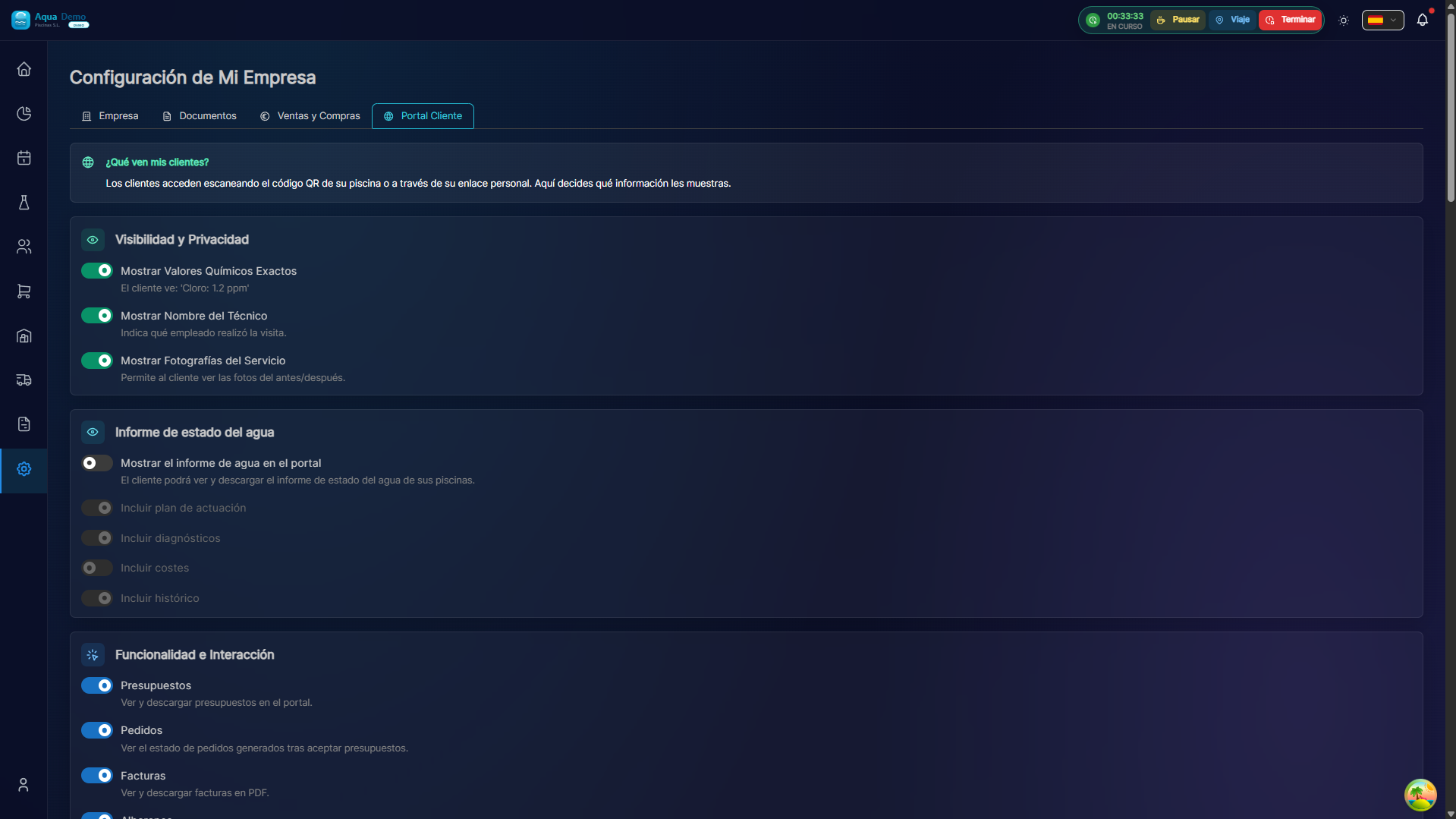
Activa o limita qué ve el cliente en Sistema → Configuración → Empresa → pestaña Portal Cliente: visibilidad (química, fotos, presupuestos, pedidos, facturas, albaranes), acciones (aceptar presupuestos, reportar incidencias, crear pedido al aceptar) y notificaciones al cliente (email y push). Ver Notificaciones configurables.
App nativa de cliente
Hoy el portal es web responsive (móvil y escritorio). No hay app separada en tiendas con ese nombre; se puede añadir a la pantalla de inicio como acceso directo.
📋 ¿Qué pueden hacer los clientes?
✅ Ver sus piscinas
- Estado actual del agua (últimas mediciones)
- Fotos de las visitas
- Próximas visitas programadas
✅ Historial de servicios
- Qué se hizo en cada visita
- Productos aplicados
- Incidencias reportadas
✅ Presupuestos
- Ver presupuestos enviados
- Descargar PDF
- Firmar y aceptar (si está activado)
- Rechazar ofertas
✅ Pedidos
- Seguimiento de pedidos generados tras aceptar presupuestos
- Detalle de líneas y PDF
✅ Facturas y pagos
- Ver facturas emitidas (interfaz unificada con KPIs)
- Descargar PDF desde listado o detalle
- Ver estado de pagos (saldo 0 = pagada; cobro fuera del portal)
✅ Albaranes (opcional)
- Ver entregas documentadas
- Firmar recibí conforme (pendientes de firma)
- Ver firma y referencia del cliente en el detalle
- Descargar PDF con bloque «Recibido conforme»
✅ Contactar
- Ver datos de su técnico asignado
- Enviar mensaje al servicio técnico
- Reportar incidencias
✅ Solicitar servicios
- Pedir visita extra
- Solicitar reparación
- Comprar productos
🗺️ Estructura del Portal
Captura con datos demo AquaDemo.
🔄 Flujo comercial completo (Portal 2.0)
Envías presupuesto (SENT) desde el ERP
    → Cliente lo ve en /portal/quotes
    → Firma y acepta
    → Notificación a ADMIN + MANAGER (campanita)
    → Pedido automático (si está configurado)
    → PROJECT → Muelle de planificación
    → Trabajo + factura → Cliente paga en /portal/invoices
Ver detalle en Presupuestos en el portal y Presupuestos (ERP).
📧 Invitar a clientes
- Activa el portal en la ficha del cliente (
isPortalActive). - Indica al cliente la URL: poolcontrolpro.com/portal/login.
- El cliente introduce su email y recibe el enlace mágico (sin contraseña fija).
Sin contraseñas temporales
El acceso es por magic link, no por usuario/contraseña permanente. No envíes credenciales tipo "Temp2024" — no funcionan con el sistema actual.
❓ Preguntas frecuentes
"¿Todos los clientes tienen acceso?"
Solo si tú se lo das. Es opcional para cada cliente.
"¿El cliente puede ver precios de otros clientes?"
No. Cada cliente solo ve sus datos.
"¿Puede un cliente ver las piscinas de otro?"
No. El acceso está aislado por cliente.
"¿Qué pasa si el cliente no puede entrar?"
Debe solicitar un nuevo enlace en /portal/login con su email. Comprueba que el portal esté activo en su ficha de cliente.
"¿El portal tiene coste extra?"
Depende de tu plan. En la mayoría está incluido.
✅ Checklist de activación
- [ ] Portal activado en configuración
- [ ] Funcionalidades seleccionadas
- [ ] Personalización (logo, mensajes)
- [ ] Primer cliente invitado (prueba)
- [ ] Email de invitación revisado
- [ ] Guía de uso para clientes (opcional)
🌐 Un portal para tus clientes = Menos trabajo para ti
Automatiza la información y gana tiempo.