

🔌 Problèmes de connexion et de synchronisation
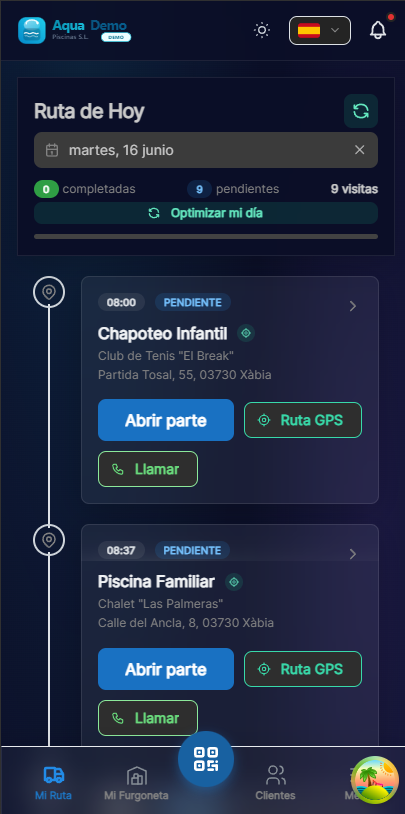
Captura con datos demo AquaDemo.Capturez avec les données de démonstration AquaDemo.
Niveau : 🟢 Facile
Lorsque les données ne sont pas enregistrées ou n'atteignent pas le serveur
🎯 Problèmes les plus courants
| Problème | Symptôme | Solution rapide |
|---|---|---|
| Ne synchronise pas | Travail effectué mais n'apparaît pas sur l'ordinateur | Attendez d'avoir le WiFi, ne fermez pas l'application |
| Erreur « Aucune connexion » | Tout le temps en rouge | Vérifier les données mobiles/WiFi |
| Données en double | La même visite revient 2 fois | Ne double-cliquez pas sur Enregistrer |
| Une partie a été perdue | J'ai travaillé hors ligne et il a disparu | Ne fermez pas l'application tant qu'elle n'est pas synchronisée |
📝 Solution étape par étape
Problème : "J'ai travaillé hors ligne et cela n'a pas été enregistré"
Pourquoi cela arrive : Vous avez fermé l'application avant qu'elle ne soit synchronisée avec le serveur.
Solution :
- NE fermez PAS encore l'application
- Connectez-vous au WiFi ou activez les données mobiles
- Ouvrez le bon de travail que vous aviez en cours — l'enregistrement automatique envoie des données lorsque vous vous reconnectez (~ toutes les 30 s avec connexion)
- Si le bon de travail ne s'est pas ouvert tout seul, revenez à Mon itinéraire → Ouvrir le bon de travail lors de la visite correspondante.
- Attendez la confirmation de la sauvegarde à l'écran (peut prendre 1 à 2 minutes en cas de signal faible)
Si vous avez déjà fermé l'application et qu'elle a été perdue : Contactez votre superviseur. Si la sauvegarde automatique a atteint le serveur avant la fermeture, le brouillon (« VisitDraft ») pourra être récupéré à la réouverture de la visite.
::: Astuce Téléchargez d'abord (amorçage) Avant de partir sans couverture, sur Mon itinéraire, appuyez sur l'icône cloud (téléchargez l'itinéraire du jour). Vous aurez des visites, un catalogue et un stock localement même si vous perdez le signal. :::
Problème : "Erreur de connexion constante"
Vérifiez :
Avez-vous Internet ?
- Ouvrez le navigateur, entrez Google
- S'il ne se charge pas, le problème vient de votre connexion
Données mobiles activées ?
- Paramètres mobiles → Données mobiles → Activer
- Certains téléphones ont accidentellement le "Mode Avion"3. PoolControl a-t-il l'autorisation ?
- Paramètres → Applications → PoolControl → Données mobiles → Autoriser
Êtes-vous dans une zone sans couverture ?
- Normal dans les zones rurales ou les sous-sols
- L'application enregistre hors ligne, elle se synchronisera lorsque vous aurez un signal
Problème : "Données en double"
Pourquoi cela arrive : Vous avez appuyé plusieurs fois sur « Enregistrer » car cela ne semblait pas fonctionner.
Solution :
Pour l'éviter :
- Appuyez sur "Enregistrer" UNE FOIS
- Attendez qu'il se termine (« Enregistré » apparaît)
- N'appuyez pas plusieurs fois
S'il y a déjà des doublons :
- Informez votre superviseur/administrateur
- Ils peuvent supprimer le doublon de l'ordinateur
- N'essayez pas de le supprimer vous-même (vous pouvez supprimer les deux)
🔧 Solutions avancées
Vider le cache de l'application
Si l'application est très lente ou génère des erreurs étranges :
Android :
- Paramètres → Applications → PoolControl
- Stockage → Vider le cache
- NE supprimez PAS les données (vous perdriez les brouillons)
iPhone :
- Désinstallez l'application
- Réinstaller depuis l'App Store
- Connectez-vous à nouveau
Actualiser les données hors ligne
Si l'itinéraire du jour ne se charge pas correctement après avoir retrouvé le signal :
- Accédez à Mon itinéraire avec le Wi-Fi activé.
- Appuyez sur l'icône cloud (télécharger/actualiser l'itinéraire du jour)
- Rouvrez les bons de travail en attente un par un
Il n'y a pas de bouton distinct « Tout synchroniser » ; chaque bon de travail est envoyé lors de la sauvegarde ou lorsque la visite est terminée.
❓ Questions fréquemment posées
"Puis-je travailler sans Internet toute la journée ?"
Oui. L'application enregistre tout sur le mobile. Vous n'avez besoin d'Internet qu'en fin de journée pour vous synchroniser.
"Combien de jours puis-je travailler hors ligne ?"
Techniquement, plusieurs, mais nous recommandons de synchroniser tous les jours. Si vous perdez votre téléphone, les données non synchronisées sont perdues.
"La synchronisation utilise-t-elle beaucoup de données ?"
Non, uniquement des textes et des chiffres. Les photos peuvent être configurées pour attendre le WiFi.
"Pourquoi l'application est-elle parfois lente ?"
- Vieux portable
- De nombreuses applications ouvertes
- Peu de mémoire libre
- Solution : Fermez les autres applications et redémarrez
✅ Checklist pour éviter les problèmesAvant de partir travailler :
- [ ] Ouvrez l'application et vérifiez que vous voyez les visites du jour
- [ ] En cas de mauvaise couverture, téléchargez l'itinéraire dans Mon itinéraire (icône nuage ☁️)
- [ ] Chargez bien le mobile
Pendant la journée :
- [ ] Ne fermez pas l'application (réduire, ne pas fermer)
- [ ] S'il n'y a pas de couverture, continuez à travailler normalement
- [ ] Notez mentalement si quelque chose ne va pas
Une fois terminé :
- [ ] Connectez-vous au WiFi
- [ ] Attendez qu'il se synchronise (icône verte ✅)
- [ ] S'il y a des erreurs, avertissez le superviseur
🔌 La connexion échoue, mais le travail ne devrait pas s'arrêter
Travaillez hors ligne et synchronisez plus tard. PoolControl est préparé pour cela.