

🔌Problemi di connessione e sincronizzazione
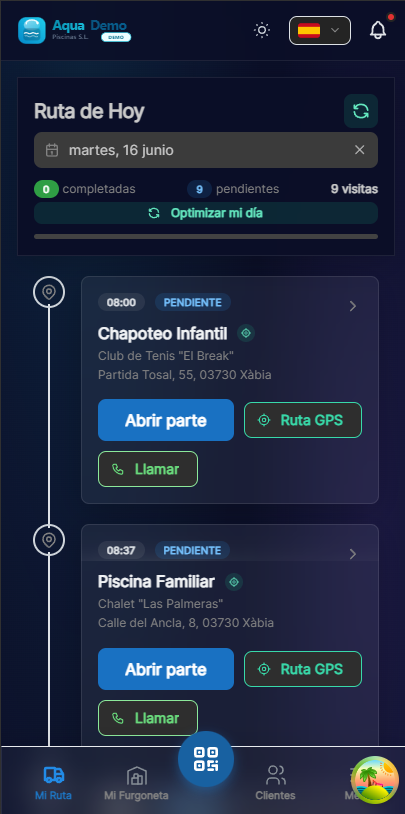
Captura con datos demo AquaDemo.Cattura con dati demo AquaDemo.
Livello: 🟢 Facile
Quando i dati non vengono salvati o non raggiungono il server
🎯Problemi più comuni
| Problema | Sintomo | Soluzione rapida |
|---|---|---|
| Non si sincronizza | Lavoro eseguito ma non viene visualizzato sul computer | Attendi finché non avrai il WiFi, non chiudere l'app |
| Errore "Nessuna connessione" | Sempre in rosso | Controlla i dati mobili/WiFi |
| Dati duplicati | La stessa visita arriva 2 volte | Non fare doppio clic su Salva |
| Parte è andata perduta | Ho lavorato offline ed è scomparso | Non chiudere l'app finché non viene sincronizzata |
📝 Soluzione passo dopo passo
Problema: "Ho lavorato offline e non è stato salvato"
Perché succede: Hai chiuso l'app prima che si sincronizzasse con il server.
Soluzione:
- NON chiudere ancora l'app
- Connettiti al WiFi o attiva i dati mobili
- Apri l'ordine di lavoro che avevi in corso: il salvataggio automatico invia i dati quando ti riconnetti (~ ogni 30 secondi con connessione)
- Se l'ordine di lavoro non si è aperto da solo, torna a Il mio percorso → Apri ordine di lavoro nella visita corrispondente
- Attendi la conferma del salvataggio sullo schermo (potrebbero essere necessari 1-2 minuti in caso di segnale debole)
Se hai già chiuso l'app e l'hai persa: Contatta il tuo supervisore. Se il salvataggio automatico ha raggiunto il server prima della chiusura, la bozza ("VisitDraft") potrebbe essere recuperata alla riapertura della visita.
::: suggerimento Scarica prima (adescamento) Prima di partire senza copertura, su Il mio percorso tocca l'icona nuvola (scarica il percorso di oggi). Avrai visite, catalogo e stock localmente anche se perdi il segnale. :::
Problema: "Errore di connessione costante"
Controlla:
Hai Internet?
- Apri il browser, inserisci Google
- Se non si carica, il problema è la tua connessione
Dati mobili attivati?
- Impostazioni cellulare → Dati cellulare → Attiva
- Alcuni telefoni dispongono accidentalmente della "Modalità aereo".3. PoolControl dispone dell'autorizzazione?
- Impostazioni → App → PoolControl → Dati mobili → Consenti
Ti trovi in una zona senza copertura?
- Normale nelle zone rurali o negli scantinati
- L'app salva offline, si sincronizzerà quando avrai un segnale
Problema: "Dati duplicati"
Perché succede: Hai premuto "Salva" più volte perché non sembrava funzionare.
Soluzione:
Per evitarlo:
- Premere "Salva" UNA VOLTA
- Attendi che finisca (appare "Salvato")
- Non premere più volte
Se sono già presenti duplicati:
- Informa il tuo supervisore/amministratore
- Possono eliminare il duplicato dal computer
- Non provare a eliminarlo tu stesso (puoi eliminarli entrambi)
🔧 Soluzioni avanzate
Svuota la cache dell'app
Se l'app è molto lenta o dà errori strani:
Android:
- Impostazioni → App → PoolControl
- Archiviazione → Svuota cache
- NON cancellare i dati (perderesti le bozze)
iPhone:
- Disinstallare l'app
- Reinstallare dall'App Store
- Accedi nuovamente
Aggiorna i dati offline
Se il percorso di oggi non si carica bene dopo aver ripreso il segnale:
- Vai su Il mio percorso con il WiFi attivo
- Tocca l'icona cloud (scarica/aggiorna il percorso di oggi)
- Riapri gli ordini di lavoro in sospeso uno per uno
Non esiste un pulsante separato "sincronizza tutto"; ogni ordine di lavoro viene inviato al salvataggio o al completamento della visita.
❓ Domande frequenti
"Posso lavorare senza internet tutto il giorno?"
SÌ. L'app salva tutto sul cellulare. Hai solo bisogno di Internet alla fine della giornata per la sincronizzazione.
"Quanti giorni posso lavorare offline?"
Tecnicamente molti, ma consigliamo di sincronizzarli ogni giorno. Se perdi il telefono, i dati non sincronizzati andranno persi.
"La sincronizzazione utilizza molti dati?"
No. Solo testi e numeri. Le foto possono essere impostate per attendere il WiFi.
"Perché a volte l'app è lenta?"
- Vecchio cellulare
- Molte app aperte
- Poca memoria libera
- Soluzione: chiudi le altre app e riavvia
✅ Lista di controllo per evitare problemiPrima di andare al lavoro:
- [ ] Apri l'app e verifica di visualizzare le visite di oggi
- [ ] Se la copertura è scarsa, scarica il percorso in Il mio percorso (icona nuvola ☁️)
- [ ] Carica bene il cellulare
Durante il giorno:
- [ ] Non chiudere l'app (riduci a icona, non chiudere)
- [ ] Se non c'è copertura, continuare a lavorare normalmente
- [ ] Prendi nota mentalmente se qualcosa va storto
Al termine:
- [ ] Connettiti al Wi-Fi
- [ ] Attendi la sincronizzazione (icona verde ✅)
- [ ] In caso di errori avvisare il supervisore
🔌 La connessione fallisce, ma il lavoro non deve fermarsi
Lavora offline e sincronizza più tardi. PoolControl è preparato per questo.