

🔌 Verbindungs- und Synchronisierungsprobleme
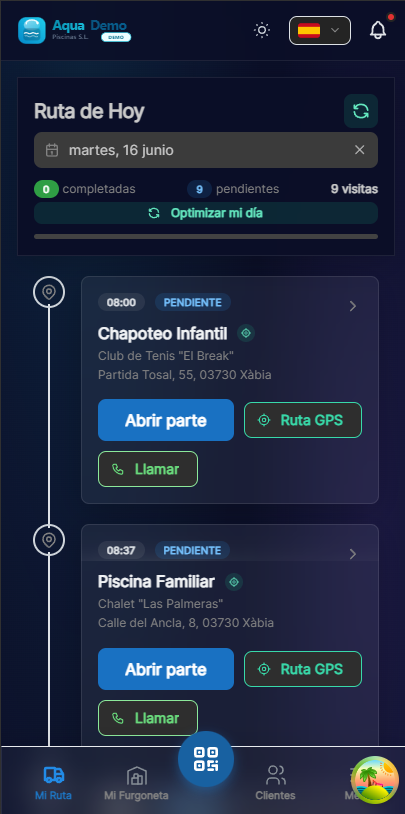
Captura con datos demo AquaDemo.Aufnahme mit AquaDemo-Demodaten.
Level: 🟢 Einfach
Wenn die Daten nicht gespeichert werden oder den Server nicht erreichen
🎯 Die häufigsten Probleme
| Problem | Symptom | Schnelle Lösung |
|---|---|---|
| Wird nicht synchronisiert | Arbeit erledigt, erscheint aber nicht auf dem Computer | Warten Sie, bis Sie WLAN haben, schließen Sie die App nicht |
| Fehler „Keine Verbindung“ | Immer in Rot | Mobilfunk-/WLAN-Daten prüfen |
| Doppelte Daten | Der gleiche Besuch kommt zweimal | Doppelklicken Sie nicht auf Speichern |
| Teil ging verloren | Ich habe offline gearbeitet und es ist verschwunden | App erst schließen, wenn sie synchronisiert ist |
📝 Schritt-für-Schritt-Lösung
Problem: „Ich habe offline gearbeitet und es wurde nicht gespeichert“
Warum es passiert: Sie haben die App geschlossen, bevor sie mit dem Server synchronisiert wurde.
Lösung:
- Schließen Sie die App noch NICHT
- Stellen Sie eine WLAN-Verbindung her oder aktivieren Sie mobile Daten
- Öffnen Sie den Arbeitsauftrag, den Sie in Bearbeitung hatten – Automatische Speicherung sendet Daten, wenn Sie die Verbindung wiederherstellen (ca. alle 30 Sekunden mit Verbindung).
- Wenn der Arbeitsauftrag nicht von selbst geöffnet wurde, kehren Sie beim entsprechenden Besuch zu Meine Route → Arbeitsauftrag öffnen zurück
- Warten Sie auf die Speicherbestätigung auf dem Bildschirm (kann bei schwachem Signal 1–2 Minuten dauern).
Wenn Sie die App bereits geschlossen haben und sie verloren gegangen ist: Kontaktieren Sie Ihren Vorgesetzten. Wenn die automatische Speicherung den Server vor dem Schließen erreicht hat, kann der Entwurf („VisitDraft“) beim erneuten Öffnen des Besuchs wiederhergestellt werden.
::: Tipp Zuerst herunterladen (Vorbereitung) Bevor Sie ohne Netzabdeckung losfahren, tippen Sie unter Meine Route auf das Wolken-Symbol (laden Sie die heutige Route herunter). Sie haben Besuche, Katalogisierung und Lagerbestände vor Ort, auch wenn Sie den Empfang verlieren. :::
Problem: „Ständiger Verbindungsfehler“
Überprüfen:
Haben Sie Internet?
- Öffnen Sie den Browser, geben Sie Google ein
- Wenn es nicht geladen wird, liegt das Problem an Ihrer Verbindung
Mobile Daten aktiviert?
- Mobile Einstellungen → Mobile Daten → Aktivieren
- Einige Telefone verfügen versehentlich über den „Flugzeugmodus“.3. Hat PoolControl die Berechtigung?
- Einstellungen → Apps → PoolControl → Mobile Daten → Erlauben
Befinden Sie sich in einem Gebiet ohne Abdeckung?
- Normal in ländlichen Gebieten oder Kellern
- Die App speichert offline und synchronisiert sich, wenn Sie ein Signal haben
Problem: „Doppelte Daten“
Warum es passiert: Sie haben mehrmals auf „Speichern“ geklickt, weil es scheinbar nicht funktioniert hat.
Lösung:
Um es zu vermeiden:
- Drücken Sie EINMAL auf „Speichern“.
- Warten Sie, bis der Vorgang abgeschlossen ist („Gespeichert“ wird angezeigt).
- Drücken Sie nicht mehrmals
Wenn bereits Duplikate vorhanden sind:
- Benachrichtigen Sie Ihren Vorgesetzten/Administrator
- Sie können das Duplikat vom Computer löschen
- Versuchen Sie nicht, es selbst zu löschen (Sie können beide löschen).
🔧 Fortschrittliche Lösungen
App-Cache leeren
Wenn die App sehr langsam ist oder seltsame Fehler ausgibt:
Android:
- Einstellungen → Apps → PoolControl
- Speicher → Cache leeren
- Löschen Sie KEINE Daten (Sie würden Entwürfe verlieren)
iPhone:
- Deinstallieren Sie die App
- Neuinstallation aus dem App Store
- Melden Sie sich erneut an
Offline-Daten aktualisieren
Wenn die heutige Route nach Wiedererlangung des Signals nicht richtig geladen wird:
- Gehen Sie bei aktiviertem WLAN zu Meine Route
- Tippen Sie auf das Wolken-Symbol (heutige Route herunterladen/aktualisieren).
- Öffnen Sie ausstehende Arbeitsaufträge nacheinander erneut
Es gibt keine separate Schaltfläche „Alles synchronisieren“. Jeder Arbeitsauftrag wird beim Speichern oder nach Abschluss des Besuchs gesendet.
❓ Häufig gestellte Fragen
„Kann ich den ganzen Tag ohne Internet arbeiten?“
Ja. Die App speichert alles auf dem Handy. Sie benötigen nur am Ende des Tages Internet zum Synchronisieren.
„Wie viele Tage kann ich offline arbeiten?“
Technisch gesehen viele, aber wir empfehlen, jeden Tag zu synchronisieren. Wenn Sie Ihr Telefon verlieren, gehen nicht synchronisierte Daten verloren.
„Verwendet die Synchronisierung viele Daten?“
Nein. Nur Texte und Zahlen. Fotos können so eingestellt werden, dass sie auf WLAN warten.
„Warum ist die App manchmal langsam?“
- Altes Handy
- Viele offene Apps
- Wenig freier Speicher
- Lösung: Andere Apps schließen und neu starten
✅ Checkliste zur Vermeidung von ProblemenBevor Sie zur Arbeit gehen:
- [ ] Öffnen Sie die App und prüfen Sie, ob Sie die heutigen Besuche sehen
- [ ] Wenn die Abdeckung schlecht ist, laden Sie die Route in Meine Route herunter (Wolkensymbol ☁️)
- [ ] Laden Sie das Mobiltelefon gut auf
Tagsüber:
- [ ] Schließen Sie die App nicht (minimieren, nicht schließen)
- [ ] Wenn keine Abdeckung vorhanden ist, arbeiten Sie normal weiter
- [ ] Merken Sie sich, wenn etwas schief geht
Wenn Sie fertig sind:
- [ ] Mit WLAN verbinden
- [ ] Warten Sie, bis die Synchronisierung abgeschlossen ist (grünes Symbol ✅)
- [ ] Bei Fehlern den Vorgesetzten benachrichtigen
🔌 Die Verbindung schlägt fehl, aber die Arbeit sollte nicht aufhören
Offline arbeiten und später synchronisieren. Darauf ist PoolControl vorbereitet.