

⚠️ Häufige Fehler und Lösungen
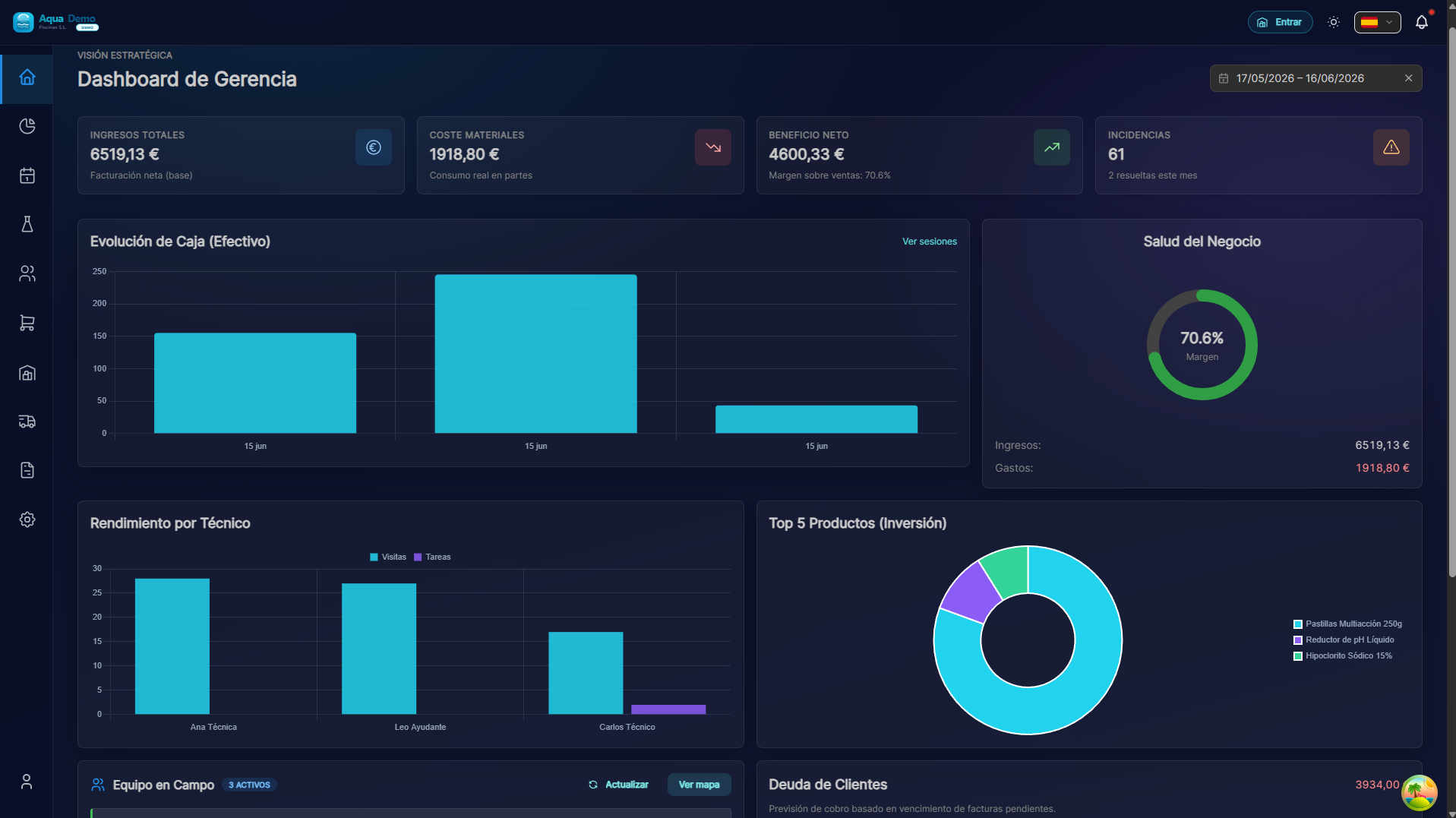
Captura con datos demo AquaDemo.Aufnahme mit AquaDemo-Demodaten.
Level: 🟢 Einfach
Die Fehler, die wir alle manchmal machen
🎯 Die häufigsten Fehler
| Fehler | Was ist los | So vermeiden Sie es |
|---|---|---|
| Versehentlich löschen | Etwas Wichtiges wurde gelöscht | Vor dem Löschen bestätigen |
| Doppelklick | Duplikat wird erstellt | Warten Sie, bis es geladen ist, klicken Sie nicht zweimal |
| Nicht speichern | Job ist verloren | Alle paar Minuten sparen |
| Falscher Kunde | Daten im Client, die nicht | sind Vor dem Speichern den Namen prüfen |
📝 Fehler und Lösungen
Fehler 1: „Ich habe versehentlich etwas gelöscht“
Was ist los: Sie haben auf „Löschen“ geklickt und dachten, es sei etwas anderes, oder Sie dachten: „Das brauche ich nicht mehr.“
Lösung:
KEINE Panik
Schließen Sie das Programm NICHT
Suchen Sie nach „Rückgängig“:
- Strg + Z (Windows)
- Befehl + Z (Mac)
- Oder suchen Sie nach der Schaltfläche „Rückgängig“.
Wenn es kein Rückgängigmachen gibt:
- Kontaktieren Sie den Administrator
- Einige Daten können aus dem Verlauf wiederhergestellt werden
- Wenn es sich um einen Client handelt, darf dieser nur „Inaktiv“ sein (nicht gelöscht)
Prävention:
- Normalerweise fragt PoolControl vor dem Löschen nach einer Bestätigung
- Lesen Sie die Nachricht: „Sind Sie sicher, dass Sie löschen möchten?“
- Wenn Sie sich nicht sicher sind, drücken Sie NICHT auf „Ja“.
Fehler 2: „Ich habe doppelt geklickt und es kam doppelt heraus.“
Was ist los: Sie haben zweimal auf „Speichern“ geklickt, weil es scheinbar nicht funktioniert hat. Ergebnis: 2 identische Kunden, 2 Rechnungen usw.
Lösung:
Identifizieren Sie das Duplikat:
- Normalerweise hat das zweite etwas anderes (Nummer, Datum)
Löschen Sie das Duplikat:
- Wenn Sie Kunde sind: Bearbeiten → Status → Inaktiv (nicht löschen, inaktiv)
- Wenn es sich um eine Rechnung handelt: Berichtigung (Rechnungen niemals löschen)
- Wenn es sich um einen Besuch handelt: Stornieren Sie das Duplikat
Prävention:
- Drücken Sie EINMAL
- Warten Sie, bis der Vorgang abgeschlossen ist (Sie sehen „Gespeichert“ oder ein ✅)
- Wenn es eine Weile dauert, warten Sie und drücken Sie nicht erneut
Fehler 3: „Ich habe 20 Minuten gearbeitet und nicht gespeichert“
Was ist los: Sie haben etwas bearbeitet, der Strom/die Abdeckung ist ausgefallen/der Browser wurde geschlossen und alles war verloren.
Lösung:
Im PoolControl-Web:
- Einige Formulare verfügen über eine automatische Speicherung
- Gehen Sie zu dem Abschnitt, in dem Sie sich befanden. Möglicherweise wird dieser teilweise gespeichert
In der mobilen App:
- Hat normalerweise eine aggressivere automatische Speicherung
- Gehen Sie zu „Entwürfe“, um zu sehen, ob es dort ist
Wenn Sie sich völlig verlaufen haben:
- Es ist Zeit, es noch einmal zu tun
- Speichern Sie das nächste Mal alle paar Minuten
Prävention:
- Häufig speichern (Strg + S)
- Schreiben Sie keine Romane, ohne zu speichern
- Füllen Sie auf Mobilgeräten aus und senden Sie sie, bevor Sie den Bildschirm wechseln
Fehler 4: „Ich habe den falschen Client bearbeitet“
Was ist los: Sie dachten, Sie wären in „Casa García“, aber Sie waren in „Casa Gómez“. Sie haben das Telefon gegen das falsche ausgetauscht.
Lösung:
Wenn Sie noch nicht gespeichert haben:
- Schließen ohne zu speichern (Schaltfläche „Abbrechen“)
- Geben Sie den richtigen Kunden erneut ein
Wenn Sie bereits gespeichert haben:
- Retouren an den falschen Kunden
- Geben Sie die Daten so ein, wie sie waren (falls Sie sich daran erinnern)
- Gehen Sie zum richtigen Mandanten und geben Sie die neuen Daten ein
Prävention:
- Achten Sie immer auf den Namen OBEN auf dem Bildschirm
- Vor dem Bearbeiten lesen: „Ist das der Kunde, den ich bearbeiten möchte?“
Fehler 5: „Der Techniker sieht Daten von einem anderen Kunden“
Was ist los: Der Techniker sagt, dass er auf seinem Handy Pools sieht, die ihm nicht gehören, oder gemischte Daten.
Warum es passiert:
- Der Administrator hat Besuche falsch zugeordnet
- Es liegt ein Synchronisierungsfehler vor
Lösung:
Administrator prüft Zuweisung:
- Kalender → Technikerrouten anzeigen
- Sind ihm diese Pools zugewiesen?
Bei falscher Zuordnung:
- Übertragen Sie Besuche an den richtigen Techniker
- Oder abbrechen und neue erstellen
Der Techniker erzwingt die Synchronisierung:
- App → Mehr → Jetzt synchronisieren
- Schließen und öffnen Sie die App
💡 Tipps, um Fehler zu vermeiden
Die „STOP“-RegelVorher:
- Löschen → STOP, sind Sie sicher?
- Speichern → STOP, ist das der richtige Client?
- Schließen → STOP, habe ich gespeichert?
Die „ONE“-Regel
- Speichern mit einem Klick
- Es wird jeweils EIN Client bearbeitet
- EINE wichtige dokumentierte Änderung (Foto, Notiz...)
Die „CONFIRM“-Regel
Wenn das System Sie fragt: „Sind Sie sicher?“, liegt das daran, dass etwas Wichtiges passieren wird. Lesen und bestätigen Sie bewusst.
🆘 Wann Sie um Hilfe bitten sollten
Bitten Sie um Hilfe, wenn:
- Sie haben etwas Wichtiges gelöscht und können es nicht wiederherstellen
- Es gibt gemischte Daten zwischen Clients
- Sie denken, es liegt ein Bug (Programmfehler) vor
- Sie wissen nicht, was Sie berührt haben, aber etwas stimmt nicht
So bitten Sie um Hilfe:
- Beschreiben Sie, was Sie getan haben
- Was haben Sie erwartet?
- Was wirklich passiert ist
- Screenshots, wenn möglich
❓ Häufig gestellte Fragen
„Gibt es eine Schaltfläche zum Rückgängigmachen?“
In einigen Teilen ja (Strg+Z), aber nicht in allen. Besser vorbeugen.
„Kann ich etwas wiederherstellen, das vor Tagen gelöscht wurde?“
Kommt darauf an. Clients werden nur als „Inaktiv“ markiert (nicht tatsächlich gelöscht). Aber Rechnungen und Besuche, schwierig.
„Kann der Administrator sehen, wer etwas gelöscht hat?“
Ja, es gibt einen Audit-Verlauf unter System → Audit.
⚠️ Wir alle machen Fehler
Wichtig ist, sich schnell zu erholen und für das nächste Mal zu lernen.