

⚠️ 一般的なエラーと解決策
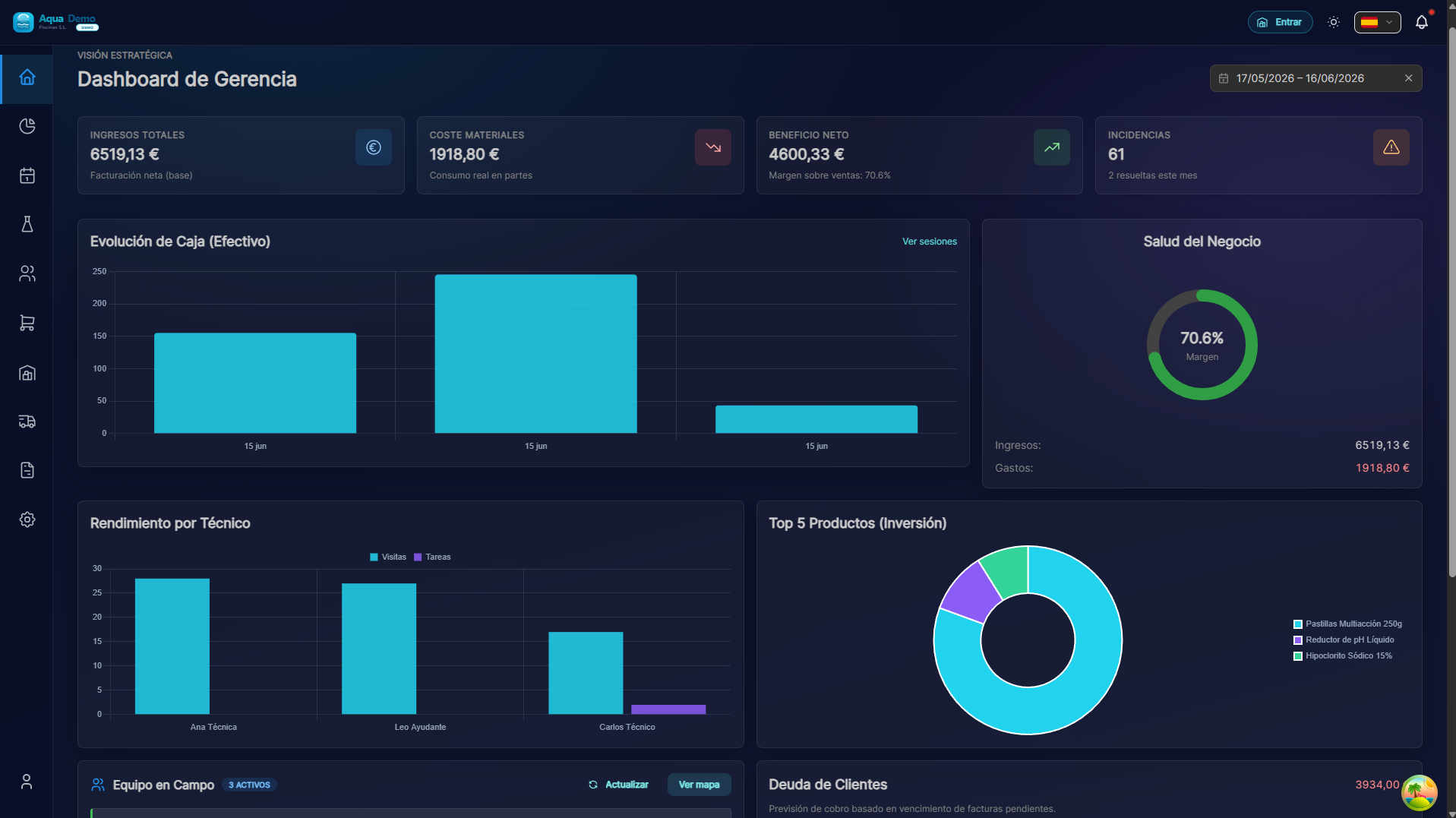
Captura con datos demo AquaDemo.AquaDemo デモ データを使用してキャプチャします。
レベル: 🟢 簡単
誰もが時々犯す間違い
🎯 最も頻繁に発生するエラー
| エラー | どうした | それを避ける方法 |
|---|---|---|
| 誤って削除してしまいました | 重要なものが削除されました | 削除する前に確認してください |
| ダブルクリック | 重複が作成されます | ロードされるまで待ちます。2 回クリックしないでください |
| 保存しないでください | 仕事が失われる | 数分ごとに保存 |
| 間違った顧客 | ではないクライアント内のデータ保存する前に名前を確認してください |
📝 エラーと解決策
エラー 1: 「誤って何かを削除してしまいました」
どうしたのですか: 別のものだと思ったり、「もう必要ない」と思って「削除」を押した。
解決策:
パニックにならないでください
プログラムを閉じないでください
「元に戻す」 を確認します。
- Ctrl + Z (Windows)
- Cmd + Z (Mac)
- または、「元に戻す」ボタンを探します
元に戻せない場合:
- 管理者に連絡する
- 一部のデータは履歴から復元できます
- クライアントの場合は、「非アクティブ」(削除されない) のみである可能性があります。
予防:
- PoolControl は通常、削除する前に確認を求めます。
- 「削除してもよろしいですか?」というメッセージを読みます。
- よくわからない場合は、「はい」を押さないでください。
エラー 2: 「ダブルクリックすると、重複したものが表示されました」
どうしたのですか: うまくいかないようだったので、「保存」を 2 回押しました。結果: 2 つの同一の顧客、2 つの請求書など。
解決策:
重複を特定します:
- 通常、2 番目には別の内容 (番号、日付) が含まれます。
重複を削除します:
- クライアントの場合: 編集 → ステータス → 非アクティブ (削除しないでください、非アクティブです)
- 請求書の場合: 修正 (請求書は決して削除しないでください)
- 訪問の場合: 重複をキャンセルします
予防:
- 1 回押します
- 完了するまで待ちます (「保存済み」または ✅ が表示されます)
- 時間がかかる場合は、再度押さずにお待ちください。
エラー 3: 「20 分間作業しましたが、保存しませんでした」
どうしたのですか: 何かを編集していたときに、電源が落ちたり、カバー範囲が切れたり、ブラウザが閉じられたりして、すべてが失われてしまいました。
解決策:
PoolControl Web:
- 一部のフォームには自動保存機能があります
- 元のセクションに移動します。部分的に保存されている可能性があります
モバイルアプリの場合:
- 通常はより積極的な自動保存を備えています
- 「下書き」に移動して、存在するかどうかを確認します。
完全に道に迷ってしまった場合:
- もう一度やる時が来た
- 次回からは数分ごとに保存します
予防:
- 頻繁に保存 (Ctrl + S)
- 保存せずに小説を書かないでください
- モバイルの場合は、画面を切り替える前に完了して送信してください
エラー 4: 「間違ったクライアントを編集していました」
どうしたのですか: 「Casa García」にいると思ったら、「Casa Gómez」にいました。電話機を間違ったものに変更しました。
解決策:
まだ保存していない場合:
- 保存せずに閉じる(キャンセルボタン)
- 正しい顧客を再入力してください
すでに保存している場合:
- 間違った顧客に返品する
- データをそのまま入れます(覚えている場合)
- 正しいクライアントに移動し、新しいデータを入力します
予防:
- 常に画面の上にある名前を見てください。
- 編集する前にお読みください: 「これは私が編集したいクライアントですか?」
エラー 5: 「技術者は別の顧客からのデータを参照しています」
どうしたのですか: この技術者は、携帯電話で自分のものではないプール、または混合データが表示されると述べています。
それが起こる理由:
- 管理者が訪問を間違って割り当てた
- 同期エラーが発生しています
解決策:
管理者が割り当てを確認します:
- カレンダー → 技術者のルートを表示
- それらのプールは彼に割り当てられていますか?
正しく割り当てられていない場合:
- 訪問を適切な技術者に転送します
- またはキャンセルして新しいものを作成します
技術者は同期を強制します:
- アプリ→その他→今すぐ同期
- アプリを閉じてから開きます
💡 間違いを避けるためのヒント
「STOP」ルール前:
- 削除→停止でよろしいですか?
- 保存 → 停止、これは正しいクライアントですか?
- 閉じる→STOP、保存しましたか?
「ONE」ルール
- ワンクリックで保存
- 一度に編集できるクライアントは 1 つです
- 文書化された重要な変更 1 つ (写真、メモなど)
「確認」ルール
システムが「よろしいですか?」と尋ねる場合、それは何か重要なことが起こるためです。意識的に読んで確認してください。
🆘 助けを求めるとき
次の場合は助けを求めてください。
- 重要なものを削除してしまい、元に戻すことができません
- クライアント間でデータが混在している
- バグ(プログラムエラー)があると思う
- 何を触ったか分からないが、何かがおかしい
助けを求める方法:
- 何をしていたか説明してください
- 何が起こると予想していましたか? 3.実際に何が起こったのか
- 可能であればスクリーンショット
❓ よくある質問
「元に戻すボタンはありますか?」
一部の部分でははい (Ctrl+Z) ですが、すべてではありません。予防したほうがいいですよ。
「数日前に削除したものを復元できますか?」
場合によります。クライアントは「非アクティブ」としてマークされるだけです (実際には削除されません)。しかし、請求と訪問は難しいです。
「管理者は誰が何かを削除したかを確認できますか?」
はい、システム → 監査に監査履歴があります。