

💰 Abrechnungsprobleme
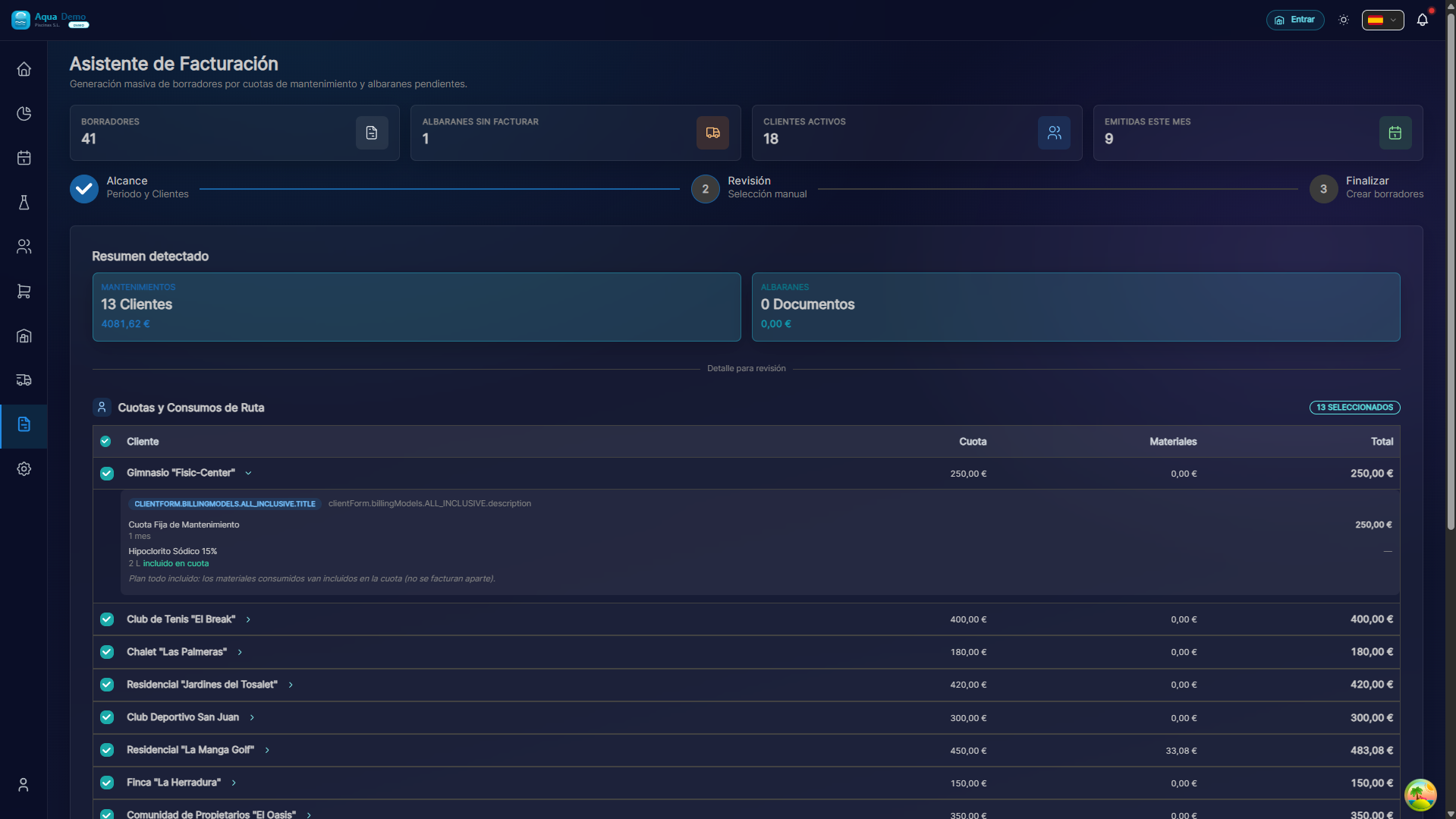
Captura con datos demo AquaDemo.Aufnahme mit AquaDemo-Demodaten.
Stufe: 🟡 Mittel
Wenn Rechnungen schiefgehen oder gar nicht erfolgen
🎯 Die häufigsten Probleme
| Problem | Symptom | Schnelle Lösung |
|---|---|---|
| Rechnung mit Betrag 0 | Es kostet 0 € | Überprüfen Sie die Zahlungsmethode des Kunden |
| Erstellt keine Rechnung | Fehler beim Erstellen | Überprüfen Sie, ob die Periode geschlossen ist |
| Falsche Produkte | Produkte, die nicht | Überprüfen Sie den erfassten Verbrauch |
| Doppelte Rechnung | Gleiche Rechnung 2 Mal | Eines stornieren und Berichtigung erstellen |
| Client wird nicht angezeigt | Erscheint nicht in der Abrechnung | Kundenstatus und Termine prüfen |
📝 Schritt-für-Schritt-Lösung
Problem: „Die Rechnung beträgt 0 €“
Warum es passiert: Der Kunde hat den Zahlungsmodus falsch konfiguriert.
Lösung:
- Gehen Sie zu Kunden → Kundendatei
- Aktivieren Sie das Feld "Sammelmodus":
Modo de cobro actual: [Ver configuración]

Si pone "TODO INCLUIDO":
├── La cuota mensual ya incluye productos
├── Los consumos no se facturan aparte
└── Revisa: ¿La cuota mensual está configurada?

Si pone "CUOTA + CONSUMOS":
├── Debe salir: Cuota + Productos usados
└── Si solo sale cuota: No hay consumos registrados

Si pone "SOLO SERVICIO":
├── Solo se cobra el trabajo
└── Los productos no se facturan (son del cliente)
Um das Problem zu beheben:
- Wenn Sie für Produkte Gebühren erheben möchten: Wechseln Sie zu „Gebühr + Verbrauch“
- Wenn die Produkte enthalten sind: Überprüfen Sie, ob die Gebühr den entsprechenden Wert enthält
Problem: „Ich kann keine Rechnungen erstellen“
Mögliche Ursachen:
Der Zeitraum ist nicht geschlossen:
- Gehen Sie zu Abrechnung → Periodenabschluss
- Schließen Sie den Vormonat ab, bevor Sie den neuen Monat in Rechnung stellen
Client ist inaktiv:
- Gehen Sie zu Kunden → Status
- Inaktive Kunden werden nicht in Rechnung gestellt
- Aktivieren Sie es bei Bedarf vorübergehend
Im folgenden Zeitraum finden keine Besuche statt:
- Wenn keine Arbeiten durchgeführt wurden, gibt es keine Rechnung
- Überprüfen Sie den Kalender
Für den Client ist kein Kontingent konfiguriert:
- All-Inclusive und Gebühren+Verbrauch erfordern eine monatliche Gebühr
- Gehen Sie zu Kunde → Geschäftseinstellungen
Problem: „Die Rechnung enthält Produkte, die wir nicht verwenden“
Warum es passiert: Die Techniker haben den Verbrauch falsch erfasst.
Lösung:
Vor der Rechnungserstellung:
- Gehen Sie zu Abrechnung → Abrechnungsassistent
- Überprüfen Sie den vorgeschlagenen Verbrauch
- Bearbeiten Sie die falschen:
   ❌ 50kg de cloro (demasiado)
   ✅ 5kg de cloro (corregido)
   ```4. Erstellen Sie die Rechnung mit den korrekten Daten

**Wenn Sie die Rechnung bereits erstellt haben:**
1. **NICHT löschen** (Nummerierung unterbrechen)
2. Erstellen Sie eine **Änderungsrechnung**:
   - Abrechnung → Neue Berichtigung
   - Wählen Sie die falsche Rechnung aus
   - Zeigt den korrekten Betrag an
   - Die Berichtigung „löscht“ die Differenz aus

---

### Problem: „Doppelte Rechnung“

**Warum es passiert:**
Sie haben zweimal auf „Generieren“ gedrückt oder es ist ein Verbindungsfehler aufgetreten.

**Lösung:**

1. Identifizieren Sie die richtige Rechnung (normalerweise die erste).
2. Erstellen Sie für das Duplikat (das Zweite) eine Berichtigung, die es zu 100 % aufhebt.
3. Markieren Sie das Duplikat als „Storniert“ (damit es nicht gezählt wird)
4. Weisen Sie den Client an, das Duplikat zu ignorieren

**Hinweis:** Löschen Sie niemals Rechnungen. Verwenden Sie immer Korrekturen.

---

### Problem: „Der Kunde erscheint nicht in der Abrechnung“

**Überprüfen Sie diese Punkte:**
CHECKLIST: ☑️ Estado del cliente = "Activo" (no Lead ni Inactivo) ☑️ Tiene piscinas activas ☑️ Tiene visitas completadas en el periodo ☑️ Tiene modo de cobro configurado ☑️ Tiene cuota mensual (si aplica) ☑️ El periodo está dentro de las fechas de contrato ☑️ No está marcado como "No facturar"
Wenn alles in Ordnung ist und es immer noch nicht angezeigt wird, wenden Sie sich an den Support.

---

## 💡Fehlervermeidung

### Vor der Abrechnung:

1. **Schauen Sie sich den Abrechnungsassistenten an**
   - Zeigt alles an, was in Rechnung gestellt wird
   - Erkennen Sie Fehler vor der Generierung

2. **Auf ungewöhnlichen Verbrauch prüfen**
   - Wenn ein Kunde 100 kg Chlor hat, überprüfen Sie dies
   - Wahrscheinlich hat der Techniker eine zusätzliche Null gesetzt

3. **Zuerst Entwurf einbauen**
   - Einige Systeme erlauben „Vorschau“
   - Überprüfen Sie dies vor der Bestätigung

### Nach Rechnungsstellung:

1. **Erstellte Rechnungen prüfen**
   - Sehen Sie sich die ersten von jedem typischen Kunden an
   - Wenn es einen Fehler gibt, dann wahrscheinlich an mehreren Stellen

2. **Senden Sie den Buchhalter mit Vorsicht**
   - Nach der Übermittlung an das Buchhaltungsprogramm ist es schwieriger, das Problem zu beheben

---

## ❓ Häufig gestellte Fragen

### „Kann ich eine Rechnung löschen?“
NEIN. Das Steuerrecht erlaubt keine Löschung einmal ausgestellter Rechnungen. Nutzen Sie Korrekturen.

### „Wie storniere ich eine Rechnung?“
Sie erstellen eine Korrekturrechnung mit demselben negativen Betrag. Dadurch wird die erste Regelung steuerlich „annulliert“.

### „Warum hat ein Kunde diesen Monat 2 Rechnungen?“
Wahrscheinlich:
- Manuelle und automatische Generierung
- Mitte des Monats kam es zu einem Periodenschluss
- Überprüfen Sie die Daten beider Rechnungen

### „Kann ich das Datum einer Rechnung ändern?“
NEIN. Das Datum ist das Ausstellungsdatum. Wenn Sie ein anderes Datum benötigen, stornieren Sie es und erstellen Sie ein neues (achten Sie jedoch auf die Nummerierung).

---

## 🆘 Wenn nichts funktioniert

Wenn Sie ein Abrechnungsproblem haben, das Sie nicht lösen können:

1. **Erstellen Sie KEINE weiteren Rechnungen** (Sie können es komplizierter machen)
2. **Dokumente:**
   - Welcher Kunde hat das Problem?
   - Welche Rechnung ist falsch (Nummer)
   - Was soll herauskommen im Vergleich zu dem, was herauskommt
3. **Support kontaktieren:**
   - E-Mail: soporte@poolcontrolpro.com
   - Enthält Screenshots

---

<div style="text-align: center; padding: 2rem; background: linear-gradient(135deg, #f59e0b 0%, #d97706 100%); border-radius: 12px; color: white; margin-top: 2rem;">

## 💰 Die Abrechnung muss perfekt sein

Ein Fehler hier ist verlorenes Geld oder ein verärgerter Kunde. Überprüfen Sie es gut.

**[← Zurück zu Problemindex](./index)**

</div>